Скидка 5% на первый заказ — RDS5




Повер поинт как сделать прозрачность картинки
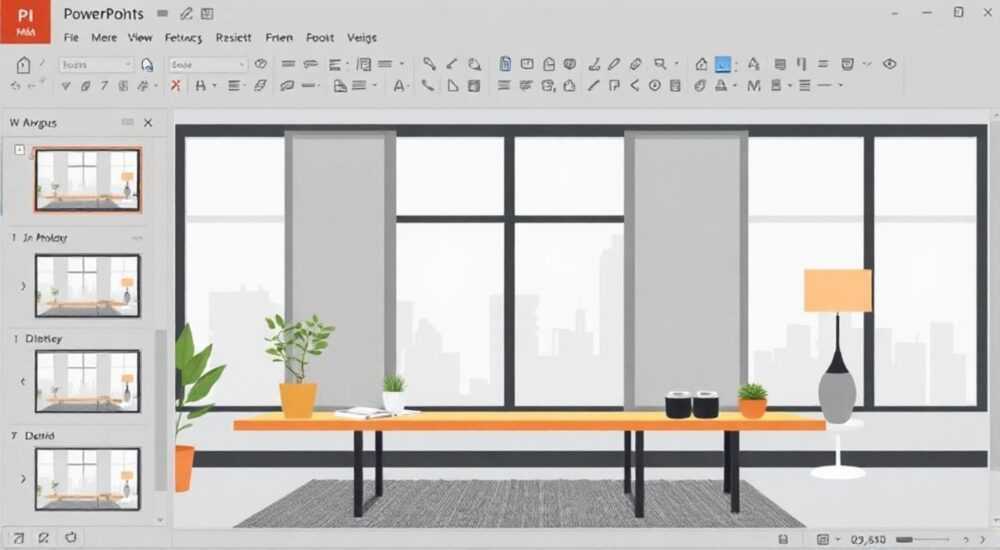
Прозрачность изображений в PowerPoint — важный инструмент для создания профессиональных и визуально привлекательных презентаций. Она позволяет наложить картинку поверх текста или фона, не перекрывая его полностью, а также создать эффект полупрозрачности, например, для водяных знаков, логотипов или фоновых элементов. Добиться нужного результата можно разными способами: через встроенные функции форматирования, использование PNG-файлов с альфа-каналом или предварительную обработку изображений во внешних графических редакторах.
Чтобы сделать картинку прозрачной в PowerPoint, используйте встроенную функцию «Прозрачность» в настройках заливки или форматирования рисунка. Для точного контроля над прозрачностью рекомендуется заранее подготовить изображение в формате PNG с альфа-каналом.
Содержание статьи:
- Зачем нужна прозрачность изображений в презентациях
- Как сделать прозрачность картинки в PowerPoint: основные методы
- Пошаговые инструкции: как настроить прозрачность
- Как изменить прозрачность всей картинки
- Как сделать прозрачным фон изображения
- Как использовать PNG-файл с прозрачностью
- Распространённые ошибки и как их избежать
- Продвинутые техники: маскирование, комбинирование слоёв
- Создание затемнённого фона под текст
- Использование прозрачных текстур и градиентов
- Экспертное мнение
- Интервью с Еленой Мироновой, руководителем отдела визуальных коммуникаций в международной консалтинговой компании
- Вопросы и ответы
- Заключение
Зачем нужна прозрачность изображений в презентациях
Прозрачность изображений — это не просто модный тренд, а функциональный инструмент дизайна. Она помогает улучшить восприятие контента, направлять внимание зрителя и создавать целостную композицию слайдов. Например, логотип компании с прозрачным фоном выглядит аккуратно на любом цвете фона, а не требует подбора отдельного варианта под каждый слайд.
Использование прозрачных элементов особенно важно при работе с многослойными композициями. Вы можете наложить текст поверх изображения, сделав саму картинку полупрозрачной, чтобы текст оставался читаемым. Это часто применяется в заглавных слайдах, цитатах и оформлении разделов.
Прозрачность также уместна при создании водяных знаков. Например, если вы делаете черновую версию презентации, пометка «Черновик» может быть выполнена как полупрозрачный текст или изображение, расположенное по центру слайда. Такой подход сохраняет эстетику, но выполняет свою задачу.
Полезно знать: Прозрачность — это не только про «невидимость». Это инструмент управления визуальным весом элементов: чем прозрачнее объект, тем меньше он отвлекает от основного содержания.
Как сделать прозрачность картинки в PowerPoint: основные методы
Существует несколько способов добиться прозрачности изображения в PowerPoint. Выбор метода зависит от ваших целей: нужно ли вам изменить прозрачность всей картинки, сделать прозрачным только фон или выделить определённую область.
Первый метод — использование встроенных настроек прозрачности в PowerPoint. Он подходит, когда вы хотите равномерно затемнить или осветлить изображение, сохранив его структуру. Этот способ прост и не требует стороннего ПО.
Второй метод — применение изображений в формате PNG с прозрачным фоном. Такие файлы уже содержат альфа-канал, который указывает, какие части изображения должны быть видны, а какие — прозрачными. Это идеальный вариант для логотипов, иконок и графических элементов.
Третий метод — предварительная обработка изображения в графическом редакторе (например, Photoshop, GIMP или Canva). Здесь вы можете удалить фон, создать градиентную прозрачность или вырезать нужную фигуру. После этого файл импортируется в PowerPoint как готовое решение.
Метод |
Когда использовать |
Плюсы |
Минусы |
|---|---|---|---|
Встроенная прозрачность в PowerPoint |
Для равномерного изменения прозрачности всей картинки |
Быстро, без внешних программ |
Нет выборочного контроля |
PNG с прозрачным фоном |
Для логотипов, иконок, фигур |
Высокое качество, универсальность |
Требует предварительной подготовки |
Обработка в графическом редакторе |
Для сложных задач: маски, вырезка, градиенты |
Полный контроль над результатом |
Требует навыков и времени |
«Если вы регулярно работаете с презентациями, создайте библиотеку PNG-изображений с прозрачным фоном: логотипы, иконки, стрелки. Это сэкономит часы времени в будущем.» — Анна Ковалёва, UX-дизайнер, 8 лет в корпоративном брендинге
Пошаговые инструкции: как настроить прозрачность
Как изменить прозрачность всей картинки
- Вставьте изображение на слайд: «Вставка» → «Рисунки».
- Щёлкните по нему правой кнопкой мыши и выберите «Форматировать рисунок».
- В правой панели откройте раздел «Заливка и линии» → «Заливка» → «Прозрачность».
- Установите ползунком нужный процент прозрачности (например, 50%).
Теперь изображение будет полупрозрачным, что особенно удобно при использовании его как фонового элемента под текстом.
Как сделать прозрачным фон изображения
PowerPoint имеет встроенную функцию удаления фона:
- Выберите изображение на слайде.
- На вкладке «Формат» найдите кнопку «Удалить фон».
- PowerPoint автоматически выделит область, которую считает фоном (розовым цветом).
- Отрегулируйте границы с помощью маркеров «+» (оставить) и «–» (удалить).
- Нажмите «Сохранить изменения».
После этого фон станет прозрачным. Однако этот инструмент не всегда идеально работает с изображениями сложной структуры.
Как использовать PNG-файл с прозрачностью
- Подготовьте изображение в графическом редакторе, сохранив его в формате PNG с прозрачным фоном.
- В PowerPoint выберите «Вставка» → «Рисунки» и добавьте файл.
- Прозрачные области будут отображаться корректно на любом фоне слайда.
- При необходимости дополнительно отрегулируйте яркость или контрастность через «Цвет» → «Коррекция».
Полезно знать: Формат JPEG не поддерживает прозрачность. Если вы сохраните изображение с прозрачным фоном в JPG, фон станет белым или чёрным — в зависимости от настроек экспорта.
Распространённые ошибки и как их избежать
Одна из самых частых ошибок — попытка использовать функцию «Удалить фон» для изображений с низким качеством или сложным контуром. Результат может быть неаккуратным: часть объекта исчезнет, а фон останется. В таких случаях лучше заранее обработать изображение в специализированном редакторе.
Ещё одна ошибка — игнорирование разрешения изображения после удаления фона. Иногда PowerPoint «сжимает» картинку, теряя детали прозрачности. Чтобы избежать этого, перед сохранением презентации проверьте настройки сжатия: «Файл» → «Параметры» → «Дополнительно» → «Сжатие изображений» → снимите галочку «Сжимать изображения при сохранении».
Некоторые пользователи путают прозрачность с яркостью. Уменьшая яркость, они думают, что делают изображение прозрачным, но на самом деле просто затемняют его. Прозрачность — это именно степень «видимости сквозь» объект, а не его светлота.
«Проверяйте результат на разных слайдах с разными фонами. То, что хорошо смотрится на белом, может потеряться на тёмном.» — Дмитрий Петров, ведущий презентолог, автор курсов по PowerPoint
Продвинутые техники: маскирование, комбинирование слоёв
Для более сложных задач можно использовать технику наложения и маскирования. Например, вы можете наложить полупрозрачную фигуру поверх изображения, чтобы затемнить его и сделать текст читаемым.
Создание затемнённого фона под текст
- Вставьте изображение на слайд.
- Добавьте прямоугольник («Вставка» → «Фигуры»), закрывающий нужную область.
- Закрасьте прямоугольник чёрным цветом.
- Установите прозрачность заливки — 60–70%.
- Отправьте прямоугольник назад («Формат» → «Порядок» → «Отправить на задний план»).
Теперь текст можно размещать поверх — он будет отлично читаться.
Использование прозрачных текстур и градиентов
PowerPoint позволяет использовать градиентную заливку с прозрачностью. Например, вы можете создать градиент от чёрного к прозрачному, чтобы плавно затемнить край изображения.
- Выберите фигуру или изображение.
- В «Форматировать фигуру» выберите «Градиентная заливка».
- Добавьте две точки: первую — с цветом и 0% прозрачности, вторую — с тем же цветом и 100% прозрачности.
- Настройте направление градиента.
Такой приём часто используется в современных слайдах для создания мягкого перехода.
Полезно знать: Комбинируйте прозрачные слои: изображение + градиент + текст. Это создаёт глубину и профессиональный вид.
Экспертное мнение
Интервью с Еленой Мироновой, руководителем отдела визуальных коммуникаций в международной консалтинговой компании
— Какие советы вы бы дали коллегам, которые только начинают работать с прозрачностью в PowerPoint?
«Главное — понимать цель. Прозрачность не должна быть ради прозрачности. Она решает задачи: улучшает читаемость, усиливает бренд, создаёт атмосферу. Начните с простого: научитесь использовать PNG-логотипы и полупрозрачные подложки под текст. Это сразу поднимет уровень вашей презентации».
— Какие инструменты вы считаете наиболее эффективными?
«Я настоятельно рекомендую готовить ключевые элементы — логотипы, иконки, шаблоны — заранее. Используйте Figma или Canva, чтобы экспортировать PNG с прозрачным фоном. В PowerPoint просто вставляйте их и настраивайте размер. Это надёжнее, чем полагаться на “Удалить фон”, особенно при работе с фото высокого разрешения».
— Есть ли типичные ошибки?
«Да. Самая частая — перебор. Когда всё становится полупрозрачным: и текст, и фон, и иконки. В результате слайд теряет чёткость. Прозрачность — это инструмент акцента, а не размытия. Один-два прозрачных элемента на слайде — норма. Пять — перегруз».
«Прозрачность — как соль в еде: её должно быть достаточно, но не слишком много.»
Вопросы и ответы
Можно ли сделать прозрачной только часть изображения?
Да, но стандартными средствами PowerPoint это сложно. Лучше использовать графический редактор, чтобы вырезать нужную область и сохранить как PNG с прозрачностью. В PowerPoint можно частично удалить фон через «Удалить фон», но результат зависит от контраста.
Почему после сохранения презентации прозрачность исчезает?
Возможно, PowerPoint применил сжатие изображений. Отключите эту функцию: «Файл» → «Параметры» → «Дополнительно» → «Сжатие изображений» → снимите галочку «Сжимать изображения при сохранении».
Поддерживает ли PowerPoint анимацию прозрачности?
Да. Вы можете анимировать появление изображения с изменением прозрачности. Используйте эффект «Появление» или «Затемнение», настроив параметры «Эффекты» → «Текст» → «Анимация букв» или «Прозрачность».
Как проверить, что фон действительно прозрачен?
Поместите под изображение фигуру другого цвета. Если вы видите её сквозь картинку — фон прозрачен. Также можно временно изменить фон слайда на контрастный.
Подходят ли онлайн-редакторы для подготовки изображений?
Да. Сервисы вроде Canva, Pixlr, Remove.bg позволяют быстро удалять фон и экспортировать PNG. Remove.bg автоматически удаляет фон с фотографий — очень удобно для портретов.
Заключение
Прозрачность изображений в PowerPoint — это мощный, но недооценённый инструмент. Владение им позволяет создавать презентации, которые выглядят дорого, профессионально и легко воспринимаются аудиторией. Главное — понимать, зачем вы используете прозрачность, и не переусердствовать.
Используйте прозрачность осознанно: для улучшения читаемости, брендинга и визуальной иерархии. Подготавливайте ключевые элементы заранее, отключайте сжатие изображений и тестируйте результат на разных фонах.
- Прозрачность всей картинки настраивается через «Форматировать рисунок» → «Прозрачность».
- Для прозрачного фона используйте PNG-файлы или функцию «Удалить фон».
- Избегайте формата JPEG — он не поддерживает прозрачность.
- Отключайте сжатие изображений при сохранении, чтобы сохранить качество.
- Комбинируйте прозрачные слои для создания глубины и профессионального вида.
⚠️ Дисклеймер — нажмите, чтобы развернуть
Материалы, опубликованные в разделе «Блог» на сайте RU DESIGN SHOP (rudesignshop.ru), носят исключительно информационный и ознакомительный характер и не являются руководством к действию, финансовой рекомендацией, медицинской услугой, ветеринарным назначением либо рекламой товаров и услуг, включая азартные игры. Публикации не содержат призывов к участию в азартных играх и не направлены на продвижение соответствующих операторов.
Безопасность применения товаров и веществ: при использовании строительных материалов, бытовой химии, пестицидов и агрохимикатов необходимо строго следовать инструкциям производителя и действующему законодательству Российской Федерации, включая Федеральный закон РФ от 19.07.1997 № 109-ФЗ «О безопасном обращении с пестицидами и агрохимикатами».
Упоминание товарных знаков, брендов и организаций носит исключительно информационный характер и не означает наличие партнёрских отношений или одобрения со стороны правообладателей.
Материалы, содержащие сведения о медицинских, ветеринарных или косметических средствах, представлены в справочных целях и не являются медицинской консультацией или назначением. Перед применением рекомендуется обратиться к врачу, ветеринарному специалисту или иному сертифицированному профессионалу.
Возрастные ограничения: материалы, содержащие сведения о продукции категории 18+, включая алкоголь или азартные игры, предназначены исключительно для совершеннолетней аудитории и публикуются в информационных целях.
Правовая ответственность: решения, принятые на основе опубликованной информации, пользователь принимает самостоятельно и на свой риск; редакция и авторы несут ответственность в пределах, установленных законодательством Российской Федерации.
Редакция не допускает публикаций, содержащих пропаганду экстремизма, терроризма, наркотических средств или суицида; подобные материалы подлежат немедленному удалению.
Упоминание организаций с ограниченным статусом: компания Meta Platforms Inc. (социальные сети Facebook и Instagram) признана экстремистской организацией решением суда РФ, её деятельность запрещена на территории Российской Федерации; любые упоминания приводятся исключительно в информационных целях.
Авторские права и источники: информация собирается из открытых источников; её актуальность указывается на дату публикации и может изменяться.
Изображения и иллюстрации используются на условиях, разрешённых правообладателями. При возникновении претензий редакция готова оперативно рассмотреть обращение и внести необходимые изменения.
Персональные данные и cookies: сайт использует cookies и обрабатывает персональные данные пользователей в соответствии с Федеральным законом № 152-ФЗ «О персональных данных» и Политикой конфиденциальности RU DESIGN SHOP.
Мнения авторов могут не совпадать с позицией государственных органов или коммерческих организаций, упомянутых в материалах.
РЕКОМЕНДУЕМ
Товары от российских производителей




