Скидка 5% на первый заказ — RDS5




Повер поинт как сделать рисунок прозрачным
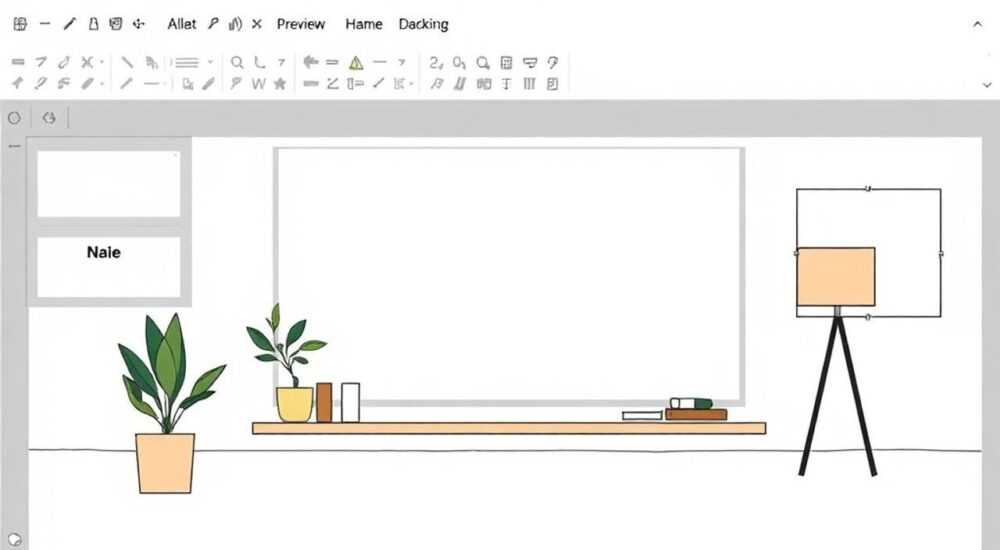
Прозрачность изображений в PowerPoint — важный инструмент для создания профессиональных и визуально выразительных презентаций. Умение сделать фон рисунка прозрачным позволяет интегрировать графику в слайд без резких границ, улучшает восприятие дизайна и подчёркивает ключевые элементы. Особенно это актуально при работе с логотипами, иконками и иллюстрациями, которые нужно гармонично вписать в общий стиль.
Чтобы сделать рисунок прозрачным в PowerPoint, используйте функцию «Удалить фон» или настройте прозрачность через форматирование изображения. Лучше всего работают PNG-файлы с уже прозрачным фоном, но и стандартные JPG можно обработать прямо в программе.
Содержание статьи:
- Зачем нужна прозрачность изображений в презентациях
- Подготовка изображения: форматы и требования
- Способы сделать фон изображения прозрачным в PowerPoint
- Метод 1: Использование функции «Удалить фон»
- Метод 2: Настройка прозрачности через «Цвет»
- Метод 3: Ручная маскировка
- Метод 4: Использование PNG с готовой прозрачностью
- Детали и тонкости обработки изображений
- Ошибки, которые нельзя допускать
- Как проверить качество прозрачности
- Экспертное мнение
- Вопросы и ответы
- Заключение
Зачем нужна прозрачность изображений в презентациях
Прозрачность изображений — не просто модный тренд, а практический инструмент повышения читаемости и эстетики слайдов. Когда фон рисунка прозрачен, он не конфликтует с общим дизайном, не создаёт визуального шума и не отвлекает внимание от основного содержания. Это особенно важно при создании корпоративных презентаций, образовательных материалов и выступлений перед аудиторией.
Использование прозрачных элементов позволяет комбинировать графику с текстурами, градиентами и фоновыми изображениями, сохраняя целостность композиции. Например, логотип компании с белым прямоугольником вокруг будет выглядеть дешево и непрофессионально, тогда как тот же логотип с прозрачным фоном органично впишется в любой макет.
Прозрачность также помогает при создании анимации. Если вы применяете эффекты появления или перемещения, рисунок с прозрачным фоном будет двигаться плавно, не оставляя за собой «следа» в виде фона. Это делает презентацию более динамичной и современной.
Полезно знать: Прозрачность работает только с определёнными форматами файлов. Наиболее подходящий — PNG. Формат JPEG не поддерживает прозрачность, поэтому даже после обработки в PowerPoint может остаться белый или серый фон.
Подготовка изображения: форматы и требования
Перед тем как делать рисунок прозрачным в PowerPoint, важно понимать, какие форматы поддерживают эту функцию, а какие — нет. От выбора исходного файла зависит качество конечного результата и количество необходимых действий.
Наиболее распространённые форматы:
- PNG — идеальный выбор. Поддерживает полную прозрачность, сохраняет качество при сжатии, подходит для логотипов, иконок и векторной графики.
- GIF — поддерживает прозрачность, но ограничен 256 цветами. Подходит для простых изображений, но не рекомендуется для фотографий.
- JPEG — не поддерживает прозрачность. При вставке в PowerPoint фон всегда будет сплошным (чаще всего белым).
- SVG — векторный формат, который PowerPoint поддерживает с версии 2016. Отлично подходит для масштабируемых иконок и логотипов, но требует дополнительной проверки совместимости.
Если вы работаете с изображением, которое изначально не имеет прозрачности (например, скриншот в формате JPG), его можно обработать в PowerPoint с помощью инструмента «Удалить фон». Однако результат будет зависеть от контрастности между объектом и фоном. Чем чётче границы — тем лучше результат.
Формат |
Поддержка прозрачности |
Качество |
Рекомендации |
|---|---|---|---|
PNG |
Да |
Высокое |
Лучший выбор для иконок и логотипов |
GIF |
Частично |
Среднее |
Только для простой графики |
JPEG |
Нет |
Высокое (без прозрачности) |
Не подходит для прозрачных элементов |
SVG |
Да (в новых версиях) |
Отличное (вектор) |
Идеален для масштабирования |
«Всегда старайтесь использовать PNG-файлы с прозрачным фоном, если они доступны. Это экономит время и гарантирует лучшее качество.» — Марина Ковалёва, дизайнер презентаций, 8 лет опыта
Способы сделать фон изображения прозрачным в PowerPoint
PowerPoint предлагает несколько встроенных инструментов для работы с прозрачностью. Ниже — подробные пошаговые инструкции для каждого метода.
Метод 1: Использование функции «Удалить фон»
Это самый популярный способ, когда изображение загружено в формате JPG или PNG с непрозрачным фоном.
- Вставьте изображение на слайд: Вставка → Рисунок.
- Выделите изображение, перейдите на вкладку Формат в разделе «Работа с рисунками».
- Нажмите кнопку Удалить фон.
- PowerPoint автоматически выделит область, которую считает фоном (розовая маска). Проверьте, правильно ли она определена.
- Если нужно, вручную добавьте области для удаления (+ Выделить области для удаления) или восстановите части изображения (+ Выделить области для сохранения).
- Нажмите Сохранить изменения.
Метод 2: Настройка прозрачности через «Цвет»
Подходит для изображений с однотонным фоном (например, белым).
- Выделите изображение, перейдите на вкладку Формат.
- Нажмите Цвет → Установить прозрачный цвет.
- Курсор превратится в пипетку. Кликните по тому цвету на изображении, который нужно сделать прозрачным (например, по белому фону).
- Весь одинаковый цвет станет прозрачным.
Полезно знать: Этот метод работает только с однотонными фонами. Если фон имеет градиент или размытость, результат может быть некачественным.
Метод 3: Ручная маскировка
Когда автоматические инструменты не справляются, можно использовать маску.
- Выделите изображение, откройте вкладку Формат.
- Нажмите Обрезка → Обрезка по фигуре.
- Выберите фигуру, которая соответствует форме объекта (например, овал или прямоугольник с закруглёнными углами).
- Для точной настройки используйте Редактирование точек — можно вручную корректировать контур.
Метод 4: Использование PNG с готовой прозрачностью
Лучший и самый быстрый способ — заранее подготовить изображение в графическом редакторе (например, Photoshop, GIMP или Canva) и сохранить в формате PNG с прозрачным фоном. Такой файл сразу будет отображаться корректно в PowerPoint.
«Если вы часто делаете презентации, создайте библиотеку PNG-иконок с прозрачным фоном. Это сэкономит часы времени в будущем.» — Дмитрий Петров, UX-дизайнер, Microsoft Certified Trainer
Детали и тонкости обработки изображений
Даже при правильном использовании инструментов могут возникнуть проблемы. Вот что нужно учитывать:
- Контраст между объектом и фоном. Если изображение сделано на фоне, близком по цвету к самому объекту, инструмент «Удалить фон» может ошибаться. В таких случаях лучше использовать ручную маскировку.
- Разрешение изображения. Низкокачественные картинки при увеличении становятся зернистыми. Делайте снимки или скачивайте изображения с высоким DPI (не менее 150).
- Совместимость версий PowerPoint. Функция «Удалить фон» доступна с PowerPoint 2010. SVG-поддержка — с 2016 года. Убедитесь, что ваша версия поддерживает нужные функции.
- Анимация и переходы. Прозрачные изображения лучше реагируют на анимацию. Но проверяйте, как они выглядят в режиме демонстрации — иногда белые артефакты появляются только при проигрывании.
Также важно помнить, что после применения «Удалить фон» изображение становится группой объектов. Если вы попытаетесь снова применить этот инструмент, PowerPoint может не распознать его как картинку. Чтобы вернуть исходное состояние, используйте команду Сбросить рисунок на вкладке «Формат».
Полезно знать: После удаления фона PowerPoint сохраняет изменения только для текущего слайда. Если вы вставите то же изображение на другой слайд — придётся обрабатывать его заново. Чтобы избежать этого, сохраните обработанную версию как PNG-файл.
Ошибки, которые нельзя допускать
Даже опытные пользователи иногда совершают типичные ошибки при работе с прозрачностью. Вот самые распространённые:
- Использование JPG вместо PNG. Многие не знают, что JPEG не поддерживает прозрачность. Даже после обработки в PowerPoint фон может казаться белым, но при экспорте в PDF или показе на другом устройстве появляется серый прямоугольник.
- Переоценка возможностей «Удалить фон». Инструмент хорош, но не идеален. Он плохо справляется с волосами, дымом, прозрачными объектами. В таких случаях нужна ручная доработка.
- Отсутствие тестирования на разных фонах. Изображение может хорошо смотреться на светлом слайде, но теряться на тёмном. Всегда проверяйте, как оно выглядит на разных фонах.
- Игнорирование размера файла. Слишком много обработанных изображений увеличивает размер презентации. Это замедляет работу PowerPoint и затрудняет отправку по email.
Как проверить качество прозрачности
- Поместите изображение на слайд с тёмным фоном.
- Добавьте под него яркую фигуру (например, красный прямоугольник).
- Если видны артефакты, ореолы или полупрозрачные края — требуется доработка.
- При необходимости используйте внешние редакторы для точной настройки.
Ошибка |
Признак |
Решение |
|---|---|---|
Белый ореол вокруг объекта |
Контрастный фон после удаления |
Обработайте в Photoshop или уменьшите контраст |
Частичное удаление объекта |
Неправильно выделенный участок |
Используйте «Выделить области для сохранения» |
Тяжёлая презентация |
Медленная загрузка |
Оптимизируйте изображения: сожмите, уменьшите размер |
Экспертное мнение
«Сегодня около 78% бизнес-презентаций используют графические элементы, но лишь 35% из них применяют прозрачные изображения. Между тем, исследования показывают, что слайды с качественной графикой получают на 40% больше внимания. Главное — не просто вставить картинку, а интегрировать её в дизайн.» — Анна Сергеева, эксперт по визуальной коммуникации, автор курса «Effective Slides»
По её словам, прозрачность — это не просто техническая деталь, а часть стратегии визуального повествования. Она советует: «Всегда задавайте себе вопрос: “Как эта картинка помогает донести мысль?” Если она отвлекает — значит, нужно либо убрать, либо сделать фон прозрачным».
Также Анна отмечает, что многие пользователи не используют возможности PowerPoint на 100%. «Например, можно комбинировать прозрачность с эффектами затенения или свечения. Это создаёт объём и делает слайд живым. Но важно соблюдать меру — перегруженность убивает ясность».
Вопросы и ответы
Можно ли сделать прозрачным не весь фон, а только часть?
Да. Используйте функцию «Обрезка по фигуре» или «Редактирование точек», чтобы оставить нужную часть изображения. Также можно наложить полупрозрачную фигуру поверх определённого участка.
Почему после удаления фона изображение стало размытым?
Это может происходить из-за сжатия PowerPoint. Перейдите в Файл → Параметры → Дополнительно и отключите автоматическое сжатие изображений. Также проверьте исходное качество файла.
Работает ли прозрачность при экспорте в PDF?
Да, если изображение было корректно обработано и сохранено в формате, поддерживающем прозрачность. Однако некоторые старые версии PDF-ридеров могут отображать прозрачность некорректно. Всегда проверяйте результат.
Можно ли использовать прозрачность с фотографиями?
Да, но с ограничениями. Фотографии с мягким фоном (например, портрет на размытом пейзаже) сложно обработать. Лучше использовать их с лёгкой прозрачностью (через настройку «Прозрачность» в формате), а не удалять фон полностью.
Как сохранить изображение с прозрачным фоном из PowerPoint?
Щёлкните правой кнопкой по изображению → Сохранить как рисунок. Выберите формат PNG. Только в этом случае прозрачность сохранится.
Заключение
Умение делать рисунок прозрачным в PowerPoint — это не просто технический навык, а важный элемент современного дизайна презентаций. Он позволяет создавать визуально цельные, профессиональные слайды, которые эффективно доносят информацию. Используя встроенные инструменты, такие как «Удалить фон» и «Установить прозрачный цвет», вы можете значительно улучшить внешний вид своей презентации.
Главное — помнить, что качество результата зависит от исходного изображения. Всегда отдавайте предпочтение формату PNG, проверяйте результат на разных фонах и избегайте типичных ошибок. С практикой работа с прозрачностью станет частью вашего стандартного workflow.
- Для прозрачности используйте PNG или SVG — они поддерживают альфа-канал.
- Функция «Удалить фон» эффективна, но требует ручной коррекции в сложных случаях.
- Всегда проверяйте результат на тёмных и светлых фонах.
- Сохраняйте обработанные изображения отдельно, чтобы не переделывать работу.
- Прозрачность — часть визуальной стратегии, а не просто украшение.
⚠️ Дисклеймер — нажмите, чтобы развернуть
Материалы, опубликованные в разделе «Блог» на сайте RU DESIGN SHOP (rudesignshop.ru), носят исключительно информационный и ознакомительный характер и не являются руководством к действию, финансовой рекомендацией, медицинской услугой, ветеринарным назначением либо рекламой товаров и услуг, включая азартные игры. Публикации не содержат призывов к участию в азартных играх и не направлены на продвижение соответствующих операторов.
Безопасность применения товаров и веществ: при использовании строительных материалов, бытовой химии, пестицидов и агрохимикатов необходимо строго следовать инструкциям производителя и действующему законодательству Российской Федерации, включая Федеральный закон РФ от 19.07.1997 № 109-ФЗ «О безопасном обращении с пестицидами и агрохимикатами».
Упоминание товарных знаков, брендов и организаций носит исключительно информационный характер и не означает наличие партнёрских отношений или одобрения со стороны правообладателей.
Материалы, содержащие сведения о медицинских, ветеринарных или косметических средствах, представлены в справочных целях и не являются медицинской консультацией или назначением. Перед применением рекомендуется обратиться к врачу, ветеринарному специалисту или иному сертифицированному профессионалу.
Возрастные ограничения: материалы, содержащие сведения о продукции категории 18+, включая алкоголь или азартные игры, предназначены исключительно для совершеннолетней аудитории и публикуются в информационных целях.
Правовая ответственность: решения, принятые на основе опубликованной информации, пользователь принимает самостоятельно и на свой риск; редакция и авторы несут ответственность в пределах, установленных законодательством Российской Федерации.
Редакция не допускает публикаций, содержащих пропаганду экстремизма, терроризма, наркотических средств или суицида; подобные материалы подлежат немедленному удалению.
Упоминание организаций с ограниченным статусом: компания Meta Platforms Inc. (социальные сети Facebook и Instagram) признана экстремистской организацией решением суда РФ, её деятельность запрещена на территории Российской Федерации; любые упоминания приводятся исключительно в информационных целях.
Авторские права и источники: информация собирается из открытых источников; её актуальность указывается на дату публикации и может изменяться.
Изображения и иллюстрации используются на условиях, разрешённых правообладателями. При возникновении претензий редакция готова оперативно рассмотреть обращение и внести необходимые изменения.
Персональные данные и cookies: сайт использует cookies и обрабатывает персональные данные пользователей в соответствии с Федеральным законом № 152-ФЗ «О персональных данных» и Политикой конфиденциальности RU DESIGN SHOP.
Мнения авторов могут не совпадать с позицией государственных органов или коммерческих организаций, упомянутых в материалах.
РЕКОМЕНДУЕМ
Товары от российских производителей

Светильник STRACK Forstlight
Диапазон цен: 5460 руб. – 9010 руб.


