Скидка 5% на первый заказ — RDS5




Повер поинт как сделать таблицу
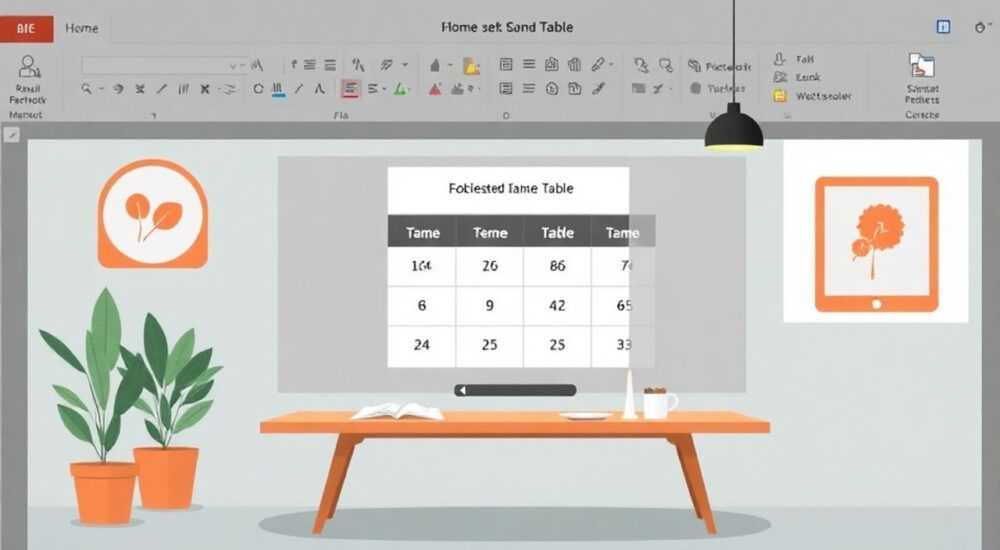
Создание таблиц в PowerPoint может показаться сложной задачей для начинающих пользователей, особенно когда требуется представить большой объем данных в презентабельном виде. Однако современные версии программы предлагают множество инструментов для эффективной работы с табличными данными. Интересно, что правильно оформленная таблица способна заменить несколько слайдов текста, существенно упрощая восприятие информации аудиторией. В этой статье мы подробно разберем различные способы создания и форматирования таблиц, рассмотрим практические примеры и дадим профессиональные рекомендации по их оптимальному использованию.
Основные методы добавления таблиц в презентацию
Существует несколько способов вставить таблицу в PowerPoint, каждый из которых имеет свои особенности и преимущества. Первый и наиболее распространенный метод — использование встроенной функции «Вставить таблицу» через панель инструментов. Этот способ идеально подходит для создания простых структур данных непосредственно в программе. Достаточно выбрать нужное количество строк и столбцов, кликнув по сетке в выпадающем меню.
Второй вариант предполагает импорт готовой таблицы из других приложений, таких как Excel или Word. Это особенно удобно, когда нужно перенести уже существующие данные без необходимости их повторного ввода. Для этого можно использовать функцию «Копировать/Вставить», сохранив при этом базовое форматирование исходного документа.
Третий метод заключается в преобразовании текстового содержимого слайда в табличную форму. Если информация уже представлена в виде списка или структурированного текста, PowerPoint позволяет автоматически создать таблицу на основе существующего контента через специальный мастер преобразования.
- Использование встроенной функции «Вставить таблицу»
- Импорт данных из других приложений
- Преобразование текстового контента в таблицу
Пошаговая инструкция: создание таблицы с нуля
Рассмотрим подробный алгоритм создания таблицы в PowerPoint 2016 и более поздних версиях. Начните с выбора слайда, где планируется разместить таблицу. Перейдите на вкладку «Вставка» в верхнем меню и найдите секцию «Таблицы». Здесь вы увидите сетку с ячейками – это визуальный инструмент для определения размера будущей таблицы. Просто зажмите левую кнопку мыши и проведите курсором по сетке, выбирая необходимое количество строк и столбцов.
После создания базовой структуры, вы можете сразу начинать ввод данных. Программа автоматически перемещает курсор к следующей ячейке после нажатия клавиши Tab. Чтобы добавить дополнительные строки или столбцы, используйте контекстное меню, которое появляется при щелчке правой кнопкой мыши на границе таблицы. Особое внимание стоит уделить первичному форматированию – задайте оптимальную ширину столбцов и высоту строк для комфортного восприятия информации.
Для повышения читаемости примените чередование цветов строк или добавьте границы различной толщины. Это можно сделать через специальную панель «Работа с таблицами», которая появляется автоматически при выделении созданной структуры. Помните, что правильно организованная таблица должна быть легко читаемой даже с дальнего расстояния во время презентации.
Сравнение способов создания таблиц
Метод создания |
Преимущества |
Недостатки |
Рекомендуемые случаи использования |
|---|---|---|---|
Встроенный инструмент |
Быстрота, простота редактирования |
Ограниченные возможности форматирования |
Простые таблицы для небольших данных |
Импорт из Excel |
Сохранение формул, продвинутые функции |
Сложность интеграции с дизайном презентации |
Комплексные расчеты, большие массивы данных |
Преобразование текста |
Автоматизация процесса |
Ограничения по исходному формату |
Структурированные списки, готовый контент |
Профессиональные приемы оформления таблиц
Чтобы ваша таблица не только содержала важную информацию, но и выглядела презентабельно, необходимо учитывать несколько ключевых принципов визуального оформления. Во-первых, соблюдайте правило «трех шрифтов» – заголовок таблицы должен быть крупнее (18-24pt), заголовки столбцов – среднего размера (14-18pt), а сам текст внутри ячеек – минимального (10-12pt). Это создаст четкую иерархию информации.
Во-вторых, используйте цветовое выделение осмысленно. Например, чередуйте светлые и темные строки через одну для улучшения читаемости. Главные данные можно выделять более яркими цветами, а второстепенные – оставлять в нейтральных тонах. Важно помнить, что слишком много цветов может затруднить восприятие, поэтому ограничьтесь 2-3 основными оттенками.
Добавление графических элементов также может значительно улучшить восприятие таблицы. Иконки, мини-графики или условные обозначения помогают быстро ориентироваться в данных. Особенно это актуально для сравнительных таблиц, где важно наглядно показать различия между показателями.
Экспертное мнение: советы профессионала
Александр Петров, сертифицированный тренер Microsoft Office с 15-летним опытом обучения корпоративных клиентов, делится своими наблюдениями: «На протяжении многих лет я наблюдаю одну и ту же ошибку у большинства пользователей – они пытаются вместить слишком много информации в одну таблицу. В результате получается перегруженный слайд, который трудно воспринимать. Рекомендую разбивать большие массивы данных на несколько слайдов или использовать интерактивные элементы».
В своей практике Александр часто применяет технику «динамической навигации» – создание нескольких уровней детализации данных. Первый слайд содержит общую сводку, а последующие раскрывают конкретные разделы более подробно. «Это особенно эффективно при работе с финансовыми отчетами или маркетинговыми исследованиями», – добавляет эксперт.
Частые вопросы по работе с таблицами в PowerPoint
- Как изменить размер таблицы после создания?
Для изменения размера достаточно потянуть за маркеры на границах таблицы. При этом пропорции автоматически сохраняются. - Можно ли использовать формулы в таблицах PowerPoint?
Да, доступны базовые математические операции через меню «Формула». Однако для сложных расчетов лучше использовать связку с Excel. - Как добавить строку или столбец в середину таблицы?
Выделите строку/столбец, после которого нужно вставить новый, и выберите соответствующую команду в контекстном меню.
Заключение
Работа с таблицами в PowerPoint требует внимательного подхода и учета особенностей восприятия информации аудиторией. Мы рассмотрели различные методы создания, форматирования и оптимизации таблиц, а также получили ценные рекомендации от эксперта в области презентационных технологий. Помните, что правильно организованная таблица не только передает информацию, но и усиливает эффект от вашего выступления.
RU DESIGN SHOP — это интернет магазин товаров для дома и ремонта от российских производителей, rudesignshop.ru предлагает большой выбор по доступной цене и является надежным партнером при покупке с быстрой доставкой по всем городам России. RU DESIGN SHOP помогает подобрать товар по вашему проекту, а также есть система лояльности, акции и скидки. RU DESIGN SHOP реализует товары произведенные в России. RU DESIGN SHOP приглашает к сотрудничеству дизайнеров интерьера, архитекторов, строителей и мастеров.
⚠️ Дисклеймер — нажмите, чтобы развернуть
Материалы, опубликованные в разделе «Блог» на сайте RU DESIGN SHOP (rudesignshop.ru), носят исключительно информационный и ознакомительный характер и не являются руководством к действию, финансовой рекомендацией, медицинской услугой, ветеринарным назначением либо рекламой товаров и услуг, включая азартные игры. Публикации не содержат призывов к участию в азартных играх и не направлены на продвижение соответствующих операторов.
Безопасность применения товаров и веществ: при использовании строительных материалов, бытовой химии, пестицидов и агрохимикатов необходимо строго следовать инструкциям производителя и действующему законодательству Российской Федерации, включая Федеральный закон РФ от 19.07.1997 № 109-ФЗ «О безопасном обращении с пестицидами и агрохимикатами».
Упоминание товарных знаков, брендов и организаций носит исключительно информационный характер и не означает наличие партнёрских отношений или одобрения со стороны правообладателей.
Материалы, содержащие сведения о медицинских, ветеринарных или косметических средствах, представлены в справочных целях и не являются медицинской консультацией или назначением. Перед применением рекомендуется обратиться к врачу, ветеринарному специалисту или иному сертифицированному профессионалу.
Возрастные ограничения: материалы, содержащие сведения о продукции категории 18+, включая алкоголь или азартные игры, предназначены исключительно для совершеннолетней аудитории и публикуются в информационных целях.
Правовая ответственность: решения, принятые на основе опубликованной информации, пользователь принимает самостоятельно и на свой риск; редакция и авторы несут ответственность в пределах, установленных законодательством Российской Федерации.
Редакция не допускает публикаций, содержащих пропаганду экстремизма, терроризма, наркотических средств или суицида; подобные материалы подлежат немедленному удалению.
Упоминание организаций с ограниченным статусом: компания Meta Platforms Inc. (социальные сети Facebook и Instagram) признана экстремистской организацией решением суда РФ, её деятельность запрещена на территории Российской Федерации; любые упоминания приводятся исключительно в информационных целях.
Авторские права и источники: информация собирается из открытых источников; её актуальность указывается на дату публикации и может изменяться.
Изображения и иллюстрации используются на условиях, разрешённых правообладателями. При возникновении претензий редакция готова оперативно рассмотреть обращение и внести необходимые изменения.
Персональные данные и cookies: сайт использует cookies и обрабатывает персональные данные пользователей в соответствии с Федеральным законом № 152-ФЗ «О персональных данных» и Политикой конфиденциальности RU DESIGN SHOP.
Мнения авторов могут не совпадать с позицией государственных органов или коммерческих организаций, упомянутых в материалах.
РЕКОМЕНДУЕМ
Товары от российских производителей
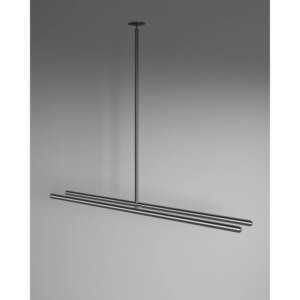
Подвес BaseLume Five GLODE
Диапазон цен: 45000 руб. – 63000 руб.

-5%
