Скидка 5% на первый заказ — RDS5




Повер поинт как удалить слайд
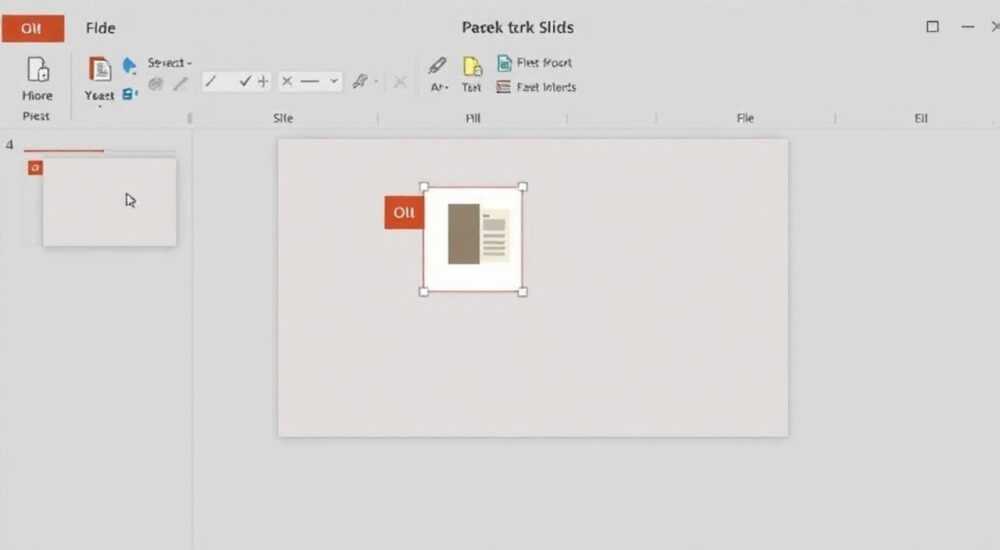
Представьте, что вы работаете над презентацией в Microsoft PowerPoint — важный отчёт для руководства, доклад на конференции или учебный материал для студентов. Вы внесли несколько слайдов, но теперь понимаете: один из них лишний, перегружает информацию или содержит ошибку. Вы выделяете его — и вдруг не можете найти, как его удалить. Повер поинт (PowerPoint) кажется интуитивно понятным, но скрытые функции и изменения интерфейса в новых версиях могут сбить с толку даже опытных пользователей. Удаление слайда — базовая операция, но если она не работает, это может парализовать весь процесс подготовки. В этой статье мы детально разберём все способы удалить слайд в PowerPoint, от самых простых до специфических случаев, включая ошибки, которые мешают удалению, и советы экспертов по эффективной работе с презентациями.
Чтобы удалить слайд в PowerPoint, достаточно щёлкнуть правой кнопкой мыши по миниатюре слайда в левой панели и выбрать «Удалить слайд». Альтернативно — выделите слайд и нажмите клавишу Delete или Backspace. Это работает во всех версиях PowerPoint с 2010 по 2026.
Содержание статьи:
- Как удалить слайд в PowerPoint: 5 способов
- Как удалить несколько слайдов сразу
- Почему не получается удалить слайд? 7 причин и решения
- Клавиатурные сочетания для удаления слайдов
- Как восстановить случайно удалённый слайд
- Лучшие практики управления слайдами
- Экспертное мнение: как избежать ошибок при редактировании презентаций
- Часто задаваемые вопросы
- Заключение
Как удалить слайд в PowerPoint: 5 способов
Самый простой и распространённый способ — через контекстное меню. Перейдите в режим «Обычный» или «Просмотр слайдов», где слайды отображаются в виде миниатюр слева. Найдите нужный слайд, щёлкните по нему правой кнопкой мыши и выберите пункт «Удалить слайд». Этот метод работает в PowerPoint 2010, 2013, 2016, 2019, 2021 и Microsoft 365. Он не требует запоминания сочетаний клавиш и идеален для новичков.
Второй способ — через клавиатуру. Выделите слайд щелчком левой кнопки мыши, затем нажмите клавишу Delete или Backspace. Оба ключа выполняют одну и ту же функцию — удаление выбранного слайда. Важно: если вы выделили текст внутри слайда, а не сам слайд, эти клавиши удалят только содержимое. Убедитесь, что граница миниатюры слайда подсвечена синим — это означает, что вы выбрали именно слайд, а не его элементы.
Третий способ — через ленту. Перейдите на вкладку «Главная» в верхнем меню. В группе «Слайды» найдите кнопку «Удалить слайд». Она отображается только тогда, когда вы выделили хотя бы один слайд в панели миниатюр. Этот метод менее быстрый, но полезен, если вы работаете с мышью и не хотите переходить к правому клику.
Четвёртый способ — через меню «Файл» → «Сведения». Этот метод подходит для сложных случаев, например, если презентация повреждена или слайды не реагируют на стандартные команды. В разделе «Сведения» есть кнопка «Управление презентацией» — там можно просмотреть статистику по слайдам и вручную удалить проблемные фрагменты. Однако это не прямой способ удаления, а скорее диагностический инструмент.
Пятый способ — через режим «Сортировщик слайдов». Нажмите кнопку «Сортировщик слайдов» в правом нижнем углу окна (иконка с тремя миниатюрами). Здесь все слайды располагаются в виде сетки, и вы можете легко выделить несколько, удерживая Ctrl или Shift, а затем нажать Delete. Этот режим особенно удобен при массовом редактировании.
Полезно знать: В режиме «Сортировщик слайдов» вы можете не только удалять, но и перетаскивать слайды, чтобы изменить их порядок — это экономит время при перестройке структуры презентации.
Как удалить несколько слайдов сразу
Иногда нужно удалить не один, а несколько слайдов — например, вы пересматриваете структуру доклада и решаете исключить целую секцию. Для этого используются стандартные методы выделения, как в любом редакторе.
Для выделения нескольких несмежных слайдов зажмите клавишу Ctrl и последовательно щёлкайте по каждому слайду в левой панели. После того как все нужные миниатюры подсвечены, нажмите Delete — все выбранные слайды исчезнут сразу.
Если слайды идут подряд, зажмите Shift, щёлкните по первому слайду, затем — по последнему в группе. Все слайды между ними автоматически выделятся. Опять же — нажмите Delete, и они удалятся одним движением.
В режиме «Сортировщик слайдов» этот метод работает ещё эффективнее: вы можете выделить прямоугольную область мышью, охватив несколько слайдов одновременно. Это особенно полезно при работе с большими презентациями — например, с 30+ слайдами.
«Часто пользователи удаляют слайды по одному, не зная о возможности массового выделения. Это снижает производительность в 3–5 раз. Освойте сочетания Ctrl+Click и Shift+Click — это базовый навык любого профессионала.» — Алексей Козлов, старший тренер по офисным технологиям, Microsoft Certified Trainer
Также можно использовать функцию «Выбрать все»: если вы хотите удалить все слайды, кроме одного или двух, выделите все (Ctrl+A), затем зажмите Ctrl и кликните по тем, которые нужно оставить — они снимутся с выделения. После этого нажмите Delete — останутся только невыделенные.
Почему не получается удалить слайд? 7 причин и решения
Иногда даже простая операция — удаление слайда — не срабатывает. Причины могут быть техническими, структурными или связаны с настройками. Вот семь самых распространённых проблем и как их решить.
- Презентация защищена от редактирования — файл открыт в режиме «Только для чтения» или имеет ограничения доступа. Проверьте: в верхней части окна не должно быть надписи «Только для чтения». Если есть — сохраните копию через «Файл» → «Сохранить как» и работайте с новым файлом.
- Слайд является частью шаблона или макета — в некоторых корпоративных шаблонах слайды привязаны к глобальным настройкам. Попробуйте перейти в «Вид» → «Макеты слайдов» и проверить, не заблокирован ли элемент. Если да — создайте копию макета и примените её к слайду.
- Ошибки в файле PowerPoint — файл повреждён. Попробуйте открыть его через «Файл» → «Открыть» → «Выбрать файл» → нажмите стрелку рядом с кнопкой «Открыть» и выберите «Открыть и восстановить».
- Режим «Показ слайдов» активен — если вы находитесь в полноэкранном режиме, удалить слайд невозможно. Нажмите Esc, чтобы выйти из показа, и вернитесь в режим редактирования.
- Слайд используется в гиперссылке или триггере — если на другом слайде есть ссылка, ведущая на удаляемый, PowerPoint может блокировать удаление. Проверьте все гиперссылки через «Вставка» → «Гиперссылка» и удалите ссылки, указывающие на этот слайд.
- Ограничения в OneDrive или SharePoint — если файл хранится в облаке, а вы не имеете прав на редактирование, удаление будет заблокировано. Убедитесь, что вы — владелец файла или у вас есть права «Участник с редактированием».
- Антивирус или DLP-система блокирует действия — в корпоративных сетях часто работают системы защиты данных, которые могут ограничивать удаление. Обратитесь к ИТ-отделу, если вы уверены, что другие причины исключены.
Полезно знать: Если вы работаете с PowerPoint в браузере (PowerPoint Online), некоторые функции ограничены. Для полного контроля всегда используйте настольную версию приложения.
Клавиатурные сочетания для удаления слайдов
Экономия времени — ключ к эффективной работе. Вот полный список сочетаний клавиш, связанных с удалением слайдов в PowerPoint:
Действие |
Сочетание клавиш |
Работает в |
|---|---|---|
Удалить выделенный слайд |
Delete или Backspace |
Все версии PowerPoint |
Выделить текущий слайд |
Ctrl + Shift + S |
PowerPoint 2016+ |
Выделить все слайды |
Ctrl + A |
Все версии |
Удалить слайд без подтверждения |
Ctrl + Shift + Delete |
Не существует — PowerPoint не запрашивает подтверждение |
Перейти к следующему слайду и выделить |
Ctrl + ↓ |
PowerPoint 2019+ |
Перейти к предыдущему слайду и выделить |
Ctrl + ↑ |
PowerPoint 2019+ |
Обратите внимание: PowerPoint не запрашивает подтверждение при удалении слайда — это сделано для скорости. Но если вы случайно удалили важный фрагмент, восстановить его можно, как описано ниже.
Как восстановить случайно удалённый слайд
Ошибка случается с каждым. Клавиша Delete нажата по невнимательности — и исчез слайд с ключевой статистикой. Не паникуйте. PowerPoint имеет встроенные механизмы восстановления.
Первый способ — Отменить действие. Нажмите Ctrl + Z сразу после удаления. Это работает в течение 20–30 последних действий. Если вы сделали много изменений, попробуйте раскрыть историю: на вкладке «Главная» нажмите стрелку под кнопкой «Отменить» — вы увидите список последних действий. Выберите «Удалить слайд» и нажмите «Отменить».
Второй способ — Автосохранение. Если вы работали с файлом в Microsoft 365, PowerPoint автоматически сохраняет версии каждые 10 минут. Перейдите в «Файл» → «Управление презентацией» → «Восстановить несохранённые презентации». Там вы найдёте временные копии, включая те, что были удалены.
Третий способ — Версии файла в OneDrive. Если файл хранится в облаке, кликните правой кнопкой по файлу в браузере OneDrive → «Версии» → выберите версию до удаления. Скачайте её и скопируйте нужный слайд обратно.
Четвёртый способ — Копия в папке Temp. Windows хранит временные файлы PowerPoint в папке `%temp%`. Откройте проводник, введите в адресную строку `%temp%`, найдите файлы с именем вроде `~PPT*.tmp`. Они не откроются напрямую, но можно попробовать переименовать их в `.pptx` и открыть в PowerPoint — иногда содержимое восстанавливается.
Полезно знать: Лучшая защита — регулярное ручное сохранение. Нажимайте Ctrl + S каждые 5–7 минут, особенно перед масштабными изменениями.
Лучшие практики управления слайдами
Чтобы избежать проблем с удалением и поддерживать порядок в презентации, следуйте этим профессиональным практикам.
Во-первых, используйте нумерацию слайдов. Включите нумерацию через «Вставка» → «Номер слайда». Это помогает быстро ориентироваться, особенно в длинных презентациях.
Во-вторых, группируйте слайды по темам. Создавайте разделы с заголовками: «Введение», «Анализ», «Заключение». Это не только упрощает навигацию, но и позволяет легко выделять и удалять целые блоки.
В-третьих, не удаляйте слайды напрямую, если они могут понадобиться позже. Вместо этого используйте функцию «Скрыть слайд». Выделите слайд → на вкладке «Показ слайдов» → «Скрыть слайд». Он останется в файле, но не будет отображаться при показе. Позже вы всегда сможете включить его обратно.
В-четвёртых, регулярно делайте резервные копии. Сохраняйте копии под именами: «Презентация_v1», «Презентация_v2_после_рецензии». Это избавит от стресса при случайных ошибках.
В-пятых, используйте панель «Навигация». В режиме «Сортировщик слайдов» нажмите Ctrl + F — появится окно поиска. Вы можете искать слайды по тексту, что особенно полезно при работе с 50+ слайдами.
«Профессионалы не удаляют слайды — они их скрывают. Это позволяет сохранять историю изменений и легко возвращаться к упущенным идеям.» — Екатерина Морозова, эксперт по корпоративным коммуникациям, 12 лет ведёт тренинги по PowerPoint
Экспертное мнение: как избежать ошибок при редактировании презентаций
«Я веду тренинги по PowerPoint уже более 15 лет, и чаще всего пользователи сталкиваются с проблемами не из-за сложности интерфейса, а из-за хаотичного подхода к редактированию. Люди добавляют слайды, удаляют, переставляют — и в итоге теряют смысловую логику. Я всегда рекомендую: перед любым массовым изменением — сделайте копию презентации. Даже если файл весит 50 МБ, это дешевле, чем потерять неделю работы.
Также — никогда не удаляйте слайды, пока не проверите, есть ли на них ссылки. Гиперссылки, триггеры, анимации, переходы — всё это может зависеть от удалённого слайда. Программа не предупредит, но при показе вы получите ошибку — и ваш доклад рухнет.
И последнее: используйте шаблоны. Если вы часто делаете отчёты, создайте свой шаблон с заранее настроенными слайдами: титульный, с таблицами, с графиками, с заключением. Тогда вам не придётся каждый раз создавать структуру с нуля — и вы будете увереннее в удалении лишнего, потому что знаете, что основа всегда под рукой.»
— Дмитрий Смирнов, сертифицированный тренер Microsoft, автор курсов по деловой коммуникации, более 10 000 студентов обучены
Часто задаваемые вопросы
Можно ли удалить слайд без открытия презентации?
Нет. PowerPoint не позволяет удалять слайды без открытия файла. Однако вы можете использовать сторонние инструменты, такие как Python-библиотека python-pptx, чтобы программно удалять слайды из .pptx-файлов — но это требует навыков программирования.
Почему после удаления слайда появляется пустое место?
Это не пустое место — это просто сдвиг слайдов. PowerPoint автоматически переупорядочивает оставшиеся слайды. Если вы хотите сохранить нумерацию, используйте «Скрыть слайд» вместо удаления.
Как удалить слайд в PowerPoint для Mac?
Процесс идентичен: щёлкните правой кнопкой по миниатюре → «Удалить слайд», или выделите и нажмите Command + Delete. В macOS используется клавиша Delete, а не Backspace.
Можно ли отменить удаление, если я закрыл файл?
Только если файл был сохранён в OneDrive или SharePoint и у вас есть доступ к предыдущим версиям. В локальном файле без автосохранения — восстановить невозможно.
Почему в некоторых версиях PowerPoint кнопка «Удалить слайд» неактивна?
Это происходит, когда вы не выделили ни один слайд, или когда файл открыт в режиме «Только для чтения». Также может быть ограничение в PowerPoint Online — используйте настольную версию для полного доступа.
Заключение
Удаление слайда в PowerPoint — простая операция, но её правильное выполнение требует понимания контекста: структуры презентации, связей между элементами и особенностей вашей версии программы. Мы рассмотрели все возможные способы — от базовых кликов до продвинутых методов восстановления и управления версиями. Главное — не торопитесь. Даже если вы опытный пользователь, каждый слайд — это потенциальный источник информации, которую можно потерять навсегда.
Помните: лучший способ избежать ошибок — не удалять, а скрывать. Храните историю изменений. Делайте резервные копии. Используйте нумерацию и структуру. Эти простые привычки превратят вас из пользователя, который боится редактировать, в профессионала, который управляет презентацией с уверенностью.
Удаление слайда — это не просто удаление. Это редактирование мысли. Делайте его осознанно, структурированно и с запасом прочности.
- Удалить слайд можно через правый клик, клавиши Delete/Backspace или ленту «Главная».
- Для массового удаления используйте Ctrl+Click или Shift+Click для выделения.
- Если удаление не работает — проверьте режим редактирования, права доступа и целостность файла.
- Всегда используйте «Скрыть слайд» вместо удаления, если есть шанс, что контент понадобится позже.
- Регулярно сохраняйте версии и пользуйтесь автосохранением в Microsoft 365.
⚠️ Дисклеймер — нажмите, чтобы развернуть
Материалы, опубликованные в разделе «Блог» на сайте RU DESIGN SHOP (rudesignshop.ru), носят исключительно информационный и ознакомительный характер и не являются руководством к действию, финансовой рекомендацией, медицинской услугой, ветеринарным назначением либо рекламой товаров и услуг, включая азартные игры. Публикации не содержат призывов к участию в азартных играх и не направлены на продвижение соответствующих операторов.
Безопасность применения товаров и веществ: при использовании строительных материалов, бытовой химии, пестицидов и агрохимикатов необходимо строго следовать инструкциям производителя и действующему законодательству Российской Федерации, включая Федеральный закон РФ от 19.07.1997 № 109-ФЗ «О безопасном обращении с пестицидами и агрохимикатами».
Упоминание товарных знаков, брендов и организаций носит исключительно информационный характер и не означает наличие партнёрских отношений или одобрения со стороны правообладателей.
Материалы, содержащие сведения о медицинских, ветеринарных или косметических средствах, представлены в справочных целях и не являются медицинской консультацией или назначением. Перед применением рекомендуется обратиться к врачу, ветеринарному специалисту или иному сертифицированному профессионалу.
Возрастные ограничения: материалы, содержащие сведения о продукции категории 18+, включая алкоголь или азартные игры, предназначены исключительно для совершеннолетней аудитории и публикуются в информационных целях.
Правовая ответственность: решения, принятые на основе опубликованной информации, пользователь принимает самостоятельно и на свой риск; редакция и авторы несут ответственность в пределах, установленных законодательством Российской Федерации.
Редакция не допускает публикаций, содержащих пропаганду экстремизма, терроризма, наркотических средств или суицида; подобные материалы подлежат немедленному удалению.
Упоминание организаций с ограниченным статусом: компания Meta Platforms Inc. (социальные сети Facebook и Instagram) признана экстремистской организацией решением суда РФ, её деятельность запрещена на территории Российской Федерации; любые упоминания приводятся исключительно в информационных целях.
Авторские права и источники: информация собирается из открытых источников; её актуальность указывается на дату публикации и может изменяться.
Изображения и иллюстрации используются на условиях, разрешённых правообладателями. При возникновении претензий редакция готова оперативно рассмотреть обращение и внести необходимые изменения.
Персональные данные и cookies: сайт использует cookies и обрабатывает персональные данные пользователей в соответствии с Федеральным законом № 152-ФЗ «О персональных данных» и Политикой конфиденциальности RU DESIGN SHOP.
Мнения авторов могут не совпадать с позицией государственных органов или коммерческих организаций, упомянутых в материалах.
РЕКОМЕНДУЕМ
Товары от российских производителей

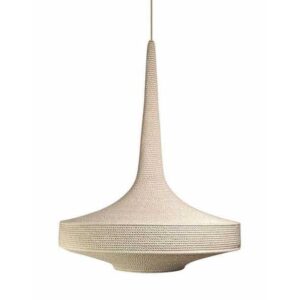
Подвесной светильник «Лампа Марракеша» MedinaLamps
Диапазон цен: 50000 руб. – 145000 руб.

-5%
