Скидка 5% на первый заказ — RDS5




Повер поинт как вставить гифку
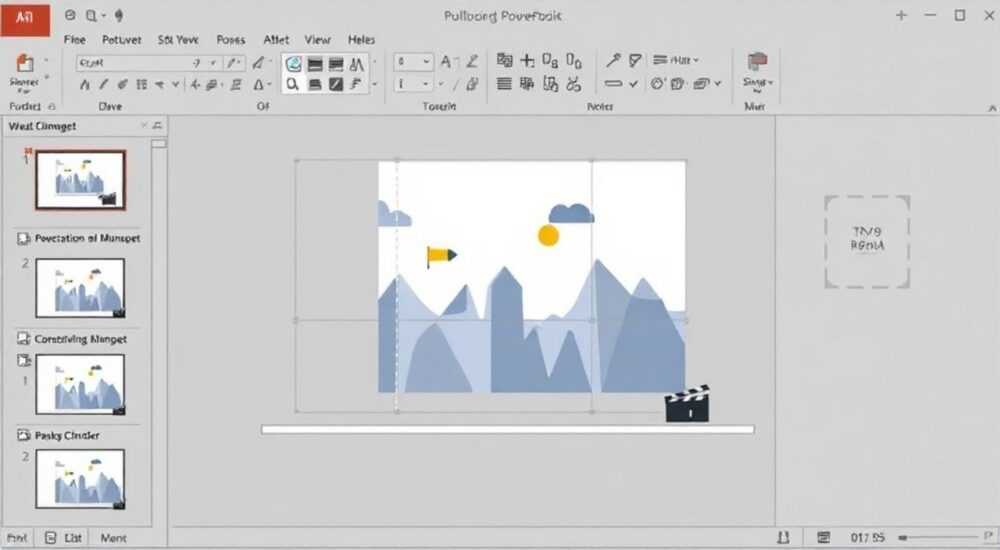
Вставка GIF-изображений в презентации PowerPoint — один из эффективных способов оживить слайды, привлечь внимание аудитории и наглядно продемонстрировать процессы. Анимация особенно полезна при объяснении динамических явлений, интерфейсов или для создания визуального акцента. Однако не все пользователи знают, как правильно добавить GIF в PowerPoint, чтобы он корректно отображался и воспроизводился.
Чтобы вставить GIF в PowerPoint, просто перетащите файл на слайд или используйте команду «Вставка» → «Изображение». Убедитесь, что формат файла поддерживается (GIF с анимацией), и проверьте воспроизведение в режиме показа.
Содержание статьи:
- Особенности работы с GIF в PowerPoint
- Как вставить GIF на слайд: пошаговая инструкция
- Проверка и настройка воспроизведения анимации
- Частые ошибки и как их избежать
- Проверка совместимости формата
- Работа с разными версиями PowerPoint
- Альтернативы GIF: когда стоит использовать другие форматы
- Когда выбирать GIF?
- Когда лучше взять видео?
- Экспорт и деление презентации с GIF
- Экспертное мнение
- Вопросы и ответы
- Заключение
Особенности работы с GIF в PowerPoint
Формат GIF (Graphics Interchange Format) позволяет хранить несколько кадров в одном файле, создавая эффект анимации. В отличие от статичных изображений, GIF может передавать движение без звука, что делает его идеальным для демонстрации процессов, например, кликов по интерфейсу, загрузки данных или простых визуальных эффектов. PowerPoint поддерживает вставку GIF-файлов, но важно понимать, что поведение анимации зависит от версии программы и режима просмотра.
PowerPoint обрабатывает GIF как обычное изображение, но при запуске презентации анимация начинает воспроизводиться циклически. Это работает в большинстве современных версий: Microsoft 365, PowerPoint 2019, 2016 и более поздних. Однако в старых версиях или при использовании некоторых параметров экспорта анимация может не проигрываться.
Полезно знать: GIF в PowerPoint не редактируется внутри программы — вы не можете изменить количество кадров, длительность или направление воспроизведения без внешнего редактора.
Анимированные изображения могут увеличить размер файла презентации, особенно если используются длинные или высококачественные GIF. Поэтому рекомендуется оптимизировать такие файлы перед вставкой: уменьшить разрешение, ограничить палитру цветов или обрезать ненужные кадры. Это особенно важно при работе с ограниченным дисковым пространством или при отправке презентации по электронной почте.
Как вставить GIF на слайд: пошаговая инструкция
Добавление анимированного изображения в PowerPoint — простой процесс, который можно выполнить несколькими способами. Ниже приведены основные методы, которые гарантированно работают в актуальных версиях программы.
- Откройте PowerPoint и выберите нужный слайд, на который хотите вставить GIF.
- Перейдите на вкладку «Вставка» в верхнем меню.
- Нажмите кнопку «Изображение» и выберите пункт «Этот компьютер».
- Найдите GIF-файл в проводнике, выделите его и нажмите «Вставить».
- Изображение появится на слайде. При необходимости измените его размер и положение.
Альтернативный способ — перетаскивание файла прямо из папки на слайд. Этот метод особенно удобен при работе с несколькими GIF. Просто откройте папку с файлами, выберите нужный GIF и перетащите его курсором на область редактирования PowerPoint. Программа автоматически вставит изображение.
«Перетаскивание — самый быстрый способ вставки GIF, особенно если вы работаете с большим количеством анимаций. Он экономит время и минимизирует количество кликов.» — Алексей Смирнов, специалист по цифровым презентациям, Microsoft MVP
Если вы используете PowerPoint в браузере (через OneDrive), процесс аналогичен: нажмите «Вставка» → «Изображение» → «Загрузить из устройства». Однако в онлайн-версии возможны задержки при воспроизведении анимации из-за ограничений производительности браузера.
Проверка и настройка воспроизведения анимации
После вставки GIF важно убедиться, что анимация корректно отображается. Для этого перейдите в режим показа слайдов, нажав клавишу F5 или кнопку «Показ слайдов» на панели инструментов. Если GIF не воспроизводится, возможно, проблема связана с настройками или форматом файла.
В PowerPoint нет встроенных инструментов для управления воспроизведением GIF, таких как запуск по щелчку, остановка после одного цикла или задержка. Анимация начинается автоматически при появлении слайда и повторяется бесконечно, пока вы не перейдёте дальше. Это ограничение важно учитывать при планировании логики презентации.
Если необходимо контролировать момент запуска, можно использовать комбинацию GIF и анимации PowerPoint. Например, вставьте GIF, затем примените к нему эффект «Появление» с триггером «После предыдущего». В этом случае изображение будет появляться на слайде в нужный момент, и анимация начнётся сразу после появления.
Метод вставки |
Автовоспроизведение |
Цикличность |
Поддержка в PowerPoint Online |
|---|---|---|---|
Через «Вставка» → «Изображение» |
Да |
Бесконечно |
Да (с задержкой) |
Перетаскивание с рабочего стола |
Да |
Бесконечно |
Нет |
Через буфер обмена (Ctrl+V) |
Нет (статичное изображение) |
— |
Нет |
Полезно знать: Вставка через буфер обмена (копирование и вставка) часто приводит к тому, что GIF становится статичным. Используйте только прямую вставку из файла.
Частые ошибки и как их избежать
Несмотря на простоту вставки GIF, пользователи часто сталкиваются с типичными проблемами. Знание этих ошибок поможет избежать разочарований и сэкономить время.
- GIF не анимируется — чаще всего это происходит из-за того, что файл был вставлен через буфер обмена или скопирован из браузера. Всегда используйте оригинальный файл с расширением .gif.
- Слайд тормозит при показе — причиной может быть слишком большое разрешение GIF или его продолжительность. Оптимизируйте изображение с помощью онлайн-сервисов, таких как EZGIF или GIPHY, уменьшив размер до 800×600 пикселей и ограничив количество кадров.
- Анимация не видна в печатной версии — это нормально. GIF отображаются только в цифровом режиме. При экспорте в PDF или печати они заменяются первым кадром.
- Файл презентации стал слишком тяжёлым — каждый GIF увеличивает размер файла. Если вы используете несколько анимаций, рассмотрите возможность ссылок на внешние видео или использование облачных решений.
Проверка совместимости формата
Убедитесь, что ваш GIF действительно является анимированным. Некоторые файлы с расширением .gif на самом деле являются статичными изображениями. Проверить это можно в любом просмотрщике изображений или через сайт likegif.com. Также убедитесь, что вы не используете APNG или WebP — эти форматы не поддерживаются в PowerPoint как анимированные.
Работа с разными версиями PowerPoint
В PowerPoint 2010 и более ранних версиях поддержка анимированных GIF ограничена. Анимация может не воспроизводиться или работать некорректно. Рекомендуется обновить программу до версии 2016 или выше. Если обновление невозможно, используйте встроенное видео вместо GIF.
Полезно знать: В PowerPoint для Mac поддержка GIF такая же, как и в Windows-версии, но возможны незначительные задержки при запуске анимации.
Альтернативы GIF: когда стоит использовать другие форматы
Хотя GIF остаётся популярным форматом, в некоторых случаях лучше использовать другие технологии. Например, если вам нужно более плавное воспроизведение, управление воспроизведением или поддержка звука.
- MP4-видео — лучшая альтернатива для длинных или качественных анимаций. Видео можно вставить в PowerPoint, настроить автозапуск, добавить звук и даже обрезать фрагменты. Размер файла обычно меньше, чем у GIF с аналогичным качеством.
- WebM — современный формат, поддерживаемый в новых версиях PowerPoint. Отличается высокой эффективностью сжатия, но требует актуальной версии ПО.
- Анимация PowerPoint — если вы хотите создать движение самостоятельно, используйте встроенные эффекты: появление, перемещение, масштабирование. Это даёт полный контроль над поведением объектов.
Когда выбирать GIF?
GIF стоит использовать, когда:
- Нужна простая, циклическая анимация без звука;
- Требуется минимальная настройка;
- Анимация короткая (до 5 секунд);
- Вы работаете с интерфейсами, иконками или микроинтеракциями.
Когда лучше взять видео?
Видео предпочтительнее, если:
- Анимация длинная или содержит много деталей;
- Необходим контроль над воспроизведением (пауза, повтор, триггеры);
- Требуется звуковое сопровождение;
- Важно качество изображения и плавность движения.
Экспорт и деление презентации с GIF
При экспорте презентации с GIF важно помнить, что анимация сохраняется только в форматах, поддерживающих мультимедиа. При конвертации в PDF, изображения GIF будут заменены первым кадром. То же самое происходит при печати.
Если вы планируете делиться презентацией, убедитесь, что получатель использует совместимую версию PowerPoint. При отправке по почте проверьте общий размер файла — если он превышает 10–15 МБ, сожмите GIF или замените их на видео.
Для совместной работы в команде рекомендуется использовать облачные сервисы: OneDrive, SharePoint или Google Drive. Это позволяет избежать проблем с потерей анимации при передаче файлов и обеспечивает доступ к последней версии.
«При работе в команде всегда указывайте в комментариях, какие слайды содержат анимацию. Это помогает коллегам не пропустить важные элементы при редактировании.» — Екатерина Петрова, руководитель отдела визуальных коммуникаций
Экспертное мнение
Профессионалы рекомендуют использовать GIF умеренно. Перегруженная анимацией презентация может отвлекать аудиторию от сути выступления. Лучше сосредоточиться на одном-двух ключевых моментах, где анимация действительно добавляет ценность.
- Используйте GIF для демонстрации процессов, а не для украшения.
- Ограничьте продолжительность анимации 3–5 секундами.
- Синхронизируйте анимацию с речью — она должна подкреплять, а не опережать ваши слова.
- Тестируйте презентацию на разных устройствах перед выступлением.
Вопросы и ответы
Можно ли редактировать GIF внутри PowerPoint?
Нет, PowerPoint не предоставляет инструментов для редактирования кадров, скорости или направления анимации. Для изменения GIF используйте сторонние редакторы, такие как Photoshop, GIMP или онлайн-сервисы.
Почему GIF не работает в PowerPoint Online?
В большинстве случаев работает, но может быть задержка при запуске. Убедитесь, что файл загружен полностью и используется современный браузер (Chrome, Edge).
Как сделать, чтобы GIF проигрывался только один раз?
PowerPoint не поддерживает однократное воспроизведение GIF. Чтобы обойти это, преобразуйте GIF в видео и вставьте как MP4 с настройкой «Остановить после окончания».
Можно ли использовать GIF с прозрачным фоном?
Да, PowerPoint поддерживает прозрачность в GIF. Убедитесь, что исходный файл имеет альфа-канал, и используйте его на слайдах с контрастным фоном для лучшего эффекта.
Что делать, если GIF «тормозит» при показе?
Оптимизируйте файл: уменьшите размер, количество кадров и цветовую палитру. Также закройте другие приложения, чтобы освободить ресурсы ПК.
Заключение
Вставка GIF в PowerPoint — простой, но мощный инструмент для оживления презентаций. Современные версии программы поддерживают анимированные изображения без дополнительных настроек, что делает процесс доступным даже для новичков. Главное — использовать GIF осознанно, следить за качеством файлов и тестировать результат перед выступлением.
Правильно применённая анимация усиливает воздействие презентации, помогает объяснить сложные идеи и делает подачу материала более динамичной. Однако важно помнить: цель — не развлечь, а донести информацию.
- Вставляйте GIF через «Вставка» → «Изображение» или перетаскиванием.
- Анимация воспроизводится автоматически и циклически.
- Избегайте вставки через буфер обмена — это делает GIF статичным.
- Оптимизируйте размер и качество файлов для лучшей производительности.
- Рассмотрите использование видео вместо GIF при необходимости контроля воспроизведения.
⚠️ Дисклеймер — нажмите, чтобы развернуть
Материалы, опубликованные в разделе «Блог» на сайте RU DESIGN SHOP (rudesignshop.ru), носят исключительно информационный и ознакомительный характер и не являются руководством к действию, финансовой рекомендацией, медицинской услугой, ветеринарным назначением либо рекламой товаров и услуг, включая азартные игры. Публикации не содержат призывов к участию в азартных играх и не направлены на продвижение соответствующих операторов.
Безопасность применения товаров и веществ: при использовании строительных материалов, бытовой химии, пестицидов и агрохимикатов необходимо строго следовать инструкциям производителя и действующему законодательству Российской Федерации, включая Федеральный закон РФ от 19.07.1997 № 109-ФЗ «О безопасном обращении с пестицидами и агрохимикатами».
Упоминание товарных знаков, брендов и организаций носит исключительно информационный характер и не означает наличие партнёрских отношений или одобрения со стороны правообладателей.
Материалы, содержащие сведения о медицинских, ветеринарных или косметических средствах, представлены в справочных целях и не являются медицинской консультацией или назначением. Перед применением рекомендуется обратиться к врачу, ветеринарному специалисту или иному сертифицированному профессионалу.
Возрастные ограничения: материалы, содержащие сведения о продукции категории 18+, включая алкоголь или азартные игры, предназначены исключительно для совершеннолетней аудитории и публикуются в информационных целях.
Правовая ответственность: решения, принятые на основе опубликованной информации, пользователь принимает самостоятельно и на свой риск; редакция и авторы несут ответственность в пределах, установленных законодательством Российской Федерации.
Редакция не допускает публикаций, содержащих пропаганду экстремизма, терроризма, наркотических средств или суицида; подобные материалы подлежат немедленному удалению.
Упоминание организаций с ограниченным статусом: компания Meta Platforms Inc. (социальные сети Facebook и Instagram) признана экстремистской организацией решением суда РФ, её деятельность запрещена на территории Российской Федерации; любые упоминания приводятся исключительно в информационных целях.
Авторские права и источники: информация собирается из открытых источников; её актуальность указывается на дату публикации и может изменяться.
Изображения и иллюстрации используются на условиях, разрешённых правообладателями. При возникновении претензий редакция готова оперативно рассмотреть обращение и внести необходимые изменения.
Персональные данные и cookies: сайт использует cookies и обрабатывает персональные данные пользователей в соответствии с Федеральным законом № 152-ФЗ «О персональных данных» и Политикой конфиденциальности RU DESIGN SHOP.
Мнения авторов могут не совпадать с позицией государственных органов или коммерческих организаций, упомянутых в материалах.
РЕКОМЕНДУЕМ
Товары от российских производителей




