Скидка 5% на первый заказ — RDS5




Повер поинт как вставить картинку в фигуру
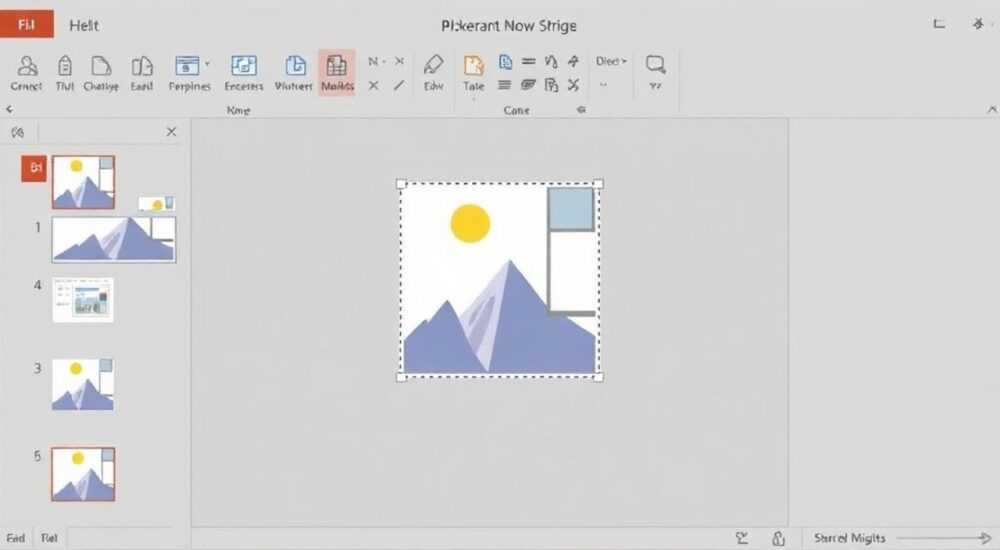
В современном мире презентации стали неотъемлемой частью деловой коммуникации, где визуальное представление информации играет ключевую роль. Часто возникает необходимость не просто добавить изображение на слайд, а интегрировать его в геометрическую фигуру, создавая более профессиональный и гармоничный дизайн. Интересно, что эта техника не только улучшает эстетическое восприятие, но и помогает лучше структурировать информацию. В этой статье мы подробно разберем, как вставить картинку в фигуру PowerPoint, рассмотрим различные методы и поделимся профессиональными хитростями.
Основные способы вставки изображений в фигуры
Существует несколько методов встраивания изображений в фигуры PowerPoint, каждый из которых имеет свои особенности и преимущества. Первый способ – использование функции «Заливка рисунком». Для этого нужно выбрать фигуру, щелкнуть правой кнопкой мыши, выбрать «Формат фигуры», затем «Заливка» → «Рисунок или текстура» и загрузить нужное изображение.
Второй метод – это копирование изображения с последующей вставкой в фигуру через контекстное меню. Этот способ особенно удобен, когда картинка уже находится в буфере обмена. Третий вариант предполагает использование функции «Обрезка до формы», доступной в версиях PowerPoint 2013 и выше. Стоит отметить, что выбор метода часто зависит от версии программы и конкретных задач.
- Метод заливки рисунком
- Копирование через буфер обмена
- Обрезка до формы
Пошаговая инструкция: от простого к сложному
Давайте детально разберем процесс вставки изображения в фигуру PowerPoint. Начнем с базового алгоритма:
- Создайте новую презентацию или откройте существующую
- Перейдите на нужный слайд и выберите вкладку «Вставка»
- Нажмите «Фигуры» и выберите подходящую форму
- Нарисуйте фигуру на слайде, удерживая Shift для пропорционального масштабирования
- Щелкните правой кнопкой мыши по фигуре и выберите «Формат фигуры»
- В открывшемся меню найдите раздел «Заливка» и выберите «Рисунок или текстура»
- Нажмите «Вставить» и выберите нужное изображение
При работе с изображениями важно учитывать их размер и разрешение. Оптимальное соотношение сторон для большинства презентаций составляет 16:9, что соответствует стандартному формату слайдов. Если изображение не помещается полностью, можно использовать функцию масштабирования внутри фигуры.
Альтернативные методы и их сравнение
Рассмотрим основные различия между методами вставки изображений в фигуры:
Метод |
Преимущества |
Ограничения |
|---|---|---|
Заливка рисунком |
Быстрый процесс, сохранение пропорций |
Ограниченный контроль над позиционированием |
Обрезка до формы |
Точная подгонка, возможность корректировки |
Доступно только в новых версиях |
Копирование через буфер |
Универсальность, скорость |
Может искажать качество изображения |
Каждый метод имеет свою область применения. Например, для создания профессиональных презентаций рекомендуется использовать комбинацию различных подходов в зависимости от конкретных задач и требований к результату.
Частые ошибки и решения
В процессе работы с изображениями в PowerPoint пользователи часто сталкиваются с типичными проблемами. Одна из самых распространенных – неправильное масштабирование картинки внутри фигуры. Решение заключается в использовании функции «Сжатие рисунков» с предварительной настройкой параметров качества.
Другая частая ошибка – искажение пропорций при изменении размера фигуры. Чтобы избежать этого, необходимо удерживать клавишу Shift при трансформации объекта. Также стоит обратить внимание на цветовые контрасты между изображением и фоном слайда, чтобы обеспечить хорошую читаемость.
- Используйте высококачественные исходные изображения
- Настройте параметры сжатия перед сохранением
- Проверяйте совместимость эффектов с различными устройствами
Экспертное мнение: советы профессионала
Александр Петров, сертифицированный специалист Microsoft Office с 15-летним опытом создания корпоративных презентаций, делится своим опытом: «За годы работы я заметил, что наиболее эффективным подходом является комбинирование различных техник. Например, для создания динамичных слайдов можно использовать заливку рисунком в сочетании с градиентной прозрачностью.»
В своей практике Александр часто применяет следующие приемы:
- Слоевое расположение нескольких фигур с разными изображениями
- Использование полупрозрачных фильтров для лучшей читаемости текста
- Комбинирование векторных элементов с растровыми изображениями
«Важно помнить, что качественная презентация – это не просто набор красивых картинок. Каждый элемент должен работать на общую концепцию и помогать донести ключевое сообщение,» – подчеркивает эксперт.
Вопросы и ответы
Как улучшить качество изображения внутри фигуры?
- Используйте исходные файлы высокого разрешения (минимум 1920×1080)
- Проверьте настройки заливки и масштабирования
- Используйте режим «Подогнать» вместо «Заполнить»
- Настройте параметры обрезки через «Формат рисунка»
- Да, все стандартные эффекты анимации доступны
- Рекомендуется использовать плавные переходы
- Избегайте сложных комбинаций анимаций для сохранения производительности
Новые возможности и перспективы
Microsoft постоянно совершенствует функционал PowerPoint, добавляя новые возможности для работы с изображениями. В последних версиях появились такие инструменты как:
- Автоматическая цветокоррекция
- Умная обрезка с учетом содержимого
- Интеграция с облачными сервисами для быстрого доступа к медиафайлам
Особенно интересна функция «Designer», которая предлагает варианты оформления на основе загруженного изображения и выбранной фигуры. Это значительно упрощает процесс создания профессиональных слайдов даже для начинающих пользователей.
Практика показывает, что владение техникой вставки изображений в фигуры PowerPoint открывает широкие возможности для создания эффективных презентаций. Главное – правильно подбирать метод в зависимости от задачи и всегда учитывать технические ограничения. RU DESIGN SHOP — это интернет магазин товаров для дома и ремонта от российских производителей, rudesignshop.ru предлагает большой выбор по доступной цене и является надежным партнером при покупке с быстрой доставкой по всем городам России. RU DESIGN SHOP помогает подобрать товар по вашему проекту, а также есть система лояльности, акции и скидки. RU DESIGN SHOP реализует товары произведенные в России. RU DESIGN SHOP приглашает к сотрудничеству дизайнеров интерьера, архитекторов, строителей и мастеров.
⚠️ Дисклеймер — нажмите, чтобы развернуть
Материалы, опубликованные в разделе «Блог» на сайте RU DESIGN SHOP (rudesignshop.ru), носят исключительно информационный и ознакомительный характер и не являются руководством к действию, финансовой рекомендацией, медицинской услугой, ветеринарным назначением либо рекламой товаров и услуг, включая азартные игры. Публикации не содержат призывов к участию в азартных играх и не направлены на продвижение соответствующих операторов.
Безопасность применения товаров и веществ: при использовании строительных материалов, бытовой химии, пестицидов и агрохимикатов необходимо строго следовать инструкциям производителя и действующему законодательству Российской Федерации, включая Федеральный закон РФ от 19.07.1997 № 109-ФЗ «О безопасном обращении с пестицидами и агрохимикатами».
Упоминание товарных знаков, брендов и организаций носит исключительно информационный характер и не означает наличие партнёрских отношений или одобрения со стороны правообладателей.
Материалы, содержащие сведения о медицинских, ветеринарных или косметических средствах, представлены в справочных целях и не являются медицинской консультацией или назначением. Перед применением рекомендуется обратиться к врачу, ветеринарному специалисту или иному сертифицированному профессионалу.
Возрастные ограничения: материалы, содержащие сведения о продукции категории 18+, включая алкоголь или азартные игры, предназначены исключительно для совершеннолетней аудитории и публикуются в информационных целях.
Правовая ответственность: решения, принятые на основе опубликованной информации, пользователь принимает самостоятельно и на свой риск; редакция и авторы несут ответственность в пределах, установленных законодательством Российской Федерации.
Редакция не допускает публикаций, содержащих пропаганду экстремизма, терроризма, наркотических средств или суицида; подобные материалы подлежат немедленному удалению.
Упоминание организаций с ограниченным статусом: компания Meta Platforms Inc. (социальные сети Facebook и Instagram) признана экстремистской организацией решением суда РФ, её деятельность запрещена на территории Российской Федерации; любые упоминания приводятся исключительно в информационных целях.
Авторские права и источники: информация собирается из открытых источников; её актуальность указывается на дату публикации и может изменяться.
Изображения и иллюстрации используются на условиях, разрешённых правообладателями. При возникновении претензий редакция готова оперативно рассмотреть обращение и внести необходимые изменения.
Персональные данные и cookies: сайт использует cookies и обрабатывает персональные данные пользователей в соответствии с Федеральным законом № 152-ФЗ «О персональных данных» и Политикой конфиденциальности RU DESIGN SHOP.
Мнения авторов могут не совпадать с позицией государственных органов или коммерческих организаций, упомянутых в материалах.
РЕКОМЕНДУЕМ
Товары от российских производителей

Светильник RING GRAND Forstlight
Диапазон цен: 157080 руб. – 576320 руб.


