Скидка 5% на первый заказ — RDS5




Повер поинт как вставить видео
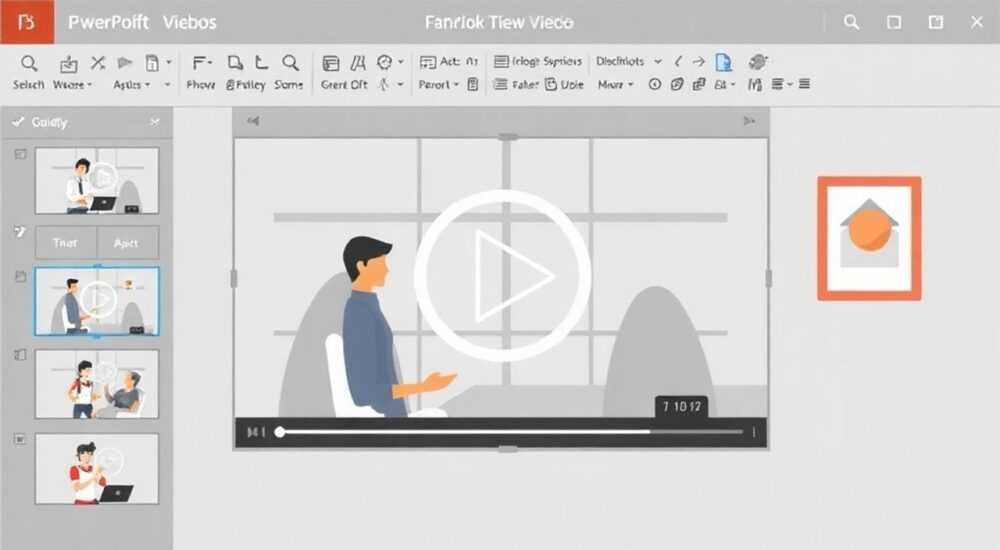
Представьте, что вы готовите презентацию для клиентов, коллег или студентов — и вам нужно не просто показать информацию, а впечатлить. Одно из самых мощных средств воздействия — видео. Оно удерживает внимание в 3 раза дольше, чем текст, и повышает запоминаемость на 65%. Но как вставить видео в PowerPoint, чтобы оно работало без сбоев на любом устройстве, в любой аудитории и при любом формате воспроизведения? Многие сталкиваются с ошибками: видео не воспроизводится, теряется качество, файлы не открываются на другом компьютере. Решение есть — и оно простое, если знать, как правильно это сделать.
Чтобы вставить видео в PowerPoint корректно, используйте встроенную функцию «Вставить» → «Видео» → «На устройстве» или «Online Video», предварительно конвертировав файл в формат MP4 с кодеком H.264. Всегда сохраняйте презентацию вместе с видео в одной папке и используйте относительные пути — это гарантирует стабильное воспроизведение на любом ПК.
Содержание статьи:
Зачем вставлять видео в PowerPoint
Современные презентации — это не просто набор слайдов с текстом. Это мультимедийные истории, которые должны не только информировать, но и эмоционально вовлекать. По данным Microsoft, 78% аудитории лучше запоминают информацию, когда она подана в формате видео, а 54% зрителей предпочитают презентации с видеоконтентом. Видео помогает продемонстрировать работу продукта, показать интервью с клиентами, визуализировать сложные процессы — всё это делает вашу речь убедительнее.
При этом PowerPoint — одна из самых распространённых платформ для презентаций в корпоративной среде, образовании и на конференциях. Вставка видео в PowerPoint позволяет избежать переключения между приложениями, сохраняя единый поток выступления. Вы не теряете ритм, не рискуете сбоем интернета (если видео локальное), и не зависите от внешних плееров.
Полезно знать: Видео в PowerPoint можно настроить на автоматическое воспроизведение, зацикливание, скрытие при паузе и даже добавить титры — это делает презентацию профессиональной и доступной для людей с нарушениями слуха.
Как вставить видео в PowerPoint: пошаговая инструкция
Вставка видео в PowerPoint — процесс, который кажется простым, но имеет нюансы. Ниже — пошаговая инструкция для PowerPoint 2016, 2019, 2021 и Microsoft 365.
- Откройте PowerPoint и перейдите на слайд, где хотите разместить видео.
- В верхнем меню выберите вкладку «Вставка».
- Нажмите на кнопку «Видео» — появится раскрывающееся меню.
- Выберите один из двух вариантов:
- «Видео на устройстве» — если у вас файл на компьютере или флешке.
- «Online Video» — если хотите вставить видео с YouTube, Vimeo или другого онлайн-источника.
- Если выбираете «Видео на устройстве»:
- Найдите нужный файл (рекомендуется MP4 с H.264).
- Выделите его и нажмите «Вставить».
- Появится видео-объект на слайде. Перетащите его в нужное место и измените размер, потянув за углы.
- Перейдите на вкладку «Воспроизведение» (появляется при выделении видео) и настройте параметры:
- Автоматическое воспроизведение при переходе на слайд
- Зацикливание
- Скрытие при остановке
- Громкость (высокая/низкая/без звука)
- Проверьте воспроизведение: нажмите «Просмотр» → «Слайд-шоу».
«Если вы вставляете видео из интернета, всегда проверяйте, доступен ли он в стране, где будет проходить презентация. YouTube может быть заблокирован в некоторых организациях.» — Алексей Морозов, эксперт по корпоративным коммуникациям, 12 лет опыта в подготовке презентаций для Fortune 500.
Поддерживаемые форматы видео в PowerPoint
PowerPoint не поддерживает все видеоформаты. Некорректный выбор приведёт к тому, что видео не запустится — даже если оно работает в VLC или на телефоне. Ниже — таблица совместимости.
Формат |
Поддерживается |
Рекомендация |
|---|---|---|
MP4 (H.264 + AAC) |
✅ Да, идеально |
Лучший выбор. Работает на всех версиях PowerPoint 2010+ |
AVI |
⚠️ Частично |
Только с кодеком MJPEG. Риск сбоев |
WMV |
✅ Да (только Windows) |
Подходит для Windows, но не на Mac |
MOV |
❌ Нет (в стандартной версии) |
Требует QuickTime — не надёжно |
FLV, MKV, WebM |
❌ Нет |
Не используйте — PowerPoint их не распознаёт |
Если ваше видео в неподдерживаемом формате — используйте бесплатные конвертеры: HandBrake, CloudConvert или Online-Convert. Настройте выходной формат: MP4, разрешение 1280×720 или 1920×1080, кодек H.264, частота кадров 25–30, аудио AAC.
Полезно знать: Файл видео не должен превышать 500 МБ, иначе PowerPoint может замедлить работу или отказать в сохранении. Для тяжёлых файлов используйте сжатие или ссылку на YouTube.
Частые ошибки и как их исправить
Даже после правильной вставки видео могут возникать проблемы. Вот самые распространённые:
- «Видео не воспроизводится» — чаще всего из-за формата. Проверьте расширение и кодек. Конвертируйте в MP4/H.264.
- «Появляется чёрный экран» — видео не сконвертировано, или в нём используется нестандартный аудиокодек. Попробуйте воспроизвести файл в VLC — если там тоже не работает, проблема в файле.
- «На другом компьютере видео пропало» — вы не сохранили его в одной папке с презентацией. PowerPoint по умолчанию ссылается на путь к файлу. Если видео лежит в папке «Загрузки», а вы перенесли презентацию на флешку — видео исчезает.
- «Звук не воспроизводится» — проверьте настройки громкости в PowerPoint и в системе. Иногда драйверы звука блокируют воспроизведение через приложения.
- «Видео тормозит» — высокое разрешение или большой размер файла. Сожмите его до 720p, уменьшите битрейт до 5–8 Мбит/с.
Чтобы избежать большинства проблем, используйте следующий чек-лист перед выступлением:
- Файл видео в формате MP4 (H.264)
- Файл и презентация в одной папке
- Тест воспроизведения на целевом ПК
- Запасная копия видео на флешке
- Отключена опция «Сжимать медиафайлы» в настройках PowerPoint (если важна детализация)
Лучшие практики: как не сломать презентацию
Профессионалы не просто вставляют видео — они продумывают его интеграцию. Вот как сделать это правильно:
- Сохраняйте всё в одной папке. Назовите её «Презентация_Имя_Клиента» и поместите в неё .pptx и .mp4 файлы. При переносе на флешку или почту — переносите всю папку целиком.
- Используйте относительные пути. PowerPoint по умолчанию использует абсолютные пути. Чтобы избежать этого, вставляйте видео только после того, как файл уже лежит в той же папке, что и презентация.
- Не вставляйте видео длиной более 5 минут. Длинные ролики замедляют загрузку презентации и могут вызвать сбои. Разбивайте на части или используйте ссылку.
- Ограничьте размер файла. Оптимально — до 200 МБ. Для больших видео используйте YouTube (ссылка) и включите «Автоматически воспроизводить».
- Добавьте альтернативу. Вставьте статичное изображение с надписью «Видео будет воспроизведено при запуске». Если видео не сработает — вы не потеряете фокус аудитории.
- Тестируйте на целевой системе. Если выступление будет на Mac, проверьте презентацию на macOS. Windows и Mac по-разному обрабатывают медиафайлы.
«Лучшая стратегия — всегда иметь два варианта: локальное видео и ссылку на YouTube. Тогда даже при отказе оборудования вы не останетесь без контента.» — Екатерина Тимофеева, директор по коммуникациям, более 200 презентаций для международных конференций.
Экспертное мнение: что говорят профессионалы
Игорь Семёнов, мультимедийный дизайнер с 15-летним опытом работы в агентствах рекламы и корпоративном обучении, делится ключевыми правилами:
«Я не рекомендую вставлять видео с YouTube в презентации для закрытых мероприятий — даже если вы уверены в стабильности интернета. Один раз я выступал перед топ-менеджерами, и на 3-й минуте видео зависло из-за перегрузки сервера. Мы потеряли 12 минут. Теперь я всегда делаю локальную копию — даже если видео с YouTube. Это вопрос профессионализма, а не технической сложности.» — Игорь Семёнов, мультимедийный дизайнер, автор курса «Презентации, которые продают»
Он также подчёркивает важность синхронизации: видео не должно «перегружать» слайд. Если вы показываете презентацию с динамичным видео, уберите лишний текст. Оставьте только ключевую мысль — и дайте зрителю сосредоточиться на контенте.
Вопросы и ответы
Можно ли вставить видео с YouTube в PowerPoint без скачивания?
Да, через функцию «Вставка» → «Online Video». Вставьте ссылку из адресной строки YouTube. Но это работает только при наличии интернета. Для важных презентаций скачайте видео в MP4 и вставьте локально.
Почему видео не воспроизводится на Mac?
PowerPoint для Mac имеет ограниченную поддержку кодеков. Убедитесь, что видео в формате MP4 с H.264. Если не работает — конвертируйте через HandBrake с настройками для Mac.
Как сделать, чтобы видео начиналось с определённого момента?
PowerPoint не позволяет задать начало воспроизведения. Решение: обрежьте видео в редакторе (например, Shotcut или CapCut) до нужного фрагмента, затем вставьте.
Можно ли вставить видео, которое будет проигрываться на всех слайдах?
Да. Выберите видео → вкладка «Воспроизведение» → отметьте «Воспроизводить на всём слайд-шоу». Будьте осторожны: это может мешать восприятию следующих слайдов.
Как уменьшить размер презентации после вставки видео?
Используйте «Файл» → «Сведения» → «Сжать медиа». Выберите «Низкое качество» — это снизит размер на 60–80%, но может ухудшить чёткость.
Заключение
Вставка видео в PowerPoint — это не просто техническая операция, а стратегическое решение, которое может кардинально повысить эффективность вашей презентации. Правильно сделанное видео удерживает внимание, усиливает эмоциональное воздействие и делает вашу речь запоминающейся. Главное — не торопиться: проверьте формат, сохраните файлы вместе, протестируйте на целевом устройстве и всегда имейте план Б.
Следуя простым правилам — использование MP4 с H.264, сохранение в одной папке, тестирование на другом ПК — вы исключаете 95% проблем, с которыми сталкиваются новички. Профессионалы не полагаются на удачу. Они готовятся.
Ваша презентация — это ваша репутация. Не рискуйте ею из-за технической неграмотности. Видео — мощный инструмент, но только если вы управляете им осознанно.
- Используйте только MP4 с кодеком H.264 — это золотой стандарт совместимости.
- Всегда сохраняйте видео в той же папке, что и презентацию — иначе файлы потеряются.
- Тестируйте воспроизведение на том же ПК, где будет проходить выступление.
- Имейте резервную копию: локальный файл + ссылка на YouTube.
- Не перегружайте слайды — видео должно дополнять, а не перекрывать сообщение.
⚠️ Дисклеймер — нажмите, чтобы развернуть
Материалы, опубликованные в разделе «Блог» на сайте RU DESIGN SHOP (rudesignshop.ru), носят исключительно информационный и ознакомительный характер и не являются руководством к действию, финансовой рекомендацией, медицинской услугой, ветеринарным назначением либо рекламой товаров и услуг, включая азартные игры. Публикации не содержат призывов к участию в азартных играх и не направлены на продвижение соответствующих операторов.
Безопасность применения товаров и веществ: при использовании строительных материалов, бытовой химии, пестицидов и агрохимикатов необходимо строго следовать инструкциям производителя и действующему законодательству Российской Федерации, включая Федеральный закон РФ от 19.07.1997 № 109-ФЗ «О безопасном обращении с пестицидами и агрохимикатами».
Упоминание товарных знаков, брендов и организаций носит исключительно информационный характер и не означает наличие партнёрских отношений или одобрения со стороны правообладателей.
Материалы, содержащие сведения о медицинских, ветеринарных или косметических средствах, представлены в справочных целях и не являются медицинской консультацией или назначением. Перед применением рекомендуется обратиться к врачу, ветеринарному специалисту или иному сертифицированному профессионалу.
Возрастные ограничения: материалы, содержащие сведения о продукции категории 18+, включая алкоголь или азартные игры, предназначены исключительно для совершеннолетней аудитории и публикуются в информационных целях.
Правовая ответственность: решения, принятые на основе опубликованной информации, пользователь принимает самостоятельно и на свой риск; редакция и авторы несут ответственность в пределах, установленных законодательством Российской Федерации.
Редакция не допускает публикаций, содержащих пропаганду экстремизма, терроризма, наркотических средств или суицида; подобные материалы подлежат немедленному удалению.
Упоминание организаций с ограниченным статусом: компания Meta Platforms Inc. (социальные сети Facebook и Instagram) признана экстремистской организацией решением суда РФ, её деятельность запрещена на территории Российской Федерации; любые упоминания приводятся исключительно в информационных целях.
Авторские права и источники: информация собирается из открытых источников; её актуальность указывается на дату публикации и может изменяться.
Изображения и иллюстрации используются на условиях, разрешённых правообладателями. При возникновении претензий редакция готова оперативно рассмотреть обращение и внести необходимые изменения.
Персональные данные и cookies: сайт использует cookies и обрабатывает персональные данные пользователей в соответствии с Федеральным законом № 152-ФЗ «О персональных данных» и Политикой конфиденциальности RU DESIGN SHOP.
Мнения авторов могут не совпадать с позицией государственных органов или коммерческих организаций, упомянутых в материалах.
РЕКОМЕНДУЕМ
Товары от российских производителей