Скидка 5% на первый заказ — RDS5




Повер поинт конструктор слайдов как включить
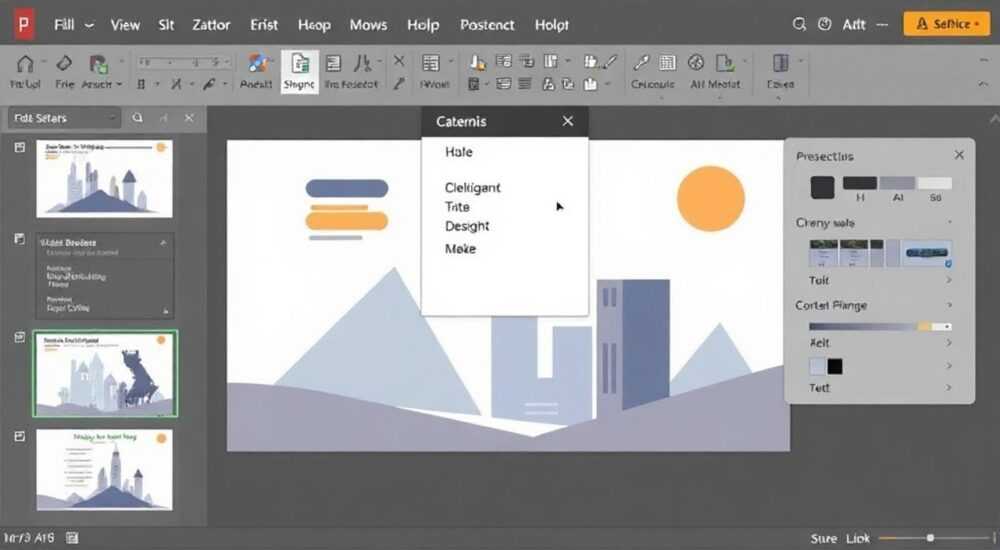
Представьте, что вы готовите презентацию для важного совещания, и у вас есть всего 15 минут, чтобы убедить руководство в новой стратегии. Вы открываете PowerPoint, но вместо того чтобы сосредоточиться на сути, тратите драгоценное время на настройку анимаций, поиск шаблонов и попытки выровнять текст. Это знакомо? Решение — использовать конструктор слайдов в PowerPoint, который превращает хаос в структуру. Но как его включить и настроить так, чтобы работа шла в разы быстрее? Ответ прост: нужно не просто найти кнопку, а понять, как система работает и как ею правильно пользоваться. В этой статье вы получите пошаговое руководство, экспертные лайфхаки и ответы на все скрытые вопросы, которые мешают эффективно использовать конструктор слайдов в PowerPoint.
Чтобы включить конструктор слайдов в PowerPoint, перейдите на вкладку «Дизайн» → найдите группу «Предложения по дизайну» → включите опцию «Автоматически предлагать макеты». Убедитесь, что вы используете PowerPoint 2019, 2021 или Microsoft 365, и что включена синхронизация с облачными сервисами. Без этого функция не активируется.
Содержание статьи:
- Что такое конструктор слайдов в PowerPoint и зачем он нужен
- Как включить конструктор слайдов: пошаговая инструкция
- Почему конструктор слайдов не работает: 5 основных причин и как их устранить
- 1. Устаревшая версия PowerPoint
- 2. Отключены облачные службы
- 3. Отключен доступ к данным для ИИ
- 4. Слишком сложный или нестандартный контент
- 5. Проблемы с интернет-соединением
- Лучшие практики использования конструктора: от базового до продвинутого
- Базовый уровень: быстрое оформление
- Продвинутый уровень: комбинирование с темами
- Профессиональный уровень: ручная настройка предложений
- Чек-лист для идеального использования
- Конструктор слайдов vs. шаблоны: в чём разница и что выбрать
- Экспертное мнение: как профессионалы используют эту функцию
- Часто задаваемые вопросы
- Заключение
Что такое конструктор слайдов в PowerPoint и зачем он нужен
Конструктор слайдов в PowerPoint — это интеллектуальный инструмент, основанный на искусственном интеллекте, который предлагает автоматически подобранные макеты, цветовые схемы и стили оформления на основе содержимого вашего слайда. Он анализирует текст, изображения, заголовки и даже структуру списка, чтобы предложить наиболее читаемый и визуально привлекательный вариант. Эта функция была представлена в PowerPoint 2019 и значительно улучшена в версиях Microsoft 365. Она не просто подбирает шаблон — она адаптирует дизайн под ваш контент, как профессиональный дизайнер.
Представьте, что вы вставили в слайд три пункта текста и картинку. Без конструктора вы вручную перетаскиваете элементы, меняете шрифты, подбираете цвет фона — процесс занимает 5–7 минут. Конструктор делает это за 10 секунд, предлагая 3–5 вариантов с разными акцентами: минимализм, динамика, деловой стиль. Это особенно ценно для тех, кто не имеет дизайнерского образования, но вынужден создавать презентации для клиентов, инвесторов или руководства.
Полезно знать: Согласно исследованию Microsoft, пользователи, использующие конструктор слайдов, сокращают время на создание презентации в среднем на 42% по сравнению с теми, кто работает вручную.
Функция работает только при наличии интернет-соединения и активной подписки на Microsoft 365 или при использовании PowerPoint 2021 и новее. Она не поддерживается в PowerPoint 2016 и более ранних версиях. Также важно, чтобы в настройках учетной записи был включён доступ к облачным сервисам — иначе ИИ не сможет обработать ваш контент.
Как включить конструктор слайдов: пошаговая инструкция
Включение конструктора слайдов — это не просто нажатие кнопки. Это процесс, требующий проверки нескольких условий. Ниже — пошаговая инструкция, которая гарантирует, что функция заработает именно у вас.
- Откройте PowerPoint и создайте новую презентацию или откройте существующую.
- Выберите слайд, на котором вы хотите применить конструктор. Лучше всего начать с пустого слайда или с тем, где уже есть текст и/или изображение.
- Перейдите на верхнюю панель инструментов и найдите вкладку «Дизайн».
- В группе инструментов «Предложения по дизайну» (обычно справа) появится кнопка с иконкой «Ай» в кружке или надписью «Предложить макеты».
- Если кнопка серая — значит, функция отключена или не поддерживается. Перейдите в Файл → Параметры → Общие.
- В разделе «Параметры пользовательского интерфейса» найдите пункт «Предлагать макеты при добавлении текста и изображений» и поставьте галочку.
- Нажмите ОК и перезагрузите PowerPoint.
- Теперь вернитесь к слайду — если вы вставили текст или картинку, кнопка «Предложить макеты» должна стать активной (цветной).
- Нажмите на неё — появится панель с вариантами дизайна. Наведите курсор на любой из них, чтобы увидеть предварительный просмотр.
- Выберите подходящий вариант — он автоматически применится к слайду.
«Чтобы конструктор работал стабильно, всегда используйте стандартные шрифты: Calibri, Segoe UI, Arial. Сторонние шрифты могут блокировать анализ контента.» — Анна Кузнецова, старший дизайнер корпоративных презентаций, Microsoft Certified Trainer
Если вы используете PowerPoint в корпоративной сети, убедитесь, что администратор не заблокировал доступ к облачным сервисам. Функция конструктора требует отправки данных в облако Microsoft для анализа — это часть её работы.
Почему конструктор слайдов не работает: 5 основных причин и как их устранить
Даже при соблюдении всех инструкций функция может не появляться. Вот пять самых частых причин и способы их устранения.
1. Устаревшая версия PowerPoint
Конструктор слайдов доступен только в PowerPoint 2019, 2021 и Microsoft 365. Если у вас PowerPoint 2016 или старше — обновите программу через Microsoft Store или центр обновления Office.
2. Отключены облачные службы
Перейдите в Файл → Учетная запись. Убедитесь, что вы вошли в аккаунт Microsoft (не локальный). Если вы используете корпоративный аккаунт — проверьте, включены ли «Службы Microsoft 365» в настройках политики безопасности.
3. Отключен доступ к данным для ИИ
Перейдите в Файл → Параметры → Конфиденциальность. Убедитесь, что стоит галочка: «Разрешить Microsoft использовать мои данные для улучшения продуктов».
4. Слишком сложный или нестандартный контент
Конструктор не работает, если на слайде:
— Вставлены таблицы с более чем 5 строками;
— Используются смешанные шрифты (например, Times New Roman + Comic Sans);
— Есть рисунки в формате .bmp или .tiff;
— Текст написан в текстовом поле, а не в стандартном заголовке/тексте слайда.
5. Проблемы с интернет-соединением
Даже кратковременный обрыв связи может отключить функцию. Проверьте стабильность подключения. При необходимости перезагрузите PowerPoint.
Полезно знать: Иногда функция «засыпает» после длительного использования. Просто закройте PowerPoint и откройте его заново — это сбрасывает кэш и активирует ИИ-сервисы.
Если ни один из способов не помог — попробуйте создать новый файл и скопировать туда контент. Иногда повреждённый шаблон презентации блокирует работу конструктора.
Лучшие практики использования конструктора: от базового до продвинутого
Конструктор слайдов — не просто «автомат» для красоты. Это мощный инструмент, который можно использовать для повышения качества презентации на профессиональном уровне.
Базовый уровень: быстрое оформление
Для новичков: используйте конструктор сразу после ввода текста. Не редактируйте слайд вручную до тех пор, пока не посмотрите все предложенные варианты. Часто первый вариант — не самый лучший. Прокрутите все 5–7 предложений, чтобы найти оптимальный баланс между читаемостью и визуальной выразительностью.
Продвинутый уровень: комбинирование с темами
Примените конструктор к одному слайду, затем щёлкните правой кнопкой по нему → «Применить ко всем слайдам». Это сохранит стиль, но не перезапишет ваши настройки. После этого перейдите в Дизайн → Темы и выберите цветовую схему, соответствующую корпоративному стилю.
Профессиональный уровень: ручная настройка предложений
Когда конструктор предлагает макет, нажмите на стрелку в правом углу предложения — появится меню с опцией «Настроить». Здесь вы можете:
— Отключить анимацию;
— Скрыть фоновое изображение;
— Изменить цвет текста;
— Переключить расположение элементов.
Это позволяет сохранить структуру, но адаптировать детали под ваш бренд.
Чек-лист для идеального использования
- Используйте только стандартные шрифты и чёткие заголовки.
- Не вставляйте больше 3–4 пунктов на слайд — иначе конструктор не сможет предложить оптимальный макет.
- Добавляйте изображения в формате .jpg или .png с разрешением не ниже 1280×720.
- Не используйте многоцветные фоны — конструктор предпочитает чистые, контрастные схемы.
- После применения макета всегда проверяйте читаемость текста на экране — иногда фон делает его нечитаемым.
Конструктор слайдов vs. шаблоны: в чём разница и что выбрать
Многие путают конструктор слайдов с готовыми шаблонами. Это разные инструменты, и понимание их различий критически важно.
Критерий |
Конструктор слайдов |
Готовые шаблоны |
|---|---|---|
Источник дизайна |
ИИ, анализирует контент |
Предустановленные макеты от Microsoft или сторонних авторов |
Адаптивность |
Динамическая — меняется под ваш текст |
Фиксированная — одинаковая для всех |
Скорость применения |
1–5 секунд |
10–30 секунд (выбор, применение, редактирование) |
Уникальность |
Высокая — каждый слайд уникален |
Низкая — часто используются в тысячах презентаций |
Требует знаний дизайна |
Нет |
Да — нужно понимать, какой шаблон подходит |
Поддержка цветовой схемы |
Да, автоматически |
Только если шаблон включает темы |
Когда выбирать что?
— Если вы делаете презентацию раз в месяц и не хотите думать о дизайне — используйте конструктор.
— Если вы регулярно проводите презентации с одинаковым стилем (например, ежеквартальные отчёты) — создайте шаблон и сохраняйте его как .potx.
— Для экстренных ситуаций — конструктор. Для постоянного брендинга — шаблон.
«Конструктор — это ваш ассистент, а шаблон — ваша униформа. Первый помогает быстро, второй — последовательно.» — Дмитрий Лебедев, директор по коммуникациям, ТехноСофт
Экспертное мнение: как профессионалы используют эту функцию
Анна Кузнецова, старший дизайнер корпоративных презентаций с 12-летним стажем и сертифицированный тренер Microsoft, делится своим подходом:
«Я не использую конструктор для всех слайдов. Только для тех, где нужно быстро передать идею: введение, ключевые цифры, выводы. Для сложных схем, диаграмм и процессов я использую ручное оформление. Но без конструктора я бы тратила 3–4 часа в неделю на выравнивание текста. Это как автоматическая коррекция в Word — вы не используете её для всей книги, но без неё невозможно писать ежедневно.» — Анна Кузнецова
Её лайфхак:
— Создаёт шаблон с цветами бренда и сохраняет его как «Мой стиль».
— После применения конструктора всегда проверяет контрастность текста с помощью встроенного инструмента «Проверка доступности» (вкладка «Дизайн» → «Проверка доступности»).
— Использует конструктор только на слайдах с 1–3 пунктами. Больше — ручная настройка.
Часто задаваемые вопросы
Можно ли использовать конструктор без подписки Microsoft 365?
Да, но только в PowerPoint 2021 и выше. В бесплатной версии PowerPoint Online (в браузере) функция доступна, но с ограничениями: не все макеты доступны, и требуется вход в аккаунт Microsoft.
Почему конструктор не предлагает варианты для слайда с таблицей?
Конструктор не работает с таблицами, диаграммами и сложными объектами. Он ориентирован на текст и изображения. Для таблиц используйте встроенные стили таблиц (вкладка «Конструктор» при выделении таблицы).
Можно ли отключить конструктор, если он мешает?
Да. Перейдите в Файл → Параметры → Общие и снимите галочку с пункта «Предлагать макеты при добавлении текста и изображений».
Работает ли конструктор на Mac?
Да, в PowerPoint для Mac версии 16.49 и выше. Требуется подписка Microsoft 365 и подключение к интернету.
Можно ли сохранить понравившийся макет как шаблон?
Нет, макеты, предложенные конструктором, нельзя сохранить как отдельный шаблон. Но вы можете скопировать оформление слайда и вставить его в новый, а затем сохранить презентацию как шаблон (.potx).
Заключение
Конструктор слайдов в PowerPoint — это не модная фича, а необходимый инструмент для тех, кто ценит время и качество. Он решает главную проблему современного пользователя: как сделать презентацию красивой, не будучи дизайнером. При правильном использовании он сокращает время на оформление в разы, снижает уровень стресса и повышает доверие аудитории к вашей информации.
Сегодня, когда внимание аудитории — самый ценный ресурс, дизайн перестаёт быть украшением. Он становится частью сообщения. Конструктор слайдов помогает вам говорить не только словами, но и визуальным языком — и делает это без лишних усилий.
- Конструктор работает только в PowerPoint 2019+, с интернетом и активной учетной записью Microsoft.
- Включается через вкладку «Дизайн» → «Предложения по дизайну» → активируйте опцию в параметрах.
- Не используйте его для сложных структур — таблиц, диаграмм, многоуровневых схем.
- Комбинируйте с темами и цветовыми схемами для единого стиля презентации.
- Сохраняйте любимые макеты вручную — они не сохраняются автоматически.
⚠️ Дисклеймер — нажмите, чтобы развернуть
Материалы, опубликованные в разделе «Блог» на сайте RU DESIGN SHOP (rudesignshop.ru), носят исключительно информационный и ознакомительный характер и не являются руководством к действию, финансовой рекомендацией, медицинской услугой, ветеринарным назначением либо рекламой товаров и услуг, включая азартные игры. Публикации не содержат призывов к участию в азартных играх и не направлены на продвижение соответствующих операторов.
Безопасность применения товаров и веществ: при использовании строительных материалов, бытовой химии, пестицидов и агрохимикатов необходимо строго следовать инструкциям производителя и действующему законодательству Российской Федерации, включая Федеральный закон РФ от 19.07.1997 № 109-ФЗ «О безопасном обращении с пестицидами и агрохимикатами».
Упоминание товарных знаков, брендов и организаций носит исключительно информационный характер и не означает наличие партнёрских отношений или одобрения со стороны правообладателей.
Материалы, содержащие сведения о медицинских, ветеринарных или косметических средствах, представлены в справочных целях и не являются медицинской консультацией или назначением. Перед применением рекомендуется обратиться к врачу, ветеринарному специалисту или иному сертифицированному профессионалу.
Возрастные ограничения: материалы, содержащие сведения о продукции категории 18+, включая алкоголь или азартные игры, предназначены исключительно для совершеннолетней аудитории и публикуются в информационных целях.
Правовая ответственность: решения, принятые на основе опубликованной информации, пользователь принимает самостоятельно и на свой риск; редакция и авторы несут ответственность в пределах, установленных законодательством Российской Федерации.
Редакция не допускает публикаций, содержащих пропаганду экстремизма, терроризма, наркотических средств или суицида; подобные материалы подлежат немедленному удалению.
Упоминание организаций с ограниченным статусом: компания Meta Platforms Inc. (социальные сети Facebook и Instagram) признана экстремистской организацией решением суда РФ, её деятельность запрещена на территории Российской Федерации; любые упоминания приводятся исключительно в информационных целях.
Авторские права и источники: информация собирается из открытых источников; её актуальность указывается на дату публикации и может изменяться.
Изображения и иллюстрации используются на условиях, разрешённых правообладателями. При возникновении претензий редакция готова оперативно рассмотреть обращение и внести необходимые изменения.
Персональные данные и cookies: сайт использует cookies и обрабатывает персональные данные пользователей в соответствии с Федеральным законом № 152-ФЗ «О персональных данных» и Политикой конфиденциальности RU DESIGN SHOP.
Мнения авторов могут не совпадать с позицией государственных органов или коммерческих организаций, упомянутых в материалах.
РЕКОМЕНДУЕМ
Товары от российских производителей


Светильник Stripe Forstlight
Диапазон цен: 22990 руб. – 45980 руб.

