Скидка 5% на первый заказ — RDS5




Powerpoint что
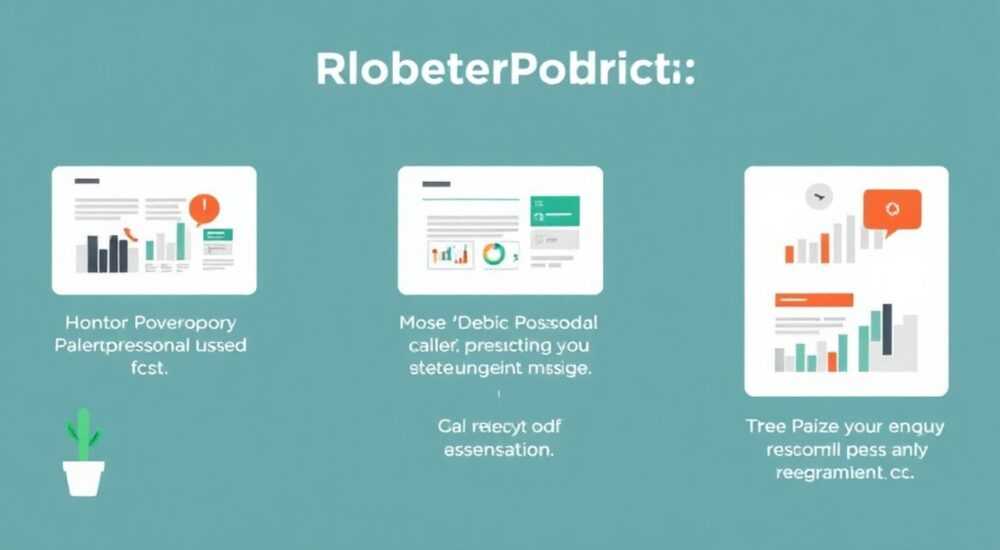
PowerPoint — это программное обеспечение для создания презентаций, разработанное компанией Microsoft и входящее в состав пакета Microsoft Office. С его помощью пользователи могут создавать слайды, содержащие текст, изображения, графику, анимации и мультимедиа, чтобы эффективно доносить информацию на встречах, лекциях, выступлениях и презентациях. Программа поддерживает различные форматы вывода: от демонстрации на экране до экспорта в PDF или видео.
PowerPoint — универсальный инструмент для визуализации идей, который помогает структурировать информацию и сделать её восприятие более наглядным. Главное — использовать его осознанно, избегая перегруженности слайдов.
Содержание статьи:
- Основные возможности PowerPoint
- Интерфейс и навигация
- Как создать презентацию с нуля
- Пошаговый алгоритм создания
- Советы по структуре
- Совместная работа и обмен
- Форматы экспорта
- Анимация и мультимедиа
- Уместное использование анимации
- Работа с медиа
- Ошибки, которых стоит избегать
- Чек-лист перед показом
- Экспертное мнение
- Интервью с Михаилом Власовым, тренером по публичным выступлениям
- Вопросы и ответы
- Заключение
Основные возможности PowerPoint
PowerPoint предоставляет широкий набор инструментов для создания профессиональных презентаций. Основной элемент — слайд, на котором можно размещать текстовые блоки, изображения, диаграммы, таблицы, фигуры и другие объекты. Каждый слайд может быть оформлен в соответствии с выбранной темой или кастомизирован по усмотрению пользователя.
Программа предлагает библиотеку готовых шаблонов, которые подходят для разных типов выступлений: от бизнес-презентаций до образовательных лекций. Шаблоны включают согласованные цветовые схемы, шрифты и макеты, что экономит время на оформление. Также доступна функция «Дизайнер», которая автоматически предлагает варианты оформления слайда на основе добавленного контента.
Работа с данными реализована через интеграцию с Excel: можно вставлять динамические диаграммы, которые обновляются при изменении исходных данных. Это особенно полезно при подготовке отчётов или аналитических презентаций.
Полезно знать: Использование мастер-слайдов позволяет задать единый стиль для всей презентации, включая фон, логотипы и номера страниц.
Интерфейс и навигация
Интерфейс PowerPoint организован вокруг ленточного меню (Ribbon), где команды сгруппированы по вкладкам: «Главная», «Вставка», «Дизайн», «Переходы» и другим. В режиме просмотра доступны три основных представления: обычное, сортировщик слайдов и заметки.
- Обычный режим — редактирование одного слайда с панелью эскизов слева.
- Сортировщик слайдов — удобен для перестановки слайдов и оценки общей структуры.
- Режим чтения — имитирует реальную демонстрацию презентации.
Как создать презентацию с нуля
Начать работу можно с чистого шаблона или выбрать один из предложенных Microsoft. Первый шаг — определение цели презентации: информирование, убеждение, обучение или продажа. От этого зависит структура и стиль подачи материала.
Пошаговый алгоритм создания
- Откройте PowerPoint и выберите «Пустая презентация».
- Добавьте заголовочный слайд с названием и подзаголовком.
- Определите структуру: введение, основная часть, заключение.
- Используйте вкладку «Дизайн», чтобы выбрать тему и цветовую схему.
- Добавляйте слайды через «Вставка» → «Новый слайд», выбирая нужный макет.
- Заполняйте контент: текст, изображения, графики.
- Настройте переходы между слайдами и анимацию объектов.
- Проверьте орфографию и логическую связность.
- Сохраните файл и подготовьте к демонстрации.
«Каждый слайд должен передавать одну ключевую мысль. Избегайте «текстовых стен».» — Анна Петрова, эксперт по деловым коммуникациям, 12 лет опыта
Советы по структуре
Хорошая презентация строится по принципу «проблема — решение — выгоды». Например, в бизнес-предложении:
- Слайд 1: Заголовок и цель встречи.
- Слайд 2–3: Описание проблемы клиента.
- Слайд 4–5: Ваше решение и преимущества.
- Слайд 6: Результаты или кейсы.
- Слайд 7: Призыв к действию.
Этап презентации |
Цель |
Рекомендации по содержанию |
|---|---|---|
Введение |
Заинтересовать аудиторию |
Яркий факт, вопрос, история |
Основная часть |
Донести ключевые идеи |
Чёткие тезисы, визуализация |
Заключение |
Мобилизовать на действие |
Резюме, призыв, контакты |
Совместная работа и обмен
Современная версия PowerPoint (в составе Microsoft 365) поддерживает облачное хранение и совместное редактирование в реальном времени. Файлы можно сохранять в OneDrive или SharePoint, после чего приглашать коллег к редактированию.
Каждый участник видит изменения других в режиме онлайн. Можно оставлять комментарии к слайдам, назначать задачи и отслеживать историю правок. Это особенно важно для удалённых команд и распределённых проектов.
Полезно знать: Чтобы ограничить права доступа, используйте функцию «Ограничить доступ» — можно задать пароль или срок действия ссылки.
Форматы экспорта
PowerPoint позволяет экспортировать презентацию в различные форматы:
- PDF — для печати или отправки без редактирования.
- Видео (MP4) — для публикации в соцсетях или email-рассылках.
- Презентация PowerPoint — для передачи другому пользователю.
- Графические файлы (PNG, JPEG) — по одному слайду или всем сразу.
Также доступна функция «Печать заметок» или раздаточных материалов — полезно для участников семинаров.
Анимация и мультимедиа
Анимация помогает направлять внимание зрителя, но должна использоваться умеренно. В PowerPoint есть два типа анимаций: вход, выход, выделение и пути перемещения. Каждую можно настроить по времени, задержке и эффекту.
Уместное использование анимации
- Появление пунктов списка по щелчку — помогает контролировать поток информации.
- Выделение важных данных — например, подсветка цифры в таблице.
- Плавные переходы между слайдами — не более 0,5 секунды.
«Анимация — не украшение, а инструмент фокусировки. Если она отвлекает — её слишком много.» — Дмитрий Козлов, UX-дизайнер и спикер TEDx
Работа с медиа
PowerPoint поддерживает вставку видео и аудио из локальных файлов, YouTube или записи с экрана. Видео можно обрезать, добавить закладки и настроить автозапуск. Аудиофайл может проигрываться на фоне нескольких слайдов — идеально для сопровождения рассказа.
Также доступна функция записи голоса прямо в презентации: во время показа слайдов вы можете комментировать каждый кадр, и эти комментарии сохранятся вместе с таймингом.
Ошибки, которых стоит избегать
Даже опытные пользователи допускают типичные ошибки, снижающие эффективность презентации. Одна из главных — перегрузка слайдов текстом. Читать с экрана сложно, а аудитория теряет интерес.
Вторая ошибка — использование сложных анимаций и переходов. Эффекты вроде «воронки» или «волны» кажутся современными, но быстро вызывают раздражение. Лучше придерживаться простых и плавных анимаций.
Чек-лист перед показом
- Проверьте наличие всех шрифтов — они должны отображаться корректно на другом устройстве.
- Убедитесь, что видео и аудио работают (особенно при демонстрации на чужом ПК).
- Протестируйте презентацию в режиме показа — нет ли прыгающих элементов?
- Подготовьте резервную копию на флешке или в облаке.
- Проверьте совместимость форматов, если используется старая версия PowerPoint.
Полезно знать: Сохраняйте презентацию в формате .pptx и дополнительно как .ppt для совместимости с устаревшими версиями.
Экспертное мнение
Интервью с Михаилом Власовым, тренером по публичным выступлениям
- — Как вы оцениваете роль PowerPoint в современных выступлениях?
PowerPoint — это не замена докладчику, а его помощник. Он усиливает сообщение, но не должен его дублировать. Лучшие презентации — те, где слайды работают как визуальные якоря. - — Какие нововведения в PowerPoint вас впечатлили?
Функция «Идеи» (Designer) стала настоящим прорывом. Она анализирует контент и предлагает композиционные решения, как будто рядом сидит дизайнер. Также ценю возможность записи презентации с таймингом — это мощный инструмент для онлайн-обучения. - — Что бы вы посоветовали начинающим?
Начните с бумаги. Продумайте структуру, прежде чем открывать PowerPoint. И помните: зритель пришёл послушать вас, а не читать слайды.
Вопросы и ответы
Можно ли использовать PowerPoint бесплатно?
Да, через веб-версию PowerPoint Online. Она доступна бесплатно при наличии учётной записи Microsoft. Возможности ограничены по сравнению с десктопной версией, но достаточны для базового редактирования и совместной работы.
Как сделать презентацию доступной для людей с нарушениями зрения?
Используйте контрастные цвета, крупный шрифт и альтернативный текст (alt-text) для изображений. В PowerPoint есть встроенный проверщик доступности, который подскажет, где нужно внести правки.
Что делать, если презентация «тяжёлая» и тормозит?
Уменьшите размер изображений, сожмите медиафайлы (через «Формат» → «Сжать изображения») и удалите неиспользуемые слайды. Также можно разделить большую презентацию на части.
Как защитить презентацию от редактирования?
Используйте «Файл» → «Информация» → «Защитить презентацию» → «Ограничить редактирование». Можно установить пароль или преобразовать в PDF.
Поддерживает ли PowerPoint работу на Mac и мобильных устройствах?
Да, есть полнофункциональные версии для macOS, iOS и Android. Мобильные приложения позволяют редактировать, просматривать и даже записывать презентации.
Заключение
PowerPoint остаётся одним из самых востребованных инструментов для визуализации идей. Его сила — не в технических возможностях, а в способности помогать людям структурировать мысли и доносить их до аудитории. Успешная презентация — это не про красивые картинки, а про ясность, логику и внимание к зрителю.
Главное правило: слайды — это поддержка, а не основа выступления. Говорите с аудиторией, а не с экраном.
- Используйте PowerPoint как инструмент усиления сообщения, а не его замены.
- Структурируйте презентацию по принципу «проблема — решение — выгода».
- Применяйте анимацию и мультимедиа умеренно и по смыслу.
- Тестируйте презентацию перед показом на целевой платформе.
- Работайте над совместимостью и доступностью контента.
⚠️ Дисклеймер — нажмите, чтобы развернуть
Материалы, опубликованные в разделе «Блог» на сайте RU DESIGN SHOP (rudesignshop.ru), носят исключительно информационный и ознакомительный характер и не являются руководством к действию, финансовой рекомендацией, медицинской услугой, ветеринарным назначением либо рекламой товаров и услуг, включая азартные игры. Публикации не содержат призывов к участию в азартных играх и не направлены на продвижение соответствующих операторов.
Безопасность применения товаров и веществ: при использовании строительных материалов, бытовой химии, пестицидов и агрохимикатов необходимо строго следовать инструкциям производителя и действующему законодательству Российской Федерации, включая Федеральный закон РФ от 19.07.1997 № 109-ФЗ «О безопасном обращении с пестицидами и агрохимикатами».
Упоминание товарных знаков, брендов и организаций носит исключительно информационный характер и не означает наличие партнёрских отношений или одобрения со стороны правообладателей.
Материалы, содержащие сведения о медицинских, ветеринарных или косметических средствах, представлены в справочных целях и не являются медицинской консультацией или назначением. Перед применением рекомендуется обратиться к врачу, ветеринарному специалисту или иному сертифицированному профессионалу.
Возрастные ограничения: материалы, содержащие сведения о продукции категории 18+, включая алкоголь или азартные игры, предназначены исключительно для совершеннолетней аудитории и публикуются в информационных целях.
Правовая ответственность: решения, принятые на основе опубликованной информации, пользователь принимает самостоятельно и на свой риск; редакция и авторы несут ответственность в пределах, установленных законодательством Российской Федерации.
Редакция не допускает публикаций, содержащих пропаганду экстремизма, терроризма, наркотических средств или суицида; подобные материалы подлежат немедленному удалению.
Упоминание организаций с ограниченным статусом: компания Meta Platforms Inc. (социальные сети Facebook и Instagram) признана экстремистской организацией решением суда РФ, её деятельность запрещена на территории Российской Федерации; любые упоминания приводятся исключительно в информационных целях.
Авторские права и источники: информация собирается из открытых источников; её актуальность указывается на дату публикации и может изменяться.
Изображения и иллюстрации используются на условиях, разрешённых правообладателями. При возникновении претензий редакция готова оперативно рассмотреть обращение и внести необходимые изменения.
Персональные данные и cookies: сайт использует cookies и обрабатывает персональные данные пользователей в соответствии с Федеральным законом № 152-ФЗ «О персональных данных» и Политикой конфиденциальности RU DESIGN SHOP.
Мнения авторов могут не совпадать с позицией государственных органов или коммерческих организаций, упомянутых в материалах.
РЕКОМЕНДУЕМ
Товары от российских производителей




