Скидка 5% на первый заказ — RDS5




Powerpoint это что за программа
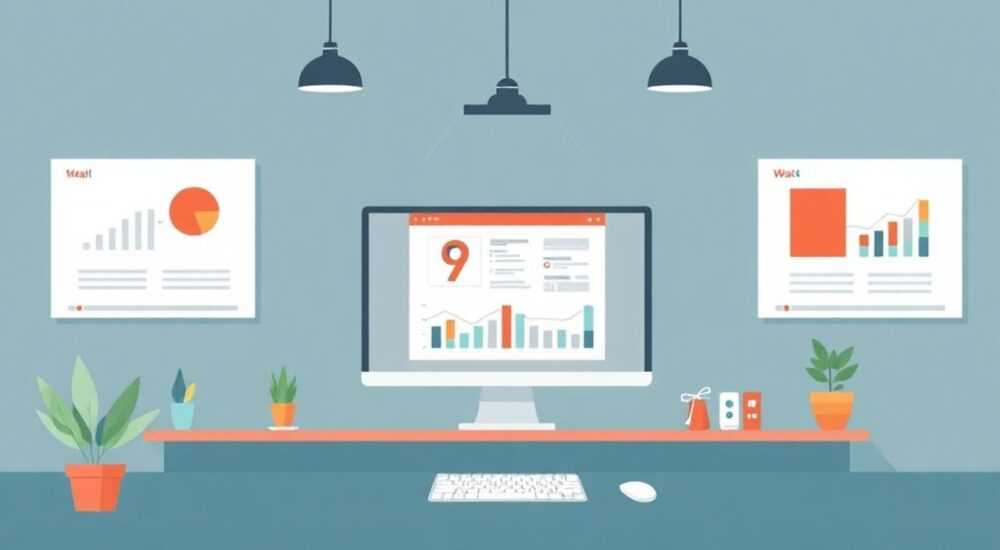
PowerPoint — это приложение из пакета Microsoft Office, предназначенное для создания и демонстрации презентаций. Оно позволяет визуализировать информацию с помощью слайдов, содержащих текст, изображения, диаграммы, видео и анимационные эффекты. Программа широко используется в бизнесе, образовании, науке и других сферах для наглядного представления данных.
PowerPoint — это инструмент для создания слайдовых презентаций, входящий в состав Microsoft Office. Он помогает эффективно доносить идеи с помощью визуальных элементов, анимации и мультимедиа. Рекомендуется использовать его не только для выступлений, но и для обучения, отчётов и креативных проектов.
Содержание статьи:
- История создания и эволюция PowerPoint
- Основные функции и возможности программы
- Интерфейс PowerPoint: разбор основных элементов
- Как создать презентацию с нуля: пошаговое руководство
- Дизайн и шаблоны: как сделать презентацию визуально привлекательной
- Анимация и переходы: за и против
- Работа в команде и облачные технологии
- Альтернативы PowerPoint: что ещё подходит для презентаций
- Экспертное мнение
- Вопросы и ответы
- Заключение
История создания и эволюция PowerPoint
Программа PowerPoint была разработана в 1987 году компанией Forethought, Inc., основанной Робертом Гуденом. Первоначально она называлась Presenter и предназначалась для платформы Macintosh. Уже через год Microsoft приобрела разработку за 14 миллионов долларов — одно из первых крупных приобретений компании в сфере ПО. С тех пор PowerPoint стал частью пакета Microsoft Office.
Первые версии позволяли лишь базовую работу со слайдами: добавление текста, выбор фона и простая навигация. Однако с выходом Windows 3.0 и последующими обновлениями Office ситуация кардинально изменилась. PowerPoint начал активно развиваться: появились графика, диаграммы, поддержка мультимедиа и анимации.
К 2000-м годам PowerPoint стал стандартом де-факто для презентаций во всём мире. Его использовали в корпорациях, университетах, школах и даже на государственных совещаниях. В 2010-х годах Microsoft интегрировала облачные технологии, запустив версию PowerPoint Online, доступную через браузер. Это позволило пользователям работать над презентациями в реальном времени, не устанавливая программу.
Сегодня PowerPoint продолжает развиваться: добавлены ИИ-инструменты (например, Designer и Ideas), автоматическая расстановка объектов, рекомендации по дизайну и экспорт в форматы PDF, видео и HTML. Программа адаптировалась под мобильные устройства, планшеты и системы дополненной реальности.
Полезно знать: оригинальное название PowerPoint было «Presenter», но оно было изменено из-за юридических претензий другой компании.
Основные функции и возможности программы
PowerPoint — это не просто редактор слайдов, а полноценная платформа для визуализации информации. Она предлагает широкий набор инструментов, позволяющих создавать профессиональные презентации без глубоких знаний в дизайне или программировании.
- Создание слайдов: можно начать с чистого листа или выбрать один из сотен шаблонов.
- Вставка медиа: поддержка изображений, аудио, видео, GIF-анимации и онлайн-контента (например, YouTube).
- Работа с графикой: встроенные фигуры, SmartArt (визуальные схемы), диаграммы и таблицы.
- Текстовые инструменты: форматирование шрифтов, стили абзацев, маркированные и нумерованные списки.
- Анимация и переходы: эффекты появления, движения и смены слайдов.
- Демонстрация: режим презентации, таймер, заметки докладчика, удалённое управление.
- Экспорт и публикация: сохранение в PDF, видео, PPTX, а также публикация в интернете.
Особое внимание стоит уделить функции «Советы» (Ideas), которая использует искусственный интеллект для анализа контента и предлагает улучшения: переупорядочивание слайдов, изменение дизайна, добавление визуальных элементов. Эта функция особенно полезна новичкам, которые не уверены в правильности композиции.
Ещё одна важная возможность — режим совместной работы. Несколько пользователей могут одновременно редактировать одну презентацию, видеть изменения в реальном времени и оставлять комментарии. Это особенно актуально для удалённых команд и гибридных форматов работы.
«Не ограничивайтесь стандартными функциями. Используйте сочетания клавиш, мастер подбора цветов и встроенные шаблоны — это экономит до 40% времени при создании презентации.» — Алексей Миронов, ведущий UX-дизайнер, 12 лет опыта
Интерфейс PowerPoint: разбор основных элементов
После запуска программы пользователь видит интуитивно понятный интерфейс, состоящий из нескольких ключевых зон:
- Лента (вкладки): сверху расположены вкладки «Главная», «Вставка», «Дизайн», «Переходы», «Анимация», «Показ слайдов» и другие. Каждая содержит группы инструментов, соответствующих задачам.
- Область слайдов: слева — миниатюры слайдов, позволяющие быстро переключаться между ними.
- Рабочая область: центр экрана, где отображается текущий слайд. Здесь размещаются все элементы: текст, изображения, фигуры.
- Панель заметок: внизу — место для заметок докладчика, которые не видны при показе, но помогают в подготовке.
- Строка состояния: нижняя панель с информацией о текущем слайде, масштабе, режиме просмотра.
На вкладке «Главная» сосредоточены базовые операции: добавление нового слайда, копирование, вставка, форматирование текста. Вкладка «Вставка» даёт доступ к медиа, таблицам, диаграммам, фигурам и гиперссылкам. Вкладка «Дизайн» отвечает за темы, цветовые схемы и фоновые стили.
Полезно знать: если вы случайно закрыли какую-то панель, её можно восстановить через меню «Вид» → «Показать».
Как создать презентацию с нуля: пошаговое руководство
Начать работу можно за несколько минут. Вот пошаговый алгоритм для новичков:
- Откройте PowerPoint. Выберите «Пустая презентация» или шаблон из коллекции.
- Добавьте первый слайд. По умолчанию он содержит заголовок и подзаголовок. Заполните их.
- Вставьте новый слайд. На вкладке «Главная» нажмите «Новый слайд» и выберите макет (например, «Заголовок и содержание»).
- Добавьте контент: текст, изображения, диаграммы. Используйте вкладку «Вставка».
- Настройте дизайн. Перейдите на вкладку «Дизайн» и выберите тему, цветовую схему или фон.
- Добавьте анимацию (по желанию). Выделите объект, откройте вкладку «Анимация» и выберите эффект.
- Настройте переходы между слайдами. Во вкладке «Переходы» выберите стиль смены слайдов.
- Проверьте презентацию в режиме показа. Нажмите F5 или «Показ слайдов» → «С первого слайда».
- Сохраните файл. Используйте «Файл» → «Сохранить как» и выберите формат (PPTX, PDF, видео).
Важно помнить: каждый слайд должен нести одну ключевую мысль. Перегруженность информацией снижает восприятие. Лучше использовать больше слайдов с минимальным количеством текста, чем пытаться втиснуть всё в один.
«Правило 10-20-30: хорошая презентация — это 10 слайдов, 20 минут выступления и шрифт не менее 30 пунктов. Это обеспечивает ясность и концентрацию внимания.» — Гарольд Силвер, профессор коммуникаций, МГУ
Дизайн и шаблоны: как сделать презентацию визуально привлекательной
Дизайн играет решающую роль. Даже самая сильная идея теряется, если подача скучная. PowerPoint предлагает более 100 готовых шаблонов, включая деловые, креативные, образовательные и научные темы.
- Выбор шрифтов: используйте не более двух шрифтов — один для заголовков, другой для текста. Sans-serif (например, Arial, Calibri) лучше читаются на экране.
- Цветовая палитра: контраст между фоном и текстом должен быть высоким. Избегайте ярких фонов с тёмным текстом.
- Использование изображений: качественные фото усиливают воздействие. Избегайте клише (рукопожатия, смайлики, глобусы).
- Выравнивание и отступы: соблюдайте единый стиль оформления. Используйте сетку и направляющие (вкладка «Вид» → «Сетка и направляющие»).
Особенно полезна функция «Дизайнер» (Designer), которая автоматически предлагает варианты оформления на основе вставленных элементов. Например, при добавлении изображения она предложит современные макеты с наложением текста, рамками и эффектами.
Элемент дизайна |
Рекомендации |
Чего избегать |
|---|---|---|
Шрифт |
Размер 28–44 для заголовков, 18–24 для текста |
Множество шрифтов, курсив для всего текста |
Фон |
Однотонный или с легким градиентом |
Яркие узоры, анимированные фоны |
Изображения |
Высокое качество, релевантные теме |
Клипарт, размытые фото |
Анимация |
Умеренная, для акцента на ключевых моментах |
Избыток эффектов, вращение текста |
Полезно знать: PowerPoint позволяет сохранять собственные шаблоны (.potx), что удобно для корпоративного брендинга.
Анимация и переходы: за и против
Анимация может как улучшить, так и испортить презентацию. Главное — использовать её осознанно.
Плюсы:
- Акцентирует внимание на ключевых элементах.
- Позволяет раскрывать информацию поэтапно (например, шаги процесса).
- Повышает вовлечённость аудитории, особенно в образовательных целях.
Минусы:
- Избыток анимации отвлекает от сути.
- Некоторые эффекты выглядят устаревшими (например, «вращение» или «подпрыгивание»).
- Может замедлять показ, особенно на слабых компьютерах.
Рекомендуется использовать анимацию типа:
- «Появление» — для ввода текста;
- «Выцветание» — для мягкого появления;
- «Пути перемещения» — для демонстрации процессов.
Переходы между слайдами должны быть единообразными. Лучшие варианты — «Выцветание», «Сдвиг» или «Нажатие». Избегайте эффектов вроде «купол» или «вираж» — они выглядят непрофессионально.
«Анимация — как приправа: чуть-чуть усиливает вкус, а много — портит блюдо.» — Екатерина Лебедева, специалист по корпоративным коммуникациям, 15 лет опыта
Работа в команде и облачные технологии
Современный PowerPoint — это не только настольное приложение, но и облачная платформа. Через OneDrive и Microsoft 365 можно хранить презентации в облаке и делиться ими с коллегами.
Ключевые преимущества:
- Реальное время редактирования: несколько человек одновременно работают над одним файлом.
- Комментарии: можно оставлять заметки к слайдам, которые видны всем участникам.
- История версий: отслеживайте изменения и при необходимости возвращайтесь к предыдущим версиям.
- Доступ с любого устройства: работает на Windows, macOS, iOS, Android и в браузере.
Для управления доступом используются роли: «Просмотр», «Комментирование», «Редактирование». Это важно для конфиденциальных проектов. Также можно установить пароль или срок действия ссылки.
Полезно знать: PowerPoint в браузере имеет почти все функции настольной версии, но требует стабильного интернет-соединения.
Альтернативы PowerPoint: что ещё подходит для презентаций
Хотя PowerPoint — лидер рынка, существуют достойные аналоги:
Программа |
Плюсы |
Минусы |
|---|---|---|
Google Slides |
Бесплатно, работает в браузере, отличная совместная работа |
Меньше шаблонов, ограниченная анимация |
Canva |
Красивые шаблоны, простота, миллионы изображений |
Подписка для полного доступа, не подходит для сложных диаграмм |
Apple Keynote |
Элегантный дизайн, плавная анимация, интеграция с экосистемой Apple |
Только для macOS и iOS |
Prezi |
Динамичная навигация, «путешествие» по канве |
Может вызывать укачивание, сложнее в освоении |
PowerPoint остаётся наиболее универсальным решением благодаря балансу функциональности, совместимости и поддержке. Однако для креативных проектов Canva или Prezi могут быть предпочтительнее.
Экспертное мнение
«PowerPoint — это не просто программа, а инструмент влияния. Умение создавать сильные презентации сегодня — такой же навык, как грамотная речь или письмо. Особенно важно учить этому школьников и студентов. Мы провели исследование: после обучения презентационным навыкам успеваемость в вузах повышается на 18%.» — Дмитрий Фёдоров, профессор кафедры коммуникаций, ВШЭ, 20 лет опыта
По его словам, будущее — за интеграцией AI и мультимодального контента. Уже сейчас PowerPoint предлагает голосовое управление, автоматическую расшифровку речи и генерацию слайдов по тексту. В ближайшие годы система сможет анализировать аудиторию в реальном времени и адаптировать презентацию под её реакцию.
Вопросы и ответы
Можно ли использовать PowerPoint бесплатно?
Да, существует бесплатная версия PowerPoint Online, доступная через браузер после регистрации в Microsoft Account. Также можно использовать пробную версию Microsoft 365 на 30 дней. Полнофункциональная настольная версия требует покупки подписки.
Как открыть файл PowerPoint на телефоне?
Установите официальное приложение PowerPoint для Android или iOS. Оно позволяет просматривать, редактировать и демонстрировать презентации. Функционал немного ограничен по сравнению с ПК, но достаточен для большинства задач.
Почему презентация «разъезжается» на другом компьютере?
Это происходит из-за отсутствия нужных шрифтов или различий в версиях программы. Чтобы избежать этого, встраивайте шрифты при сохранении («Файл» → «Параметры» → «Сохранение» → «Встраивать шрифты») или используйте стандартные шрифты (Arial, Times New Roman).
Как сделать презентацию доступной для людей с ограниченным зрением?
Используйте крупный шрифт (не менее 28 pt), высокий контраст, альтернативный текст для изображений и структурированные заголовки. В PowerPoint есть встроенный проверщик доступности («Файл» → «Информация» → «Проверить документ»).
Можно ли создать интерактивную презентацию?
Да. Добавьте гиперссылки, кнопки навигации, формы опросов (через плагины) или вставьте интерактивные элементы из Sway или Forms. Такие презентации эффективны для обучения и вебинаров.
Заключение
PowerPoint — это мощный и универсальный инструмент, который за более чем 35 лет стал стандартом для создания презентаций. Он подходит как для бизнес-отчётов, так и для образовательных проектов, научных докладов и креативных выступлений. Благодаря постоянному развитию, интеграции ИИ и облачным технологиям, программа остаётся актуальной и в эпоху цифровых коммуникаций.
Главное преимущество PowerPoint — сочетание простоты и функциональности. Даже новичок может создать достойную презентацию за 20 минут, а опытный пользователь — реализовать сложные визуальные проекты. Главное — помнить: цель не в красивом оформлении, а в том, чтобы донести идею.
- PowerPoint — это часть Microsoft 365, предназначенная для создания и демонстрации слайдовых презентаций.
- Программа предлагает широкий функционал: от базового текста до ИИ-дизайна и совместной работы.
- Успешная презентация строится на простоте, ясности и визуальной гармонии.
- Альтернативы существуют, но PowerPoint остаётся лидером по универсальности и поддержке.
- Освоение PowerPoint — важный профессиональный навык в современном мире.
⚠️ Дисклеймер — нажмите, чтобы развернуть
Материалы, опубликованные в разделе «Блог» на сайте RU DESIGN SHOP (rudesignshop.ru), носят исключительно информационный и ознакомительный характер и не являются руководством к действию, финансовой рекомендацией, медицинской услугой, ветеринарным назначением либо рекламой товаров и услуг, включая азартные игры. Публикации не содержат призывов к участию в азартных играх и не направлены на продвижение соответствующих операторов.
Безопасность применения товаров и веществ: при использовании строительных материалов, бытовой химии, пестицидов и агрохимикатов необходимо строго следовать инструкциям производителя и действующему законодательству Российской Федерации, включая Федеральный закон РФ от 19.07.1997 № 109-ФЗ «О безопасном обращении с пестицидами и агрохимикатами».
Упоминание товарных знаков, брендов и организаций носит исключительно информационный характер и не означает наличие партнёрских отношений или одобрения со стороны правообладателей.
Материалы, содержащие сведения о медицинских, ветеринарных или косметических средствах, представлены в справочных целях и не являются медицинской консультацией или назначением. Перед применением рекомендуется обратиться к врачу, ветеринарному специалисту или иному сертифицированному профессионалу.
Возрастные ограничения: материалы, содержащие сведения о продукции категории 18+, включая алкоголь или азартные игры, предназначены исключительно для совершеннолетней аудитории и публикуются в информационных целях.
Правовая ответственность: решения, принятые на основе опубликованной информации, пользователь принимает самостоятельно и на свой риск; редакция и авторы несут ответственность в пределах, установленных законодательством Российской Федерации.
Редакция не допускает публикаций, содержащих пропаганду экстремизма, терроризма, наркотических средств или суицида; подобные материалы подлежат немедленному удалению.
Упоминание организаций с ограниченным статусом: компания Meta Platforms Inc. (социальные сети Facebook и Instagram) признана экстремистской организацией решением суда РФ, её деятельность запрещена на территории Российской Федерации; любые упоминания приводятся исключительно в информационных целях.
Авторские права и источники: информация собирается из открытых источников; её актуальность указывается на дату публикации и может изменяться.
Изображения и иллюстрации используются на условиях, разрешённых правообладателями. При возникновении претензий редакция готова оперативно рассмотреть обращение и внести необходимые изменения.
Персональные данные и cookies: сайт использует cookies и обрабатывает персональные данные пользователей в соответствии с Федеральным законом № 152-ФЗ «О персональных данных» и Политикой конфиденциальности RU DESIGN SHOP.
Мнения авторов могут не совпадать с позицией государственных органов или коммерческих организаций, упомянутых в материалах.
РЕКОМЕНДУЕМ
Товары от российских производителей




