Скидка 5% на первый заказ — RDS5




Powerpoint как добавить строку в таблицу
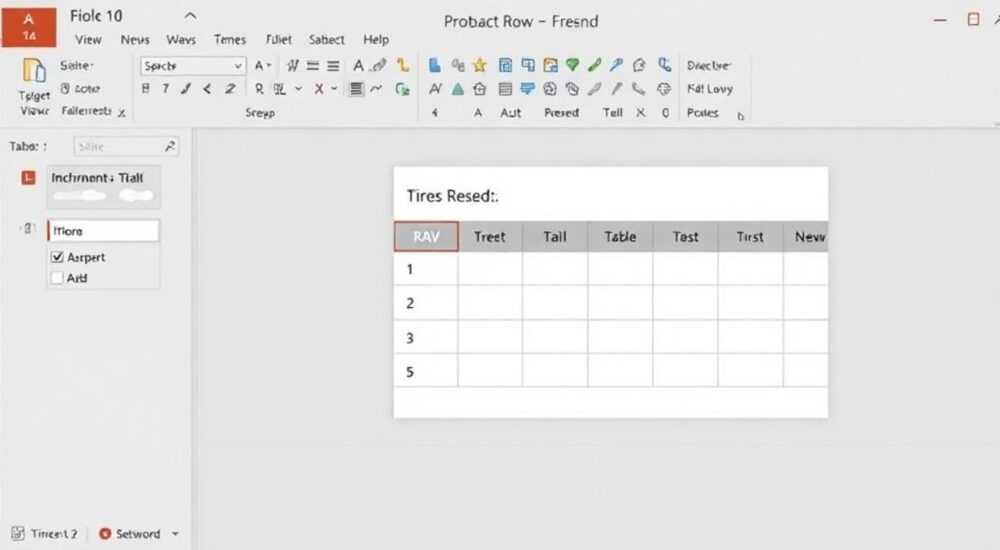
PowerPoint — один из самых популярных инструментов для создания презентаций в корпоративной, образовательной и научной среде. Одна из ключевых задач при работе с презентациями — эффективное представление данных, и таблицы играют здесь центральную роль. Однако многие пользователи сталкиваются с трудностями при попытке добавить строку в таблицу: где найти нужную команду, как сохранить форматирование, что делать, если таблица «застряла» в режиме редактирования? Эти вопросы не просто технические — они влияют на качество презентации, восприятие аудитории и даже профессиональный имидж докладчика. В этой статье вы найдёте исчерпывающее руководство по добавлению строк в таблицы PowerPoint, включая все методы, скрытые функции, типичные ошибки и экспертные лайфхаки.
Чтобы добавить строку в таблицу в PowerPoint, выделите нужную строку, щёлкните правой кнопкой мыши и выберите «Вставить строку» выше или ниже. Альтернативно — используйте вкладку «Конструктор таблиц» → «Вставить» → «Вставить строки сверху/снизу». Это работает во всех актуальных версиях: 2016, 2019, 365 и даже в веб-версии.
Содержание статьи:
Как добавить строку через контекстное меню
Самый интуитивный и быстрый способ добавить строку — через контекстное меню. Он подходит как для новичков, так и для опытных пользователей, которым важна скорость.
Сначала откройте презентацию и перейдите на слайд с таблицей. Выделите любую ячейку в строке, рядом с которой вы хотите вставить новую. Не обязательно выделять всю строку — достаточно одной ячейки. Затем щёлкните правой кнопкой мыши. Появится меню с опцией «Вставить строку» — две команды: «Вставить строку сверху» и «Вставить строку снизу».
Выберите нужное действие. PowerPoint автоматически создаст строку с теми же параметрами шрифта, высоты и стиля границ, что и соседние строки. Это особенно удобно, если вы работаете с оформленной таблицей — новая строка не «выпадает» из стиля.
Полезно знать: Если контекстное меню не появляется, убедитесь, что вы не выделили саму таблицу целиком — выделение должно быть внутри ячейки. Также проверьте, что таблица не зафиксирована как рисунок — в таком случае её нужно преобразовать обратно в таблицу через «Преобразовать в таблицу».
Этот метод работает одинаково в PowerPoint 2016, 2019, 365 и в веб-версии. Он не требует переключения между вкладками и занимает 2–3 секунды. Для тех, кто создаёт презентации на скорости — это оптимальный выбор.
Добавление строки через ленту инструментов
Если вы предпочитаете работать исключительно с лентой инструментов или работаете на устройстве без правой кнопки мыши (например, на тачпаде MacBook или планшете), используйте вкладку «Конструктор таблиц».
После выделения таблицы на слайде автоматически активируется вкладка «Конструктор таблиц» в верхней части окна. Перейдите на неё и найдите группу «Строки и столбцы». Здесь вы увидите две кнопки: «Вставить строки сверху» и «Вставить строки снизу».
Кликните по нужной кнопке — строка добавится. Для большей точности можно сначала выделить строку, а потом нажать кнопку: PowerPoint вставит новую строку непосредственно перед или после выделенной.
«Многие пользователи не знают, что кнопки в ленте реагируют на текущее положение курсора. Если вы выделили последнюю строку таблицы и нажали „Вставить строку снизу“, новая строка появится как логическое продолжение — это особенно удобно при динамическом наполнении данных.» — Елена Михайлова, эксперт по корпоративным презентациям, 12 лет опыта в обучении офисным программам
Также в этой же группе есть кнопки «Вставить столбец слева» и «Вставить столбец справа» — полезно, если вы работаете с расширяющейся структурой данных.
Плюс этого метода — визуальная обратная связь: кнопки становятся активными только при выделении таблицы, что снижает риск случайного действия. Минус — требует больше движений мышью, чем контекстное меню.
Как добавить несколько строк сразу
Иногда нужно вставить не одну, а пять, десять или даже двадцать строк. Ручное добавление — утомительно и ненадёжно. К счастью, PowerPoint позволяет вставлять несколько строк за один раз.
Выделите нужное количество строк подряд. Например, если вам нужно добавить 3 строки, выделите 3 существующие строки — не обязательно, чтобы они были пустыми. Затем щёлкните правой кнопкой мыши и выберите «Вставить строки сверху» или «снизу».
PowerPoint добавит столько строк, сколько вы выделили. То есть, если вы выделили 5 строк — добавится 5 новых.
Альтернативный способ: используйте клавиатурные сочетания. Выделите нужное количество строк, затем нажмите Ctrl + Shift + + (плюс на цифровой клавиатуре). Этот метод работает в Windows-версиях PowerPoint 2016 и выше.
Полезно знать: Если вы выделили строки из разных частей таблицы (не подряд), PowerPoint добавит только одну строку. Всегда убедитесь, что выделение — это непрерывный блок.
Этот приём особенно полезен при работе с большими таблицами данных: например, при добавлении новых строк из Excel или при подготовке презентации к обновлению отчёта. Экономит до 80% времени по сравнению с одиночной вставкой.
Сохранение форматирования при вставке
Одна из самых раздражающих проблем — когда новая строка отличается по цвету, размеру шрифта или высоте от остальных. Это портит визуальную целостность презентации.
PowerPoint по умолчанию копирует форматирование соседней строки. Но если вы ранее меняли стили вручную, могут возникать аномалии. Чтобы гарантировать единообразие:
1. Перед вставкой убедитесь, что в таблице применён единый стиль.
2. Используйте шаблоны таблиц: на вкладке «Конструктор таблиц» выберите один из предустановленных стилей.
3. После вставки выделите новую строку и нажмите «Очистить форматирование» (кнопка с ластиком на вкладке «Главная»).
Если вы используете собственный стиль с цветом заливки, границами и выравниванием — создайте собственный стиль таблицы. Для этого выделите таблицу, настройте её как нужно, затем в меню «Конструктор таблиц» нажмите «Сохранить как новый стиль таблицы». Теперь все новые строки, добавленные в эту таблицу, будут автоматически применять ваш стиль.
«Стили таблиц в PowerPoint — это не просто декор. Это система управления согласованностью. Компании с высоким уровнем брендинга используют их как часть стандарта презентаций.» — Артём Кузнецов, дизайнер корпоративных коммуникаций, Microsoft Certified Trainer
Также проверьте, не включён ли режим «Автоматическое изменение размера». Иногда он сжимает строки, если текст длинный. Отключите его через «Параметры таблицы» → «Поведение» → снимите галочку «Автоматически изменять размер таблицы».
Частые ошибки и как их исправить
Даже опытные пользователи допускают ошибки, которые приводят к потере данных или искажению структуры таблицы.
Ошибка 1: Невозможно добавить строку — кнопка серая.
Частая причина: таблица не выделена. Убедитесь, что курсор находится внутри ячейки, а не на границе или за пределами таблицы. Также проверьте, не является ли таблица рисунком. Если да — щёлкните правой кнопкой → «Преобразовать в таблицу».
Ошибка 2: Новая строка имеет неправильную высоту.
Решение: выделите все строки таблицы → вкладка «Разметка таблицы» → «Высота строки» → установите фиксированное значение (например, 0,5 см). Это предотвратит автоматическое изменение.
Ошибка 3: Строка вставляется, но исчезает при сохранении.
Возможно, вы работаете в веб-версии PowerPoint. В ней иногда не сохраняются изменения в таблицах, если они были вставлены через контекстное меню. Используйте только ленту инструментов или перейдите на десктопную версию.
Ошибка 4: Таблица «разъезжается» после вставки.
Это происходит при несовместимых настройках ширины столбцов. Используйте «Равномерно распределить столбцы» (вкладка «Разметка таблицы») — это выровняет все столбцы по ширине.
Проблема |
Причина |
Решение |
|---|---|---|
Кнопка «Вставить строку» неактивна |
Таблица не выделена или преобразована в рисунок |
Выделите ячейку → преобразуйте обратно в таблицу |
Новая строка не наследует стиль |
Использованы ручные настройки без сохранения стиля |
Создайте и примените собственный стиль таблицы |
Строка исчезает при открытии файла |
Файл повреждён или используется веб-версия |
Сохраните как .pptx → откройте в десктопной версии |
Таблица сжимается после вставки |
Включена опция «Автоматически изменять размер» |
Отключите в «Параметрах таблицы» |
Экспертные советы и лайфхаки
Вот несколько профессиональных приёмов, о которых редко пишут в руководствах.
Лайфхак 1: Копирование строк через буфер обмена
Выделите готовую строку → Ctrl + C → выделите место, куда хотите вставить → Ctrl + V. Это особенно полезно, если нужно скопировать не просто пустую строку, а уже заполненную ячейку с форматированием, формулами или значками.
Лайфхак 2: Быстрое выделение всей таблицы
Наведите курсор на угол таблицы — появится маленький крестик. Щёлкните по нему — вся таблица будет выделена. Теперь вы можете мгновенно вставить строки сверху или снизу.
Лайфхак 3: Используйте таблицы из Excel
Если у вас есть данные в Excel — скопируйте диапазон → вставьте в PowerPoint как «Оставить форматирование источника». PowerPoint создаст таблицу с сохранённой структурой. Затем вы можете добавлять строки в ней как в обычной таблице — и они будут соответствовать исходному стилю.
Лайфхак 4: Временное отключение автосохранения
Если вы вносите множество изменений — временно отключите автосохранение (Файл → Параметры → Сохранение → снимите галочку «Автосохранение»). Это предотвратит сбои при работе с большими таблицами.
Полезно знать: В PowerPoint 365 появилась функция «Связь с Excel» — если таблица подключена к внешнему файлу, изменения в Excel автоматически обновляются в презентации. Это идеально для ежедневных отчётов.
Вопросы и ответы
Можно ли добавить строку в таблицу на мобильной версии PowerPoint?
Да, но функционал ограничен. В приложении для Android и iOS откройте таблицу, коснитесь ячейки, выберите «+» в панели инструментов. Доступны только вставка строки сверху и снизу. Для сложных задач лучше использовать десктопную версию.
Почему при вставке строки меняется шрифт?
Это происходит, если в таблице используются разные стили ячеек или вы применяли форматирование к отдельным ячейкам. Решение: выделите всю таблицу → на вкладке «Главная» → «Очистить форматирование» → примените единый стиль.
Как вставить строку между двумя существующими?
Выделите нижнюю из двух строк, затем выберите «Вставить строку сверху». Новая строка появится между ними. Аналогично — выделите верхнюю и выберите «Вставить строку снизу».
Можно ли добавить строку в таблицу с объединёнными ячейками?
Да, но осторожно. При вставке строки рядом с объединённой ячейкой PowerPoint может автоматически разъединить её. Чтобы избежать этого — сначала разъедините ячейки, вставьте строку, затем снова объедините, если нужно.
Почему не получается добавить строку после последней?
Возможно, таблица ограничена по высоте слайда. Уменьшите высоту других строк или уменьшите отступы вокруг таблицы. Или уменьшите размер шрифта — это освободит место.
Заключение
Добавление строки в таблицу в PowerPoint — это не просто техническая операция, а элемент профессиональной работы с данными. Неважно, работаете ли вы с отчётами, финансовыми показателями или научными данными — точность и согласованность визуального представления напрямую влияют на восприятие информации. Вы научились использовать три основных метода: контекстное меню, ленту инструментов и копирование через буфер обмена. Узнали, как сохранять форматирование, избегать распространённых ошибок и применять экспертные лайфхаки для повышения производительности.
Теперь вы не просто умеете добавлять строки — вы понимаете, как поддерживать целостность презентации, экономить время и избегать типичных ловушек, которые подстерегают даже опытных пользователей.
Правильно организованная таблица — это не набор ячеек, а инструмент коммуникации. Каждая добавленная строка должна нести смысл, а не только данные. Управляйте структурой сознательно — и ваша презентация будет работать на вас, а не против вас.
- Используйте контекстное меню для быстрой вставки — это самый быстрый способ.
- Всегда применяйте единый стиль таблицы, чтобы избежать разнобоя в форматировании.
- Для массовых изменений выделяйте несколько строк одновременно — PowerPoint добавит столько, сколько вы выделили.
- Избегайте веб-версии для сложных таблиц — десктопная версия надёжнее и функциональнее.
- Сохраняйте таблицы как стили — это сэкономит часы на будущих презентациях.
⚠️ Дисклеймер — нажмите, чтобы развернуть
Материалы, опубликованные в разделе «Блог» на сайте RU DESIGN SHOP (rudesignshop.ru), носят исключительно информационный и ознакомительный характер и не являются руководством к действию, финансовой рекомендацией, медицинской услугой, ветеринарным назначением либо рекламой товаров и услуг, включая азартные игры. Публикации не содержат призывов к участию в азартных играх и не направлены на продвижение соответствующих операторов.
Безопасность применения товаров и веществ: при использовании строительных материалов, бытовой химии, пестицидов и агрохимикатов необходимо строго следовать инструкциям производителя и действующему законодательству Российской Федерации, включая Федеральный закон РФ от 19.07.1997 № 109-ФЗ «О безопасном обращении с пестицидами и агрохимикатами».
Упоминание товарных знаков, брендов и организаций носит исключительно информационный характер и не означает наличие партнёрских отношений или одобрения со стороны правообладателей.
Материалы, содержащие сведения о медицинских, ветеринарных или косметических средствах, представлены в справочных целях и не являются медицинской консультацией или назначением. Перед применением рекомендуется обратиться к врачу, ветеринарному специалисту или иному сертифицированному профессионалу.
Возрастные ограничения: материалы, содержащие сведения о продукции категории 18+, включая алкоголь или азартные игры, предназначены исключительно для совершеннолетней аудитории и публикуются в информационных целях.
Правовая ответственность: решения, принятые на основе опубликованной информации, пользователь принимает самостоятельно и на свой риск; редакция и авторы несут ответственность в пределах, установленных законодательством Российской Федерации.
Редакция не допускает публикаций, содержащих пропаганду экстремизма, терроризма, наркотических средств или суицида; подобные материалы подлежат немедленному удалению.
Упоминание организаций с ограниченным статусом: компания Meta Platforms Inc. (социальные сети Facebook и Instagram) признана экстремистской организацией решением суда РФ, её деятельность запрещена на территории Российской Федерации; любые упоминания приводятся исключительно в информационных целях.
Авторские права и источники: информация собирается из открытых источников; её актуальность указывается на дату публикации и может изменяться.
Изображения и иллюстрации используются на условиях, разрешённых правообладателями. При возникновении претензий редакция готова оперативно рассмотреть обращение и внести необходимые изменения.
Персональные данные и cookies: сайт использует cookies и обрабатывает персональные данные пользователей в соответствии с Федеральным законом № 152-ФЗ «О персональных данных» и Политикой конфиденциальности RU DESIGN SHOP.
Мнения авторов могут не совпадать с позицией государственных органов или коммерческих организаций, упомянутых в материалах.
РЕКОМЕНДУЕМ
Товары от российских производителей




