Скидка 5% на первый заказ — RDS5




Powerpoint как обрезать картинку по фигуре
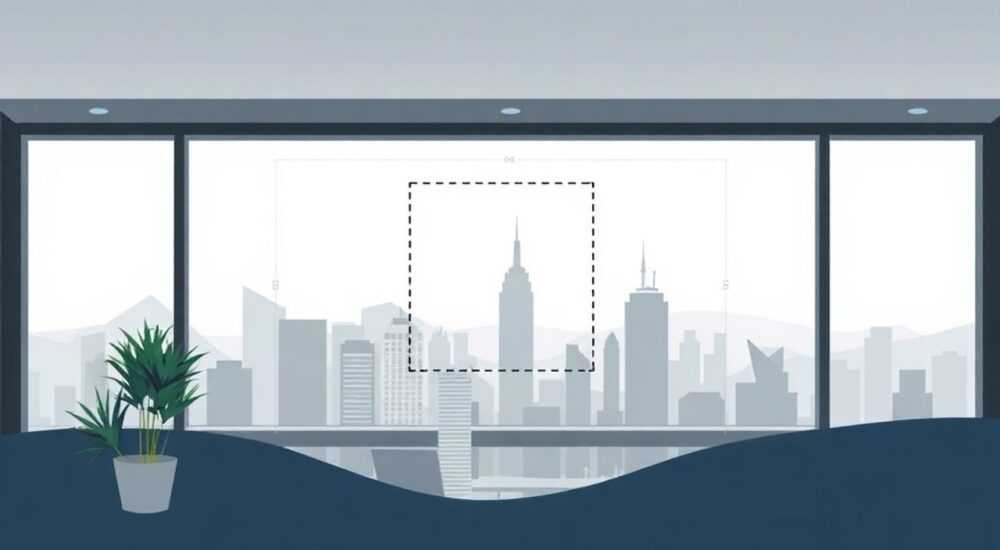
В PowerPoint обрезка изображения по фигуре — это эффективный способ визуально выделить контент, убрать лишнее и создать профессиональные презентации. Эта функция позволяет не просто менять размеры картинки, но и придавать ей любую форму: от круга или сердца до сложных геометрических контуров. Многие пользователи ограничиваются стандартной прямоугольной обрезкой, упуская возможности для креативного дизайна.
Чтобы обрезать картинку по фигуре в PowerPoint, вставьте изображение, выберите его, перейдите на вкладку «Формат» и используйте инструмент «Обрезать по фигуре». Выберите нужную форму из выпадающего списка, и картинка примет её контур. Этот метод работает во всех современных версиях PowerPoint, включая 2016, 2019, 2021 и Microsoft 365.
Создание привлекательных слайдов требует внимания к деталям. Одним из ключевых элементов является работа с изображениями. Обрезка по фигуре помогает сделать акцент на важном, улучшить восприятие информации и повысить общую эстетику презентации. Особенно актуальна эта функция при оформлении портретов, иконок, логотипов или иллюстраций, которые нужно органично вписать в дизайн. Современные версии PowerPoint предлагают широкий выбор форм, а также возможность комбинировать обрезку с эффектами, такими как тени, свечение и прозрачность.
Содержание статьи:
Как работает обрезка по фигуре в PowerPoint
Обрезка по фигуре в PowerPoint — это не редактирование исходного изображения, а визуальное наложение формы на картинку. Файл остаётся неизменным, а отображается только та часть, которая попадает в заданный контур. Это немаловажно: в любой момент можно вернуться к исходному виду или изменить форму без потери качества.
Технологически процесс основан на маскировании. Когда вы выбираете форму, PowerPoint применяет её как клиппинг-маску. Внутри этой маски отображается содержимое изображения, адаптируясь под пропорции и ориентацию фигуры. При этом важно понимать, что масштабирование и положение картинки внутри формы можно регулировать — достаточно использовать функцию «Обрезать» обычным способом до или после применения формы.
Полезно знать: Обрезка по фигуре не влияет на вес файла. Изображение хранится целиком, поэтому для оптимизации презентации рекомендуется сжимать графику через «Сжать изображения» на вкладке «Формат».
Этот подход особенно удобен при работе с шаблонами. Например, вы можете подготовить несколько изображений, обрезанных по одной форме (например, шестиугольнику), и быстро заменять их в слайде, сохраняя единый стиль. Такой метод часто используется в корпоративных презентациях, где важна визуальная согласованность.
Пошаговая инструкция: как обрезать изображение по фигуре
Процесс обрезки изображения по фигуре прост и интуитивно понятен. Даже новичок справится за пару минут. Ниже — подробный алгоритм действий.
- Откройте PowerPoint и перейдите на нужный слайд.
- Вставьте изображение: нажмите «Вставка» → «Изображения» и выберите файл с компьютера или из облачного хранилища.
- Кликните по картинке, чтобы активировать вкладку «Формат», появляющуюся в верхнем меню при выделении объекта.
- На панели инструментов найдите кнопку «Обрезать» с выпадающим списком. Нажмите стрелку рядом с ней.
- Выберите пункт «Обрезать по фигуре».
- Из предложенного списка форм выберите желаемую: круг, звезда, стрелка, облако и т.д.
- Изображение мгновенно примет выбранную форму.
Если результат вас не устраивает, можно отменить действие сочетанием Ctrl+Z или повторно нажать «Обрезать» → «Сбросить обрезку». Также допускается изменение формы в любой момент — просто выберите другую фигуру из того же меню.
«После обрезки по фигуре проверяйте, не обрезана ли важная часть изображения. Лучше заранее позиционировать ключевой объект (например, лицо) в центре кадра.» — Анна Петрова, дизайнер презентаций, 8 лет опыта
Для точной настройки можно дополнительно использовать обычную обрезку. Например, если вы выбрали круглую форму, но лицо человека смещено, сначала «обрежьте» картинку вручную, сместив нужную часть внутрь будущего круга, а затем уже примените «Обрезать по фигуре».
Доступные фигуры и дополнительные опции
PowerPoint предлагает более 100 стандартных фигур, разделённых на категории: прямоугольники, основные фигуры, блок-схемы, стрелки, вызовы, звёзды и ленты, а также новые формы в последних версиях. Каждая из них может быть использована как шаблон для обрезки.
Категория фигур |
Примеры |
Где применяются |
|---|---|---|
Основные фигуры |
Круг, квадрат, треугольник, ромб |
Базовые элементы дизайна, иконки |
Стрелки |
Односторонняя, двусторонняя, изогнутая |
Акценты, направление внимания |
Вызовы |
Облако, пузырь, баннер |
Цитаты, реплики, комментарии |
Звёзды и ленты |
Пятиконечная звезда, лента победителя |
Выделение достижений, наград |
Новые формы (Microsoft 365) |
Шестиугольник, капля, сердце, овал со скруглениями |
Современный минималистичный дизайн |
Помимо выбора формы, PowerPoint позволяет дополнительно стилизовать обрезанное изображение. После обрезки доступны:
- Эффекты: тень, отражение, свечение, мягкость краёв;
- Контур фигуры: цвет, толщина, пунктир;
- Заливка: можно добавить полупрозрачный фон под изображение;
- Положение внутри формы: с помощью «Обрезать» можно сдвигать картинку, не меняя форму.
Полезно знать: Если вы используете PowerPoint в Microsoft 365, регулярно проверяйте обновления — Microsoft периодически добавляет новые формы и улучшает инструменты работы с графикой.
Также стоит отметить, что обрезка по фигуре работает не только с растровыми изображениями (JPG, PNG), но и с векторными (SVG). Однако для SVG поведение может отличаться: иногда форма применяется к контуру, а не к содержимому. В таких случаях лучше конвертировать SVG в группу или разгруппировать объект перед обрезкой.
Распространённые ошибки и как их избежать
Несмотря на простоту функции, пользователи часто допускают типичные ошибки, которые снижают качество презентации.
Первая — выбор слишком сложной формы для маленького изображения. Например, пытаться обрезать небольшую фотографию по контуру многоугольной звезды с мелкими деталями. В результате теряется чёткость, а изображение становится нечитаемым.
Вторая ошибка — игнорирование пропорций. Круглая обрезка на прямоугольной фотографии может обрезать важные элементы по краям. Решение — предварительно отцентрировать ключевой объект или использовать «Обрезать» до применения формы.
Третья проблема — попытка применить обрезку к группе объектов. PowerPoint позволяет обрезать только одно изображение за раз. Если вы объединили картинку с текстом или другой фигурой, функция «Обрезать по фигуре» будет недоступна. В этом случае нужно разгруппировать объекты или работать с изображением отдельно.
«Не бойтесь экспериментировать. Сделайте дубликат слайда перед обрезкой — так вы сможете сравнить варианты и выбрать лучший.» — Дмитрий Ковалёв, преподаватель цифровых навыков, автор курсов по PowerPoint
Также распространена ошибка с качеством. После многократной обрезки и изменения размеров изображение может стать пиксельным. Чтобы этого избежать, используйте исходники высокого разрешения и не увеличивайте картинку более чем на 150% от оригинального размера.
Продвинутые техники: комбинация фигур и маскирование
Для создания уникального дизайна можно выходить за рамки стандартной обрезки. Одна из продвинутых техник — комбинированная маскировка с использованием фигур и прозрачности.
Например, вы можете:
- Нарисовать произвольную форму с помощью инструмента «Кривые» или «Фигура произвольной формы»;
- Установить эту фигуру под изображение;
- Выделить оба объекта и использовать команду «Вычесть» в меню «Формат» → «Объединить фигуры»;
- Применить результат как маску.
Другой способ — использование прозрачных PNG-изображений как шаблонов. Вы вставляете PNG с нужным контуром, накладываете поверх него картинку, группируете и применяете «Обтекание текстом» или конвертируете в SmartArt. Хотя этот метод не является прямой обрезкой, он даёт аналогичный визуальный эффект.
Также возможна имитация обрезки по тексту. Для этого:
- Вставьте текстовое поле с нужной надписью.
- Скопируйте его и вставьте поверх изображения.
- Выделите текст и картинку, щёлкните правой кнопкой и выберите «Формат фигуры».
- В разделе «Заливка» выберите «Заливка изображением или текстурой» и отметьте «Обтекание текстом».
Полезно знать: В PowerPoint нет встроенной функции «обрезать по тексту», но её можно реализовать через комбинацию фигур и настройки заливки.
Эти техники особенно полезны при создании креативных обложек, заголовков или визуальных метафор в презентациях для маркетинга, образования или брендинга.
Экспертное мнение
Мы пообщались с Еленой Мироновой, ведущим UX-дизайнером агентства «Визуал Презент», которое специализируется на корпоративных презентациях для Fortune 500 компаний.
«Обрезка по фигуре — это не просто модный тренд, а инструмент визуальной иерархии. Когда вы выводите фото сотрудника в виде круга, а не прямоугольника, вы автоматически делаете его более “человечным” и доступным для восприятия. Мы активно используем шестиугольники и каплевидные формы в презентациях по цифровой трансформации — они ассоциируются с инновациями. Главное — не перегружать слайд. Одна-две обрезанные картинки на слайд — максимум, иначе теряется фокус.» — Елена Миронова, UX-дизайнер, 12 лет в индустрии презентаций
По её словам, клиенты чаще всего просят внедрить такие решения в годовые отчёты, презентации для инвесторов и onboarding-материалы. «Когда люди видят одинаково оформленные аватарки команды — все в одинаковых формах, с одинаковыми эффектами — это создаёт ощущение порядка и профессионализма», — добавляет она.
Вопросы и ответы
Можно ли обрезать картинку по своей форме?
Да, если вы создали фигуру с помощью инструментов рисования. Нарисуйте контур, вставьте изображение, выделите оба объекта и используйте «Объединить фигуры» → «Вычесть» или «Пересечение». Это создаёт пользовательскую маску.
Почему после обрезки картинка выглядит размытой?
Это происходит, если исходное изображение имеет низкое разрешение или было сильно увеличено. Используйте файлы с минимальным размером 1000 пикселей по большей стороне. Также проверьте настройки сжатия в PowerPoint: «Формат» → «Сжать изображения» → снимите галочку «Применить ко всем изображениям» и выберите «Высокое качество».
Работает ли обрезка по фигуре в мобильных версиях PowerPoint?
Да, функция доступна в приложениях для iOS и Android. Процесс аналогичен: вставьте изображение, нажмите «Формат», выберите «Обрезать» → «Обрезать по фигуре». Однако выбор форм может быть ограничен по сравнению с десктопной версией.
Можно ли анимировать обрезанное изображение?
Абсолютно. После обрезки вы можете применять любые анимации: появление, выцветание, движение. Это эффективно для сторителлинга. Например, показывайте портрет спикера, который «появляется» из круга.
Как вернуть изображение к исходному виду?
Выберите картинку, перейдите на вкладку «Формат», нажмите «Обрезать» → «Сбросить обрезку». Это удалит как обычную, так и фигурную обрезку, восстановив полное изображение.
Заключение
Обрезка изображения по фигуре в PowerPoint — это простой, но мощный инструмент визуального дизайна. Он позволяет выйти за рамки стандартного оформления, сделать презентацию более живой и запоминающейся. Знание этой функции особенно важно для HR, маркетологов, преподавателей и всех, кто регулярно готовит слайды.
Используя обрезку по фигуре, вы не просто украшаете слайд — вы управляете вниманием аудитории, выделяете главное и создаете визуальную гармонию. Главное — соблюдать баланс: не перегружать композицию и следить за качеством графики.
- Обрезка по фигуре — это маскирование, а не изменение исходного файла.
- Функция доступна во всех современных версиях PowerPoint, включая мобильные.
- Выбирайте форму, исходя из контекста: круг — для людей, стрелки — для процессов, звёзды — для достижений.
- Используйте высококачественные изображения и не забывайте сжимать их для оптимизации файла.
- Комбинируйте обрезку с анимацией и эффектами для максимального визуального воздействия.
⚠️ Дисклеймер — нажмите, чтобы развернуть
Материалы, опубликованные в разделе «Блог» на сайте RU DESIGN SHOP (rudesignshop.ru), носят исключительно информационный и ознакомительный характер и не являются руководством к действию, финансовой рекомендацией, медицинской услугой, ветеринарным назначением либо рекламой товаров и услуг, включая азартные игры. Публикации не содержат призывов к участию в азартных играх и не направлены на продвижение соответствующих операторов.
Безопасность применения товаров и веществ: при использовании строительных материалов, бытовой химии, пестицидов и агрохимикатов необходимо строго следовать инструкциям производителя и действующему законодательству Российской Федерации, включая Федеральный закон РФ от 19.07.1997 № 109-ФЗ «О безопасном обращении с пестицидами и агрохимикатами».
Упоминание товарных знаков, брендов и организаций носит исключительно информационный характер и не означает наличие партнёрских отношений или одобрения со стороны правообладателей.
Материалы, содержащие сведения о медицинских, ветеринарных или косметических средствах, представлены в справочных целях и не являются медицинской консультацией или назначением. Перед применением рекомендуется обратиться к врачу, ветеринарному специалисту или иному сертифицированному профессионалу.
Возрастные ограничения: материалы, содержащие сведения о продукции категории 18+, включая алкоголь или азартные игры, предназначены исключительно для совершеннолетней аудитории и публикуются в информационных целях.
Правовая ответственность: решения, принятые на основе опубликованной информации, пользователь принимает самостоятельно и на свой риск; редакция и авторы несут ответственность в пределах, установленных законодательством Российской Федерации.
Редакция не допускает публикаций, содержащих пропаганду экстремизма, терроризма, наркотических средств или суицида; подобные материалы подлежат немедленному удалению.
Упоминание организаций с ограниченным статусом: компания Meta Platforms Inc. (социальные сети Facebook и Instagram) признана экстремистской организацией решением суда РФ, её деятельность запрещена на территории Российской Федерации; любые упоминания приводятся исключительно в информационных целях.
Авторские права и источники: информация собирается из открытых источников; её актуальность указывается на дату публикации и может изменяться.
Изображения и иллюстрации используются на условиях, разрешённых правообладателями. При возникновении претензий редакция готова оперативно рассмотреть обращение и внести необходимые изменения.
Персональные данные и cookies: сайт использует cookies и обрабатывает персональные данные пользователей в соответствии с Федеральным законом № 152-ФЗ «О персональных данных» и Политикой конфиденциальности RU DESIGN SHOP.
Мнения авторов могут не совпадать с позицией государственных органов или коммерческих организаций, упомянутых в материалах.
РЕКОМЕНДУЕМ
Товары от российских производителей

-5%
Светильник ROUND LIGHT Forstlight
Диапазон цен: 8730 руб. – 9820 руб.


-6%
