Скидка 5% на первый заказ — RDS5




Powerpoint как сделать диаграмму
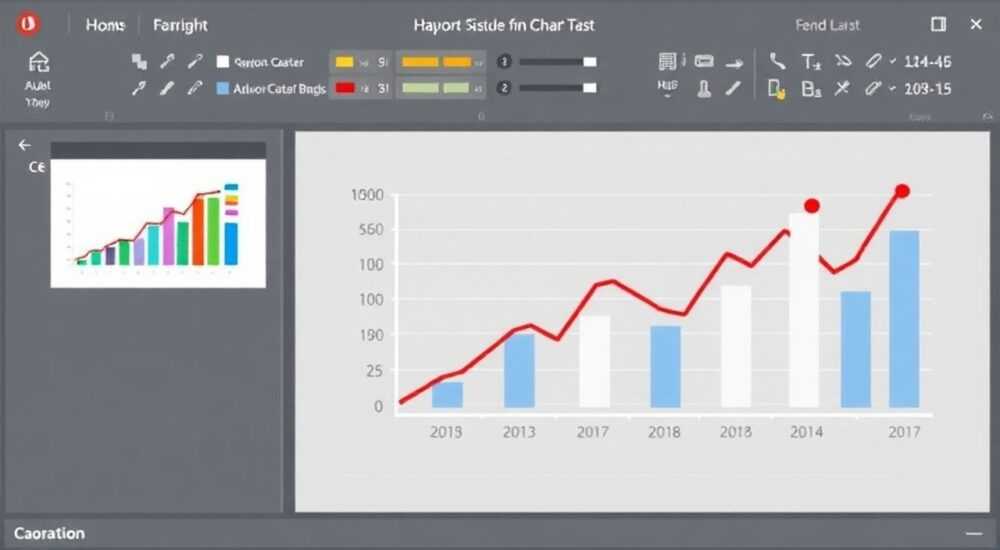
В PowerPoint диаграмма — это мощный инструмент визуализации данных, превращающий сухие цифры в наглядные графики и схемы. Создать её можно за несколько шагов: вставка объекта, выбор типа диаграммы, заполнение данными в Excel-таблице и настройка внешнего вида. Главное — использовать встроенные шаблоны и форматировать элементы под стиль презентации.
Чтобы сделать диаграмму в PowerPoint, перейдите на вкладку «Вставка» → «Диаграмма», выберите нужный тип и введите данные в открывшемся окне Excel. После этого настройте оформление через вкладки «Работа с диаграммами».
Содержание статьи:
- Какие бывают типы диаграмм и когда их использовать
- Пошаговая инструкция: как сделать диаграмму в PowerPoint
- Шаг 1: Вставка диаграммы
- Шаг 2: Заполнение данных
- Шаг 3: Редактирование источника данных
- Шаг 4: Обновление и синхронизация
- Шаг 5: Быстрая вставка через шаблоны
- Настройка и форматирование диаграммы: внешний вид, стили и эффекты
- Изменение стиля диаграммы
- Работа с элементами диаграммы
- Форматирование осей и масштаба
- Изменение цветов и шрифтов
- Анимация и переходы
- Типичные ошибки при создании диаграмм и как их избежать
- Ошибка 1: Избыток информации
- Ошибка 2: Неправильный масштаб оси Y
- Ошибка 3: Трёхмерные эффекты без необходимости
- Ошибка 4: Плохая цветовая палитра
- Ошибка 5: Отсутствие подписей и пояснений
- Экспертное мнение
- Вопросы и ответы
- Заключение
Какие бывают типы диаграмм и когда их использовать
PowerPoint предлагает широкий спектр диаграмм, каждая из которых решает определённую задачу по визуализации информации. Выбор правильного типа напрямую влияет на понимание аудиторией сути данных. Ошибочный выбор может исказить смысл или затруднить восприятие даже при точных цифрах.
Столбчатые диаграммы (гистограммы) идеальны для сравнения величин между категориями. Например, продажи по регионам, количество студентов по курсам или популярность товаров. Горизонтальные столбцы удобны, если названия длинные — так легче читать метки на оси Y.
Линейные диаграммы лучше всего подходят для отображения изменений во времени. Они помогают показать тренды: рост выручки, динамику температур, изменения рейтинга. Особенно эффективны при большом количестве временных точек.
Круговые диаграммы демонстрируют доли целого. Их стоит использовать, когда нужно показать, сколько процентов составляет каждый сегмент. Однако не стоит применять их, если категорий больше пяти — такой график становится трудночитаемым.
Диаграммы с областями похожи на линейные, но область под линией закрашена. Это усиливает визуальное восприятие объёма данных. Хороши для отображения совокупного эффекта нескольких показателей, например, общего трафика сайта с разбивкой по источникам.
Точечные диаграммы (scatter plots) позволяют выявлять корреляции между двумя переменными. Например, связь между рекламным бюджетом и количеством лидов. Такой тип часто недооценивают, хотя он особенно силён в аналитических презентациях.
Полезно знать: Если вы сравниваете более 5–7 категорий, круговая диаграмма теряет свою эффективность. Лучше заменить её на столбчатую.
Гистограммы с накоплением и объёмные диаграммы могут быть полезны, но требуют осторожности. Избыточная трёхмерность усложняет чтение масштаба. Современные рекомендации по data storytelling говорят: минимализм и ясность важнее эффектности.
Тип диаграммы |
Когда использовать |
Ограничения |
|---|---|---|
Столбчатая |
Сравнение значений по категориям |
Не подходит для непрерывных временных рядов |
Линейная |
Отображение трендов во времени |
Сложно интерпретировать при большом количестве линий |
Круговая |
Показ долей от целого (до 5 сегментов) |
Низкая точность восприятия углов |
Область |
Визуализация накопленных объёмов |
Может искажать данные при пересечении |
Точечная |
Выявление взаимосвязей между переменными |
Требует базового понимания статистики у аудитории |
Выбирая тип, задайте себе вопрос: что я хочу донести? Сравнение, динамику, состав или взаимосвязь? Ответ определит оптимальный формат. Также учитывайте уровень подготовки аудитории. Для руководителей чаще подойдут простые и наглядные схемы, для аналитиков — более сложные.
Пошаговая инструкция: как сделать диаграмму в PowerPoint
Создание диаграммы в PowerPoint — процесс систематический. Даже новичок справится, если следовать чёткому алгоритму. Ниже приведены детальные шаги, применимые к версиям PowerPoint 2016, 2019, 2021 и Microsoft 365.
Шаг 1: Вставка диаграммы
- Откройте нужный слайд и перейдите на вкладку «Вставка» в верхнем меню.
- Нажмите кнопку «Диаграмма». Откроется окно выбора типов.
- Выберите категорию (например, «Столбчатая») и конкретный подтип (обычный, объёмный, с накоплением).
- Кликните «ОК». На слайде появится заготовка диаграммы, а рядом — таблица Excel с примером данных.
Шаг 2: Заполнение данных
- В открывшемся окне Excel замените тестовые значения на свои.
- Строки соответствуют сериям данных (например, разные продукты), столбцы — категориям (например, месяцы).
- Измените названия строк и столбцов в первой строке и первом столбце таблицы.
- После ввода закройте окно Excel. Диаграмма автоматически обновится.
Полезно знать: Вы можете копировать данные из внешней таблицы Excel и вставить их прямо в диалоговое окно данных диаграммы. PowerPoint адаптирует структуру.
Шаг 3: Редактирование источника данных
Если нужно изменить диапазон, добавить строки или поменять ориентацию:
- Кликните правой кнопкой мыши по диаграмме.
- Выберите «Изменить источник данных».
- В новом окне можно указать другой диапазон, переключить строки/столбцы или добавить новые серии.
- Подтвердите изменения — диаграмма мгновенно перестроится.
Шаг 4: Обновление и синхронизация
PowerPoint позволяет связывать диаграмму с внешним файлом Excel. Это полезно, если данные часто меняются:
- При вставке диаграммы выберите «Связать с Excel» (если доступно).
- При изменении исходного файла откроется уведомление о необходимости обновления.
- Нажмите «Обновить», чтобы синхронизировать данные.
- Чтобы отключить автообновление, щёлкните по диаграмме → «Работа с диаграммами» → «Изменить данные» → «Свернуть».
Шаг 5: Быстрая вставка через шаблоны
PowerPoint предлагает готовые диаграммы в разделе «SmartArt». Это не полноценные графики, но удобные схемы для идей:
- Перейдите на «Вставка» → «SmartArt».
- Выберите категорию: «Иерархия», «Процесс», «Цикл» и др.
- Вставьте и редактируйте текст прямо на слайде.
- Подходит для концептуальных моделей, но не для числовых данных.
«Начинайте с минимальной структуры данных. Добавляйте категории и серии по мере необходимости — так проще контролировать читаемость.» — Алексей Миронов, визуальный аналитик, 12 лет опыта
Настройка и форматирование диаграммы: внешний вид, стили и эффекты
После вставки диаграмма выглядит стандартно. Чтобы она соответствовала стилю презентации и выделялась, требуется кастомизация. PowerPoint предоставляет множество инструментов через вкладки «Конструктор» и «Формат».
Изменение стиля диаграммы
- Выделите диаграмму — появятся вкладки «Работа с диаграммами»: «Конструктор» и «Формат».
- На вкладке «Конструктор» нажмите «Быстрый макет», чтобы выбрать предустановленную компоновку.
- Используйте «Стили диаграмм» для быстрого изменения цветовой гаммы и эффектов.
- Примените светлый или тёмный фон в зависимости от дизайна слайда.
Работа с элементами диаграммы
PowerPoint позволяет добавлять, удалять и настраивать любые элементы:
- Нажмите «Добавить элемент диаграммы» (значок «+» возле диаграммы).
- Выберите: название, легенду, подписи данных, линии сетки, оси, заголовки осей.
- Подписи данных особенно важны — они показывают точные значения на графиках.
- Легенду можно переместить: сверху, снизу, слева, справа или скрыть, если очевидно.
Форматирование осей и масштаба
Точная настройка осей повышает достоверность:
- Щёлкните правой кнопкой по оси X или Y → «Формат оси».
- Установите минимальное и максимальное значение шкалы.
- Настройте цену деления, чтобы избежать перегруженности.
- Для денежных единиц можно задать формат отображения (₽, $, % и т.д.).
Изменение цветов и шрифтов
Цвета должны соответствовать фирменному стилю:
- Выделите столбец, сектор или линию → щёлкните «Формат» → «Заливка».
- Выберите сплошной цвет, градиент или текстуру.
- Чтобы изменить все элементы сразу, используйте «Стили фигур».
- Шрифты на осях и подписях настраиваются через контекстное меню → «Шрифт».
Полезно знать: Используйте фирменные цвета компании. Это укрепляет бренд и делает презентацию профессиональной.
Анимация и переходы
Диаграммы можно анимировать для лучшего восприятия:
- Перейдите на вкладку «Анимация».
- Выберите эффект: «Появление», «Увеличение», «Разлет».
- В настройках анимации укажите: «Поэлементно по рядам» или «Поэлементно по категориям».
- Анимация помогает последовательно раскрывать данные, не перегружая аудиторию.
Типичные ошибки при создании диаграмм и как их избежать
Даже правильно построенная диаграмма может быть неэффективной из-за распространённых ошибок. Вот основные из них и способы их устранения.
Ошибка 1: Избыток информации
- Проблема: слишком много категорий, линий или секторов.
- Результат: сложность восприятия, потеря фокуса.
- Решение: ограничьтесь 3–5 ключевыми категориями. Остальные объедините в «Прочее».
Ошибка 2: Неправильный масштаб оси Y
- Проблема: начало оси не с нуля, что преувеличивает различия.
- Результат: введение в заблуждение.
- Решение: всегда начинайте шкалу с нуля, если нет веской причины.
Ошибка 3: Трёхмерные эффекты без необходимости
- Проблема: объёмные столбцы искажают пропорции.
- Результат: зритель неверно оценивает соотношения.
- Решение: используйте 2D-диаграммы. 3D — только для презентационных эффектов, но не для аналитики.
Ошибка 4: Плохая цветовая палитра
- Проблема: контрастные, случайные цвета или нечитаемые комбинации.
- Результат: дискомфорт при просмотре, проблемы для дальтоников.
- Решение: используйте гармоничные палитры. Включите режим проверки на цветовую слепоту в PowerPoint.
Ошибка 5: Отсутствие подписей и пояснений
- Проблема: диаграмма без заголовка, единиц измерения или источника данных.
- Результат: аудитория не понимает, что смотрит.
- Решение: всегда добавляйте название, подписи данных и источник (мелким шрифтом внизу).
«Хорошая диаграмма должна быть понятна за 5 секунд. Если нужно объяснять — что-то пошло не так.» — Екатерина Шульц, UX-дизайнер, специалист по data visualization
Экспертное мнение
«Сегодня многие используют диаграммы как «обязательный элемент», не задумываясь о цели. Перед вставкой спросите себя: что эта диаграмма даёт зрителю? Если ответ — «ничего нового», лучше заменить на текст или удалить. Эффективность важнее количества.» — Дмитрий Ковалёв, руководитель отдела бизнес-аналитики, 15 лет в корпоративных презентациях
Современные тренды в визуализации данных смещаются в сторону простоты. Flat design, минимализм, акцент на данных, а не на декоре. Microsoft активно развивает функции «Идеи PowerPoint» (Designer), которые предлагают автоматические улучшения диаграмм на основе AI.
Также растёт популярность интеграции с Power BI. Теперь можно вставлять живые отчёты прямо в слайды, обеспечивая актуальность данных в реальном времени. Это особенно важно для ежеквартальных отчётов и оперативных совещаний.
Вопросы и ответы
Как обновить данные диаграммы, если изменился Excel-файл?
Если диаграмма связана с внешним файлом, кликните по ней → «Работа с диаграммами» → «Изменить данные» → «Обновить». При открытии презентации PowerPoint может запросить подтверждение обновления.
Можно ли сделать диаграмму, которая меняется по щелчку?
Да. Через анимацию: выделите диаграмму → «Анимация» → «Добавить анимацию» → выберите «Появление» и настройте «Эффект» → «Поэлементно». Каждый клик будет раскрывать новый ряд.
Почему диаграмма выглядит размытой при проекции?
Возможно, используется низкое разрешение или растровое изображение. Убедитесь, что диаграмма вставлена как векторный объект. Не сохраняйте как PNG/JPG, если не нужно.
Как быстро изменить все диаграммы в презентации?
Используйте мастер слайдов. Настройте стиль диаграммы на мастер-слайде — все экземпляры наследуют изменения. Или примените «Стили диаграмм» ко всем слайдам через «Конструктор».
Можно ли вставить диаграмму из Google Sheets?
Напрямую — нет. Но можно скопировать данные из Google Sheets, вставить в Excel-таблицу PowerPoint или экспортировать как .xlsx и подключить.
Заключение
Создание диаграммы в PowerPoint — это не просто технический процесс, а часть стратегии коммуникации. Правильно построенная визуализация помогает аудитории быстрее понять суть, принять решение и запомнить информацию. Главное — сочетать точность данных с эстетикой и ясностью.
Следуя пошаговым инструкциям, избегая типичных ошибок и применяя современные подходы к дизайну, вы превратите обычную презентацию в мощный инструмент влияния. Помните: цель диаграммы — не украшение слайда, а усиление сообщения.
Диаграмма должна работать на вас, а не отвлекать. Начинайте с цели, выбирайте правильный тип, минимизируйте шум и следите за стилем. Тогда ваши презентации будут не просто красивыми, но и эффективными.
- Выбирайте тип диаграммы в зависимости от задачи: сравнение, динамика, состав или корреляция.
- Заполняйте данные через встроенное окно Excel и обновляйте при необходимости.
- Настройте стиль, цвета и элементы диаграммы под корпоративный дизайн.
- Избегайте 3D, перегруженности и искажения масштаба.
- Используйте анимацию и AI-инструменты для повышения вовлечённости.
⚠️ Дисклеймер — нажмите, чтобы развернуть
Материалы, опубликованные в разделе «Блог» на сайте RU DESIGN SHOP (rudesignshop.ru), носят исключительно информационный и ознакомительный характер и не являются руководством к действию, финансовой рекомендацией, медицинской услугой, ветеринарным назначением либо рекламой товаров и услуг, включая азартные игры. Публикации не содержат призывов к участию в азартных играх и не направлены на продвижение соответствующих операторов.
Безопасность применения товаров и веществ: при использовании строительных материалов, бытовой химии, пестицидов и агрохимикатов необходимо строго следовать инструкциям производителя и действующему законодательству Российской Федерации, включая Федеральный закон РФ от 19.07.1997 № 109-ФЗ «О безопасном обращении с пестицидами и агрохимикатами».
Упоминание товарных знаков, брендов и организаций носит исключительно информационный характер и не означает наличие партнёрских отношений или одобрения со стороны правообладателей.
Материалы, содержащие сведения о медицинских, ветеринарных или косметических средствах, представлены в справочных целях и не являются медицинской консультацией или назначением. Перед применением рекомендуется обратиться к врачу, ветеринарному специалисту или иному сертифицированному профессионалу.
Возрастные ограничения: материалы, содержащие сведения о продукции категории 18+, включая алкоголь или азартные игры, предназначены исключительно для совершеннолетней аудитории и публикуются в информационных целях.
Правовая ответственность: решения, принятые на основе опубликованной информации, пользователь принимает самостоятельно и на свой риск; редакция и авторы несут ответственность в пределах, установленных законодательством Российской Федерации.
Редакция не допускает публикаций, содержащих пропаганду экстремизма, терроризма, наркотических средств или суицида; подобные материалы подлежат немедленному удалению.
Упоминание организаций с ограниченным статусом: компания Meta Platforms Inc. (социальные сети Facebook и Instagram) признана экстремистской организацией решением суда РФ, её деятельность запрещена на территории Российской Федерации; любые упоминания приводятся исключительно в информационных целях.
Авторские права и источники: информация собирается из открытых источников; её актуальность указывается на дату публикации и может изменяться.
Изображения и иллюстрации используются на условиях, разрешённых правообладателями. При возникновении претензий редакция готова оперативно рассмотреть обращение и внести необходимые изменения.
Персональные данные и cookies: сайт использует cookies и обрабатывает персональные данные пользователей в соответствии с Федеральным законом № 152-ФЗ «О персональных данных» и Политикой конфиденциальности RU DESIGN SHOP.
Мнения авторов могут не совпадать с позицией государственных органов или коммерческих организаций, упомянутых в материалах.
РЕКОМЕНДУЕМ
Товары от российских производителей
-5%
Светильник PROTON Forstlight
Диапазон цен: 32670 руб. – 45730 руб.
-5%
Светильник MANHATTAN ROUND Forstlight
Диапазон цен: 59530 руб. – 87390 руб.