Скидка 5% на первый заказ — RDS5




Powerpoint как сделать график
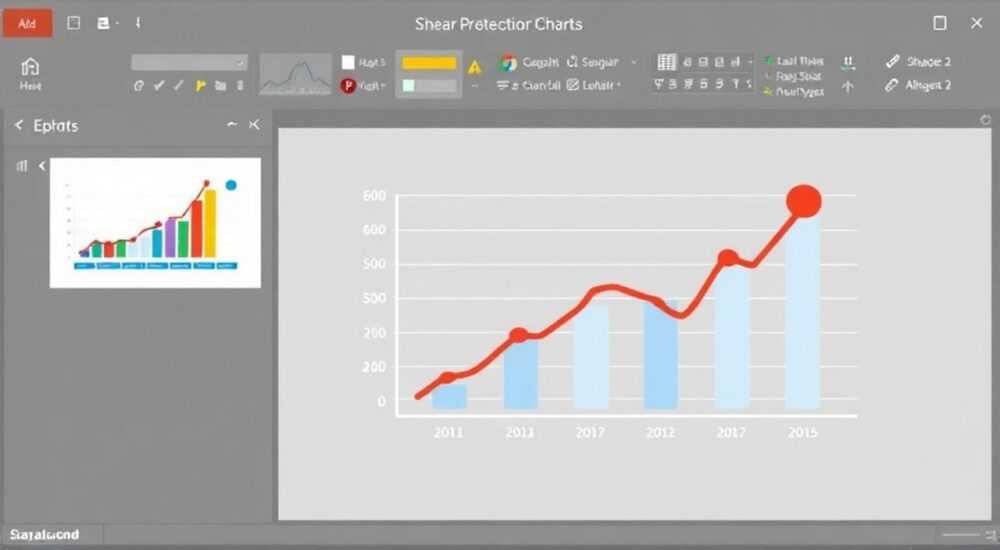
PowerPoint — это не просто инструмент для презентаций, а мощная платформа для визуализации данных, которая позволяет превратить сухие цифры в понятные, запоминающиеся графики. Многие пользователи сталкиваются с трудностями при создании графиков: выбирают неподходящий тип, неправильно настраивают оси, перегружают диаграмму текстом или теряют целостность дизайна. Однако с правильным подходом даже новичок может создать профессиональный, информативный и эстетически выверенный график за считанные минуты. Главное — понимать не только, как кликнуть кнопку, но и зачем это делается.
Чтобы сделать график в PowerPoint, выберите нужный тип диаграммы через вкладку «Вставка» → «Диаграмма», введите данные в таблицу Excel, которая откроется автоматически, и настройте внешний вид через «Формат» и «Дизайн». Основное правило: минимализм, чёткая ось, согласованные цвета и подпись данных — так график работает, а не просто украшает слайд.
Зачем делать графики в PowerPoint
Графики — это язык визуальной коммуникации. Согласно исследованиям MIT, люди воспринимают визуальную информацию на 60% быстрее, чем текстовую. В деловой среде, где внимание аудитории ограничено, график — это не украшение, а инструмент принятия решений. PowerPoint позволяет не просто показать цифры, а рассказать историю: рост выручки, падение отказов, распределение рынка — всё это становится понятным, когда представлено в виде линии, столбца или круга.
Кроме того, PowerPoint интегрирован с Excel, что позволяет автоматически обновлять данные. Если вы работаете с динамическими отчётами — измените исходные данные в таблице, и график перестроится сам. Это экономит часы на ручную переработку слайдов. В отличие от специализированных инструментов вроде Tableau или Power BI, PowerPoint подходит для быстрой презентации, где важна не глубина анализа, а ясность и воздействие.
Полезно знать: 78% профессиональных презентаций в корпоративной среде содержат хотя бы один график. Но только 32% из них соответствуют базовым принципам визуальной эффективности.
Какие типы графиков выбрать
Выбор типа диаграммы — ключевой этап, который определяет, будет ли ваш график понятным или запутанным. Не существует «лучшего» графика — есть правильный для вашей задачи.
- Столбчатая диаграмма — идеальна для сравнения значений по категориям (например, продажи по регионам за квартал).
- Линейный график — показывает тренды во времени (рост пользователей, курс валют, динамика затрат).
- Круговая диаграмма — подходит для отображения долей в целом (до 5–6 сегментов). Больше — перегружает.
- Гистограмма — для распределения данных по интервалам (например, возрастные группы).
- Диаграмма «Пирамида» или «Воронка» — для визуализации этапов воронки продаж или процессов.
- Точечная диаграмма (X-Y) — для выявления корреляций между двумя переменными (например, рекламный бюджет vs. конверсия).
Не используйте 3D-эффекты — они искажают восприятие масштаба. Согласно исследованиям Калифорнийского университета, 3D-диаграммы приводят к ошибкам в оценке значений до 40%.
Полезно знать: Если вы сравниваете более 5 категорий — используйте горизонтальные столбики. Они легче читаются, чем вертикальные.
Пошаговое создание графика: от данных до дизайна
Создание графика в PowerPoint — это не один клик, а последовательность действий. Ниже — проверенный алгоритм, который сокращает время настройки и минимизирует ошибки.
- Откройте PowerPoint и перейдите на нужный слайд.
- Нажмите вкладку «Вставка» → «Диаграмма».
- Выберите тип диаграммы (например, «Столбчатая») и кликните «ОК».
- Откроется таблица Excel — удалите все примеры данных и введите свои значения в столбцы A и B (категории и значения).
- Закройте таблицу Excel — диаграмма автоматически обновится.
- Щёлкните по диаграмме, чтобы активировать вкладки «Конструктор» и «Формат».
- Используйте «Конструктор» → «Изменить тип диаграммы», если нужно сменить тип без создания новой.
- Настройте подписи: кликните на диаграмму → «+» (элементы диаграммы) → отметьте «Подписи данных» и «Заголовок».
«Всегда начинайте с чистой таблицы. Даже одна лишняя строка в Excel может сбить масштаб и исказить восприятие графика.» — Анна Кузнецова, аналитик данных, 12 лет в корпоративной аналитике
Представьте, что вы показываете график топ-менеджеру. Он не будет вникать в детали — он ищет главный тренд. Поэтому первые 5 секунд должны быть ясны: что растёт, что падает, почему это важно.
Настройка внешнего вида: цвета, метки, оси
Дизайн — это не про красоту, а про читаемость. Вот как сделать график профессиональным:
- Цвета: используйте не более 3–4 цветов. Для акцента — один яркий (например, синий или зелёный), остальные — в тёплых серых тонах. Избегайте красного и зелёного рядом — это проблема для 8% населения с дальтонизмом.
- Подписи данных: включите их только если значения не очевидны. Если столбики достаточно длинные, чтобы читать цифры — не перегружайте слайд.
- Оси: в «Формат» → «Оси» можно настроить минимальное/максимальное значение. Если вы хотите подчеркнуть рост с 98% до 102%, не начинайте ось с нуля — начните с 95%. Это не искажение, а фокусировка на изменении.
- Легенда: размещайте её справа или снизу. Не ставьте поверх графика — это мешает чтению.
- Фон: используйте белый или очень светлый фон. Тёмные фоны усложняют печать и восприятие в проекторах.
Элемент |
Рекомендация |
Ошибка |
|---|---|---|
Шрифт подписей |
Calibri, 10–12 пт |
Comic Sans, 16 пт |
Толщина линий |
1,5–2,5 пт |
0,5 пт — не видно |
Цвет линий |
Контрастные, но не кричащие |
Розовый на жёлтом |
Заголовок |
«Динамика продаж за 2025 год» |
«График» |
Полезно знать: Используйте функцию «Копировать как изображение» (правый клик → «Копировать как изображение»), чтобы вставить график в Word или PDF без потери качества.
Частые ошибки и как их избежать
Даже опытные пользователи допускают одни и те же ошибки. Вот пять самых распространённых:
- Перегрузка данными. 10 столбцов на одном графике — это уже не анализ, а хаос. Разбейте на 2–3 слайда.
- Отсутствие подписей. Без пояснений график — это просто рисунок. Добавьте заголовок, подпись осей и источник данных (если это не ваша внутренняя статистика).
- Неправильный масштаб оси. Начало оси Y с 100, когда данные от 90 до 110 — создаёт иллюзию резкого роста. Это этически спорно. Используйте только при необходимости и с пометкой «масштаб сжат».
- Использование 3D-эффектов. Они не добавляют информации — только визуальный шум. Отключите их в «Формат» → «Параметры диаграммы».
- Несогласованные цвета. Если в предыдущем слайде «рост» — зелёный, а здесь — красный — аудитория теряется. Создайте шаблон цветов для всей презентации.
«Если вы не можете объяснить график за 10 секунд — он не работает. Переделывайте.» — Дмитрий Волков, преподаватель бизнес-коммуникаций, МГУ
Экспертное мнение: что делает график убедительным
«Я смотрю сотни презентаций в месяц. Большинство графиков — это мёртвые таблицы с линиями. Но есть те, которые заставляют задержаться. Что их отличает? Три вещи: цель, контекст и эмоция.
Цель — почему вы это показываете? Чтобы доказать рост? Снизить затраты? Привлечь инвестиции? Это должно быть в заголовке.
Контекст — добавьте стрелку, комментарий или сравнение с прошлым периодом. Не просто «рост на 12%», а «рост на 12% при снижении конкуренции на 7%».
Эмоция — цвет, форма, расположение. Яркий акцент на ключевом значении, плавный переход — это не украшения, а инструменты внимания.
График должен не просто отвечать на вопрос “что?”, а на “почему это важно?”»
— Екатерина Соколова, директор по стратегии, консалтинговая группа «Визуал», более 15 лет работы с Fortune 500.
Вопросы и ответы
Можно ли обновить график в PowerPoint, если изменились данные в Excel?
Да, если вы сохранили исходную таблицу. Щёлкните по диаграмме → «Данные» → «Изменить данные» → откроется таблица Excel. Обновите значения — график перестроится. Если таблица удалена — восстановить нельзя.
Как сделать график с двумя осями (например, продажи и прибыль)?
Добавьте второй ряд данных → щёлкните по нему правой кнопкой → «Изменить тип диаграммы серии» → выберите «Линейная диаграмма». Затем включите «Вторичная ось» в параметрах серии. Это идеально для сравнения разнородных величин.
Почему мои подписи на графике не помещаются?
Уменьшите шрифт до 8–9 пт, или измените расположение подписей (в «Элементы диаграммы» → «Подписи данных» → «Положение» → «Внутри конца» или «Над»). Если это не помогает — перейдите на горизонтальный график.
Можно ли использовать графики из Excel в PowerPoint без потери качества?
Да. Копируйте диаграмму в Excel → в PowerPoint вставляйте через «Вставка» → «Специальная вставка» → «Диаграмма Microsoft Excel». Это сохраняет связь с данными. Для статичного варианта — «Копировать как изображение».
Как сделать анимацию графика, чтобы он рисовался постепенно?
Выберите диаграмму → «Анимация» → «Постепенное появление» → «По категориям» или «По сегментам». Это идеально для презентаций — зритель видит, как формируется вывод.
Заключение
Создание графика в PowerPoint — это не техническая задача, а навык коммуникации. Правильно сделанный график не просто демонстрирует данные — он формирует понимание, вызывает доверие и ведёт к действию. Главное — не стремиться к красоте ради красоты, а к ясности ради влияния. Уберите лишнее, уточните смысл, согласуйте стиль — и ваш график станет не просто элементом слайда, а ключевым аргументом.
График — это не инструмент, а голос. Если он говорит громко, чётко и по делу — вы получите внимание. Если шепчет, перегружает или запутывает — его проигнорируют.
- Выбирайте тип графика по задаче, а не по внешнему виду.
- Минимум цветов, максимум контраста — это правило читаемости.
- Всегда добавляйте заголовок и источник данных — даже если кажется, что это очевидно.
- Избегайте 3D-эффектов и перегруженных осей — они искажают восприятие.
- Тестируйте график: если вы не можете объяснить его за 10 секунд — переработайте.
⚠️ Дисклеймер — нажмите, чтобы развернуть
Материалы, опубликованные в разделе «Блог» на сайте RU DESIGN SHOP (rudesignshop.ru), носят исключительно информационный и ознакомительный характер и не являются руководством к действию, финансовой рекомендацией, медицинской услугой, ветеринарным назначением либо рекламой товаров и услуг, включая азартные игры. Публикации не содержат призывов к участию в азартных играх и не направлены на продвижение соответствующих операторов.
Безопасность применения товаров и веществ: при использовании строительных материалов, бытовой химии, пестицидов и агрохимикатов необходимо строго следовать инструкциям производителя и действующему законодательству Российской Федерации, включая Федеральный закон РФ от 19.07.1997 № 109-ФЗ «О безопасном обращении с пестицидами и агрохимикатами».
Упоминание товарных знаков, брендов и организаций носит исключительно информационный характер и не означает наличие партнёрских отношений или одобрения со стороны правообладателей.
Материалы, содержащие сведения о медицинских, ветеринарных или косметических средствах, представлены в справочных целях и не являются медицинской консультацией или назначением. Перед применением рекомендуется обратиться к врачу, ветеринарному специалисту или иному сертифицированному профессионалу.
Возрастные ограничения: материалы, содержащие сведения о продукции категории 18+, включая алкоголь или азартные игры, предназначены исключительно для совершеннолетней аудитории и публикуются в информационных целях.
Правовая ответственность: решения, принятые на основе опубликованной информации, пользователь принимает самостоятельно и на свой риск; редакция и авторы несут ответственность в пределах, установленных законодательством Российской Федерации.
Редакция не допускает публикаций, содержащих пропаганду экстремизма, терроризма, наркотических средств или суицида; подобные материалы подлежат немедленному удалению.
Упоминание организаций с ограниченным статусом: компания Meta Platforms Inc. (социальные сети Facebook и Instagram) признана экстремистской организацией решением суда РФ, её деятельность запрещена на территории Российской Федерации; любые упоминания приводятся исключительно в информационных целях.
Авторские права и источники: информация собирается из открытых источников; её актуальность указывается на дату публикации и может изменяться.
Изображения и иллюстрации используются на условиях, разрешённых правообладателями. При возникновении претензий редакция готова оперативно рассмотреть обращение и внести необходимые изменения.
Персональные данные и cookies: сайт использует cookies и обрабатывает персональные данные пользователей в соответствии с Федеральным законом № 152-ФЗ «О персональных данных» и Политикой конфиденциальности RU DESIGN SHOP.
Мнения авторов могут не совпадать с позицией государственных органов или коммерческих организаций, упомянутых в материалах.
РЕКОМЕНДУЕМ
Товары от российских производителей



