Скидка 5% на первый заказ — RDS5




Powerpoint как сделать изображение прозрачным
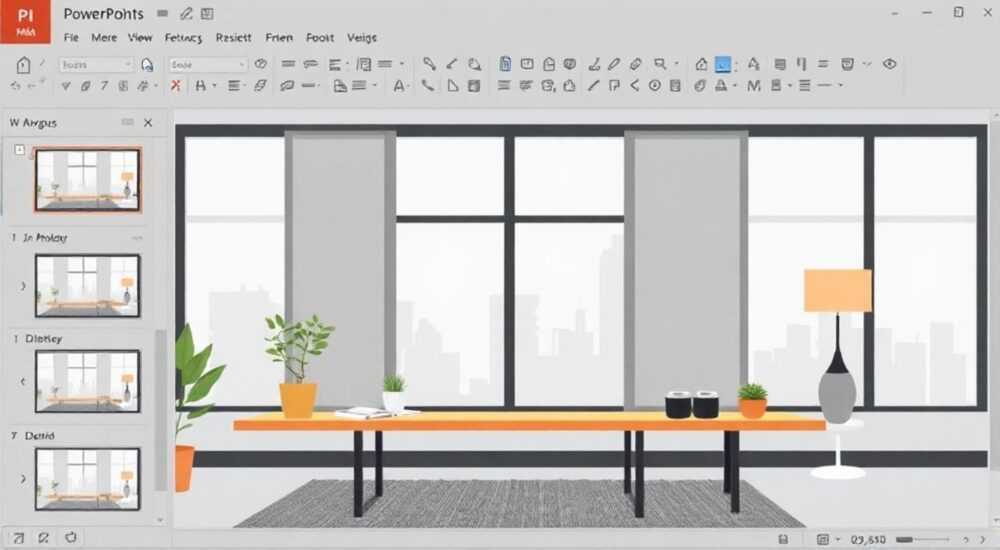
Прозрачность изображений в PowerPoint — мощный инструмент для создания профессиональных и визуально привлекательных презентаций. Умение сделать фон или фрагмент картинки прозрачным позволяет гармонично интегрировать изображения в слайд, подчеркнуть ключевые элементы дизайна и усилить восприятие контента. Особенно это актуально при работе с логотипами, иконками, коллажами и многослойными композициями.
Чтобы сделать изображение прозрачным в PowerPoint, используйте встроенный инструмент «Удалить фон» или настройку прозрачности через «Формат рисунка». Для точного контроля над эффектом рекомендуется комбинировать автоматические функции с ручной корректировкой.
Содержание статьи:
- Основные методы достижения прозрачности изображений
- Когда какой метод использовать?
- Как использовать инструмент «Удалить фон»
- Ограничения инструмента «Удалить фон»
- Ручная корректировка: маркировка областей для удаления
- Пошаговый алгоритм ручной настройки
- Прямоугольники с призрачным эффектом: полупрозрачность и наложения
- Комбинирование с другими эффектами
- Совместимость и форматы файлов: что важно знать
- Как сохранить прозрачность при экспорте
- Экспертное мнение
- Вопросы и ответы
- Заключение
Основные методы достижения прозрачности изображений
PowerPoint предлагает несколько способов управления прозрачностью изображений: от автоматического удаления фона до тонкой настройки уровня непрозрачности пикселей. Выбор подхода зависит от типа изображения, задачи и требуемого результата. Наиболее часто используются три основных метода: инструмент «Удалить фон», ручная маска и регулировка прозрачности через эффекты заливки.
Первый метод — «Удалить фон» — идеален для изображений с чётким контрастом между объектом и фоном, например, логотипов на белом фоне или людей на однотонном заднем плане. Второй — ручная корректировка — подходит для сложных кадров, где автоматика может ошибиться. Третий — изменение прозрачности всей картинки — используется для создания полупрозрачных наложений, водяных знаков или затемнённых фонов.
Для начала работы необходимо вставить изображение на слайд: перейдите на вкладку «Вставка» → «Изображения» → выберите файл. После вставки кликните по нему, чтобы активировать контекстную вкладку «Формат рисунка».
Полезно знать: Инструмент «Удалить фон» доступен только в версиях PowerPoint 2010 и выше. В более старых версиях придётся использовать внешние графические редакторы.
Когда какой метод использовать?
- «Удалить фон» — когда нужно выделить объект, убрав однотонный или простой фон (например, портрет сотрудника для команды).
- Регулировка прозрачности — если требуется приглушить изображение, сделать его фоновым слоем или добавить эффект затенения.
- Маскирование и наложение — при создании дизайнерских композиций, где изображение должно плавно переходить в другой слой.
Выбор правильного инструмента экономит время и повышает качество визуального ряда. Например, попытка удалить фон у волос с помощью простой прозрачности даст плохой результат, тогда как «Удалить фон» с последующей ручной доработкой справится эффективнее.
Как использовать инструмент «Удалить фон»
Инструмент «Удалить фон» — один из самых популярных способов сделать изображение прозрачным в PowerPoint. Он работает по принципу автоматического распознавания границ объекта и предлагает пользователю зону, которую планируется удалить. Результат можно уточнить вручную.
Чтобы начать:
- Вставьте изображение на слайд.
- Кликните по нему, чтобы активировать вкладку «Формат рисунка».
- Найдите кнопку «Удалить фон» в группе «Размер».
- PowerPoint автоматически выделит область предполагаемого фона цветной рамкой (обычно пурпурной).
Если система ошиблась, вы можете скорректировать зону. Слева появятся маркеры «Сохранить» и «Удалить», которыми можно указать, какие участки оставить, а какие — убрать.
«Не доверяйте автоматике на 100%. Всегда проверяйте границы, особенно на сложных текстурах — волосах, листве, сетчатых материалах.» — Анна Ковалёва, UX-дизайнер, Microsoft MVP
После завершения коррекции нажмите «Сохранить изменения». Изображение будет обработано, и фон станет прозрачным. Обратите внимание: если вы случайно применили изменения, отменить действие можно через Ctrl+Z, но повторное нажатие «Удалить фон» не восстановит исходное состояние — придётся вставлять изображение заново.
Ограничения инструмента «Удалить фон»
- Работает лучше всего с высококонтрастными изображениями.
- Не поддерживает полутона и плавные переходы (например, тени или размытие).
- Не сохраняет прозрачность при экспорте в PDF, если не выбрать нужные параметры.
Также важно помнить, что после применения «Удалить фон» изображение становится векторизованным объектом PowerPoint, и некоторые исходные свойства (например, EXIF-данные) теряются.
Ручная корректировка: маркировка областей для удаления
Когда автоматическое удаление фона даёт неточный результат, на помощь приходит ручная корректировка. Этот метод особенно полезен при работе с детализированными объектами: деревьями, людьми с развевающимися волосами, сложными логотипами.
После активации «Удалить фон» PowerPoint покажет две кнопки: «Сохранить область» и «Удалить область». Используя их, вы можете точно указать, какие части изображения должны остаться, а какие — исчезнуть.
Пошаговый алгоритм ручной настройки
- Активируйте «Удалить фон» и дождитесь автоматической разметки.
- Если система выделила часть объекта как фон — кликните по этой области инструментом «Сохранить область».
- Если фон не был охвачен — используйте «Удалить область», чтобы добавить его в зону удаления.
- Масштабируйте изображение (колесо мыши или кнопка +/–), чтобы работать с мелкими деталями.
- По завершении нажмите «Сохранить изменения».
Для точной работы увеличьте масштаб до 200–400%. Это позволит не пропустить мелкие артефакты, особенно по краям волос или перьев птиц.
Ситуация |
Рекомендуемое действие |
|---|---|
Фон слишком похож на объект по цвету |
Увеличьте контрастность изображения перед обработкой |
Объект имеет полупрозрачные элементы (например, стекло) |
Используйте внешний редактор (Photoshop, Canva) |
Требуется сохранить тень или блик |
Не удаляйте фон полностью — оставьте эти элементы |
Полезно знать: Если изображение не поддаётся обработке в PowerPoint, попробуйте конвертировать его в PNG с прозрачным фоном заранее, используя онлайн-сервисы вроде remove.bg или Adobe Express.
Прямоугольники с призрачным эффектом: полупрозрачность и наложения
Не всегда нужно полностью удалять фон. Иногда цель — сделать изображение полупрозрачным, чтобы оно не перегружало слайд, но оставалось заметным. Это особенно актуально для фоновых изображений, водяных знаков и слоёв с текстом поверх.
Чтобы установить уровень прозрачности:
- Выделите изображение.
- Откройте вкладку «Формат рисунка» → «Заливка рисунка» → «Параметры заливки».
- В разделе «Прозрачность» переместите ползунок или введите процент (например, 50%).
- Закройте панель — изменения применятся автоматически.
Такой подход позволяет создавать эффект «призрачности», когда изображение словно растворяется в фоне, не исчезая полностью. Это усиливает читаемость текста и делает слайд визуально легче.
Комбинирование с другими эффектами
Прозрачность можно комбинировать с другими эффектами:
- Размытие — делает фон менее отвлекающим.
- Яркость/Контраст — помогает выделить объект даже при высокой прозрачности.
- Цветовые фильтры — например, черно-белый фильтр с 70% прозрачности создаёт стильный минималистичный фон.
Например, при создании презентации для бренда можно наложить логотип в углу слайда с прозрачностью 20–30% — он будет присутствовать, но не мешать восприятию основного контента.
«Полупрозрачные наложения — лучший способ добавить фирменный стиль без визуального шума. Но не переборщите: больше двух таких элементов на слайде — уже перегруз.» — Дмитрий Петров, арт-директор коммуникационного агентства «Визард»
Совместимость и форматы файлов: что важно знать
Результат работы с прозрачностью зависит не только от действий пользователя, но и от формата исходного файла. PowerPoint поддерживает прозрачность в форматах PNG, GIF и TIFF, но не во всех случаях она сохраняется при экспорте.
Если вы вставляете PNG с прозрачным фоном — PowerPoint его корректно отобразит. Однако при сохранении презентации в формате PPTX прозрачность остаётся, а при конвертации в PDF или JPEG — может быть потеряна, если не указаны правильные параметры.
Как сохранить прозрачность при экспорте
- При экспорте в PDF: «Файл» → «Сохранить как» → выберите PDF → в дополнительных параметрах отметьте «Сохранить прозрачность».
- При сохранении как изображение: используйте «Сохранить как» → «Изображение» → выберите PNG.
- При отправке презентации коллегам: убедитесь, что они используют PowerPoint 2013 или новее.
Формат |
Поддержка прозрачности |
Рекомендации |
|---|---|---|
PNG |
Полная |
Идеален для логотипов, иконок, иллюстраций |
JPEG |
Нет |
Не использовать для прозрачных объектов |
GIF |
Частичная (индексированная) |
Подходит для простых анимаций |
PPTX |
Полная |
Стандартный формат для совместной работы |
PDF |
Условная |
Требует ручной настройки при экспорте |
Полезно знать: Если вы используете PowerPoint Online, функция «Удалить фон» доступна, но с ограничениями по качеству и скорости обработки. Лучше работать в десктопной версии.
Экспертное мнение
Профессиональные дизайнеры и презентологи едины во мнении: прозрачность — не просто технический приём, а важный элемент визуальной иерархии. Она помогает направлять внимание зрителя, устранять визуальный шум и создавать современный вид презентации.
«Главная ошибка — стремление сделать всё прозрачным. Прозрачность должна служить цели, а не быть самоцелью. Используйте её точечно: для брендирования, акцентов, переходов между слайдами», — подчёркивает Марина Смирнова, преподаватель курсов по презентационному дизайну в Школе бизнес-коммуникаций.
Также эксперты советуют сочетать прозрачность с другими принципами дизайна:
- Правило третей — размещайте полупрозрачные элементы по линиям сетки.
- Контраст — убедитесь, что текст читается поверх прозрачных слоёв.
- Единство стиля — если вы используете прозрачность в одном слайде, применяйте её последовательно в других.
Вопросы и ответы
Можно ли сделать прозрачным только часть изображения, а не весь фон?
Да, с помощью комбинации «Удалить фон» и ручной маркировки. Также можно использовать маски через фигуры: нарисуйте фигуру, примените к ней прозрачность, затем объедините с изображением.
Почему после удаления фона появляются артефакты?
Это происходит при низком качестве изображения или недостаточном контрасте. Рекомендуется увеличить резкость и контрастность в графическом редакторе перед вставкой в PowerPoint.
Работает ли прозрачность в PowerPoint Mobile?
Просмотр — да, редактирование — ограниченно. Удалить фон или изменить прозрачность в мобильном приложении нельзя. Используйте десктопную версию.
Можно ли анимировать прозрачность?
Да. Через вкладку «Анимация» → «Дополнительные эффекты» → выберите «Изменение прозрачности». Это позволяет создавать эффекты появления, растворения и наложения.
Что делать, если «Удалить фон» неактивен?
Убедитесь, что вы выделили именно изображение, а не фигуру или текстовое поле. Также проверьте, поддерживается ли функция в вашей версии PowerPoint (требуется 2010 и выше).
Заключение
Управление прозрачностью изображений в PowerPoint — это не просто технический навык, а важный инструмент визуальной коммуникации. Правильно применённая прозрачность делает презентацию профессиональной, лёгкой и целенаправленной. Будь то удаление фона у логотипа или создание полупрозрачного водяного знака, каждый шаг влияет на общее восприятие.
Главное — помнить, что технологии служат содержанию. Прозрачность должна усиливать сообщение, а не отвлекать от него. Используйте её осознанно, проверяйте результат на разных устройствах и учитывайте контекст показа.
- Для удаления фона используйте встроенный инструмент «Удалить фон» с последующей ручной корректировкой.
- Регулируйте прозрачность через «Параметры заливки» для создания эффектов наложения.
- Сохраняйте прозрачность при экспорте, выбирая правильные форматы и настройки.
- Избегайте перегруза — прозрачность должна быть точечной и целесообразной.
- Проверяйте результат на разных устройствах и в разных режимах просмотра.
⚠️ Дисклеймер — нажмите, чтобы развернуть
Материалы, опубликованные в разделе «Блог» на сайте RU DESIGN SHOP (rudesignshop.ru), носят исключительно информационный и ознакомительный характер и не являются руководством к действию, финансовой рекомендацией, медицинской услугой, ветеринарным назначением либо рекламой товаров и услуг, включая азартные игры. Публикации не содержат призывов к участию в азартных играх и не направлены на продвижение соответствующих операторов.
Безопасность применения товаров и веществ: при использовании строительных материалов, бытовой химии, пестицидов и агрохимикатов необходимо строго следовать инструкциям производителя и действующему законодательству Российской Федерации, включая Федеральный закон РФ от 19.07.1997 № 109-ФЗ «О безопасном обращении с пестицидами и агрохимикатами».
Упоминание товарных знаков, брендов и организаций носит исключительно информационный характер и не означает наличие партнёрских отношений или одобрения со стороны правообладателей.
Материалы, содержащие сведения о медицинских, ветеринарных или косметических средствах, представлены в справочных целях и не являются медицинской консультацией или назначением. Перед применением рекомендуется обратиться к врачу, ветеринарному специалисту или иному сертифицированному профессионалу.
Возрастные ограничения: материалы, содержащие сведения о продукции категории 18+, включая алкоголь или азартные игры, предназначены исключительно для совершеннолетней аудитории и публикуются в информационных целях.
Правовая ответственность: решения, принятые на основе опубликованной информации, пользователь принимает самостоятельно и на свой риск; редакция и авторы несут ответственность в пределах, установленных законодательством Российской Федерации.
Редакция не допускает публикаций, содержащих пропаганду экстремизма, терроризма, наркотических средств или суицида; подобные материалы подлежат немедленному удалению.
Упоминание организаций с ограниченным статусом: компания Meta Platforms Inc. (социальные сети Facebook и Instagram) признана экстремистской организацией решением суда РФ, её деятельность запрещена на территории Российской Федерации; любые упоминания приводятся исключительно в информационных целях.
Авторские права и источники: информация собирается из открытых источников; её актуальность указывается на дату публикации и может изменяться.
Изображения и иллюстрации используются на условиях, разрешённых правообладателями. При возникновении претензий редакция готова оперативно рассмотреть обращение и внести необходимые изменения.
Персональные данные и cookies: сайт использует cookies и обрабатывает персональные данные пользователей в соответствии с Федеральным законом № 152-ФЗ «О персональных данных» и Политикой конфиденциальности RU DESIGN SHOP.
Мнения авторов могут не совпадать с позицией государственных органов или коммерческих организаций, упомянутых в материалах.
РЕКОМЕНДУЕМ
Товары от российских производителей


Настольный светильник ArcMini GLODE
9207 руб.

