Скидка 5% на первый заказ — RDS5




Powerpoint как удалить слайд
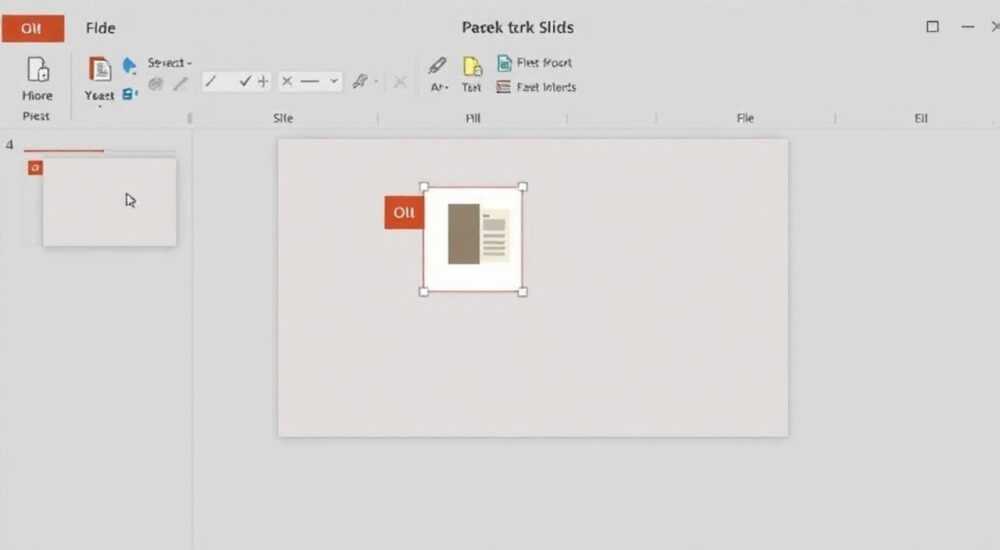
Удаление слайда в PowerPoint — базовая, но критически важная операция при редактировании презентаций. Это позволяет улучшить структуру, убрать дубли или исправить ошибки. Процесс прост, но имеет нюансы в зависимости от версии программы, устройства и контекста.
Чтобы быстро удалить слайд в PowerPoint, выберите его в области миниатюр слева и нажмите клавишу Delete. Для восстановления используйте сочетание Ctrl+Z. Важно помнить: удалённый слайд невозможно вернуть после закрытия файла без сохранения.
Содержание статьи:
- Основные способы удаления слайда
- Пошаговые алгоритмы удаления
- Контекстные сценарии удаления
- Особенности при работе с шаблонами и мастер-слайдами
- Типичные ошибки и как их избежать
- Что делать, если слайд не удаляется
- Расширенные инструменты и автоматизация
- Использование сторонних инструментов
- Экспертное мнение
- Вопросы и ответы
- Заключение
Основные способы удаления слайда
PowerPoint предлагает несколько универсальных способов удаления слайдов, которые работают во всех современных версиях: 2016, 2019, 2021, Microsoft 365 и онлайн-версии. Все они доступны через графический интерфейс или клавиатурные комбинации.
Наиболее распространённый метод — выбор слайда в левой панели миниатюр и нажатие клавиши Delete на клавиатуре. Этот способ мгновенный и не требует перехода в меню. Альтернатива — клик правой кнопкой мыши по миниатюре и выбор пункта «Удалить слайд» в контекстном меню.
Если вы работаете с несколькими слайдами одновременно, можно выделить их, удерживая клавишу Ctrl (для выбора отдельных) или Shift (для диапазона), и затем удалить одним действием. Это особенно полезно при массовой очистке презентации от ненужного контента.
Пошаговые алгоритмы удаления
- Откройте презентацию в PowerPoint.
- В левой части окна найдите панель миниатюр слайдов.
- Щёлкните по нужному слайду один раз для выделения.
- Нажмите клавишу Delete на клавиатуре.
- Проверьте результат — слайд должен исчезнуть из последовательности.
Альтернативный вариант:
- Выделите слайд в панели миниатюр.
- Щёлкните правой кнопкой мыши по миниатюре.
- Выберите пункт «Удалить слайд» в выпадающем меню.
- Убедитесь, что слайд был успешно удалён.
«Не используйте «Вырезать» вместо «Удалить». Вырезанный слайд остаётся в буфере обмена и может быть случайно вставлен обратно. Удаление через Delete или контекстное меню безопаснее.» — Алексей Миронов, технический редактор презентаций, 12 лет опыта
Контекстные сценарии удаления
Удаление слайда может отличаться в зависимости от среды: классический десктоп, мобильное приложение, веб-версия или совместная работа. Понимание этих различий помогает избежать потери данных и повысить эффективность работы.
В PowerPoint для Windows и macOS процесс максимально унифицирован. Интерфейс позволяет удалять слайды как через клавиатуру, так и через меню «Главная» → «Редактирование» → «Удалить слайд». Эта кнопка особенно удобна, если клавиатура недоступна или пользователь предпочитает мышь.
В PowerPoint для мобильных устройств (iOS и Android) интерфейс адаптирован под сенсорное управление. Чтобы удалить слайд, нужно перейти в режим просмотра миниатюр, нажать и удерживать слайд до появления контекстного меню, затем выбрать «Удалить». Важно: в мобильной версии нет функции отмены после закрытия приложения.
В PowerPoint Online функционал ограничен, но удаление слайдов остаётся доступным. Действия аналогичны десктопной версии: выделение в миниатюрах и нажатие Delete. Однако, если сайт работает медленно, реакция может быть задержана. Рекомендуется проверять сохранение изменений.
Полезно знать: В PowerPoint Online изменения сохраняются автоматически, но при плохом интернет-соединении могут возникнуть сбои. Перед удалением критически важных слайдов сделайте резервную копию.
Особенности при работе с шаблонами и мастер-слайдами
Удаление слайда — это не то же самое, что удаление макета или мастера. Если вы пытаетесь убрать тип слайда из шаблона, нужно перейти в режим «Мастер-слайдов» (вкладка «Вид» → «Мастер-слайд»). Там можно удалять макеты, но не обычные слайды презентации.
Удаление макета повлияет на все слайды, основанные на нём. Поэтому перед удалением важно убедиться, что ни один текущий слайд не использует этот макет. В противном случае PowerPoint предложит выбрать замену.
Среда |
Горячая клавиша |
Доступ к контекстному меню |
Автосохранение |
|---|---|---|---|
Windows (десктоп) |
Del / Backspace |
Да (ПКМ) |
При включённом AutoSave |
macOS |
Fn + Delete / ⌘ + Delete |
Да (ПКМ / двойное нажатие) |
При включённом AutoSave |
PowerPoint Online |
Del |
Да |
Да, автоматически |
Android / iOS |
Нет |
Да (удержание) |
Частично |
Типичные ошибки и как их избежать
Даже при простоте операции пользователи часто допускают ошибки, приводящие к потере данных или некорректной структуре презентации. Знание этих случаев помогает работать увереннее.
Одна из самых частых ошибок — случайное удаление слайда. Особенно это актуально при быстром редактировании. Решение простое: немедленно нажмите Ctrl+Z (или ⌘+Z на Mac). Это действие отменит последнее изменение, включая удаление.
Другая проблема — удаление слайда, содержащего важные объекты, такие как гиперссылки, анимации или данные диаграмм. Если эти элементы нужны, лучше не удалять слайд, а скрыть его. Скрытие выполняется через контекстное меню: «Скрыть слайд». Такой слайд останется в файле, но не будет показываться при демонстрации.
Иногда пользователи путают «Удалить слайд» и «Очистить содержимое слайда». Первое убирает весь слайд из последовательности, второе — только текст и объекты, оставляя слайд пустым. Чтобы очистить содержимое, используйте «Главная» → «Редактирование» → «Очистить всё».
Что делать, если слайд не удаляется
Если при попытке удаления ничего не происходит, возможны следующие причины:
- Файл открыт в режиме «Только для чтения». Сохраните копию и работайте с ней.
- Презентация защищена паролем или ограничениями редактирования. Проверьте раздел «Файл» → «Информация» → «Защита презентации».
- Слайд является частью слайд-шоу с триггерами или используется в гиперссылках. PowerPoint может блокировать удаление, но обычно предупреждает об этом.
- Ошибка программного обеспечения. Перезапустите PowerPoint и попробуйте снова.
Полезно знать: Если слайд не удаляется, попробуйте временно отключить надстройки. Некоторые плагины могут конфликтовать с базовыми функциями редактирования.
Расширенные инструменты и автоматизация
Для профессионалов и активных пользователей PowerPoint предлагает продвинутые методы управления слайдами, включая макросы, VBA и интеграцию с другими приложениями.
С помощью Visual Basic for Applications (VBA) можно создать макрос для массового удаления слайдов по определённым условиям. Например, удалить все слайды с определённым словом в заголовке или те, что находятся на чётных позициях.
Пример простого макроса на VBA:
Sub DeleteSlideByIndex()
    Dim slideIndex As Integer
    slideIndex = 3 ' номер слайда для удаления
    ActivePresentation.Slides(slideIndex).Delete
End Sub
Этот код удаляет третий слайд в активной презентации. Его можно модифицировать для циклического удаления или фильтрации по содержимому.
PowerPoint также поддерживает работу через API, особенно в рамках Microsoft 365. Это позволяет удалять слайды программно, например, через Power Automate (ранее Microsoft Flow). Такой подход полезен для автоматизации подготовки отчётных презентаций.
Использование сторонних инструментов
Существуют приложения и надстройки, расширяющие возможности редактирования:
- Office Timeline — помогает управлять структурой презентаций, включая массовое удаление.
- Think-Cell — профессиональный инструмент для диаграмм, который также позволяет быстро фильтровать и удалять слайды по категориям.
- PPT Productivity — набор утилит, включая «Batch Delete Slides», позволяющий удалять слайды по шаблонам.
«Автоматизация — ключ к масштабируемости. Если вы регулярно создаёте презентации из шаблонов, настройте макросы для очистки лишних слайдов. Это экономит до 40% времени на редактирование.» — Екатерина Лебедева, UX-консультант по презентационным системам, 8 лет в корпоративной аналитике
Экспертное мнение
«Многие пользователи не осознают, что удаление слайда — это необратимый процесс вне системы восстановления. Даже если вы используете OneDrive, версии файлов хранятся не мгновенно. Всегда делайте точку восстановления перед кардинальными изменениями.» — Дмитрий Ковалёв, специалист по цифровой гигиене в офисных средах, автор курсов по эффективной работе в Office
Профессионалы рекомендуют использовать стратегию «мягкого удаления»: перед тем как удалять слайд, переместите его в конец презентации и пометьте как «[Удалить при финальной проверке]». Это снижает риск потери информации и даёт время на перепроверку.
Также эксперты отмечают важность использования режима «Структура» (вкладка «Вид» → «Структура»). В этом режиме легче анализировать логическую последовательность и принимать решение об удалении. Часто оказывается, что два слайда можно объединить, а не удалять один.
Вопросы и ответы
Можно ли восстановить удалённый слайд после закрытия презентации?
Если файл был закрыт без сохранения, восстановить слайд невозможно стандартными средствами. Однако, если используется OneDrive или SharePoint с включённой историей версий, можно открыть предыдущую версию файла и скопировать слайд оттуда.
Что произойдёт с гиперссылками, ведущими на удалённый слайд?
Гиперссылки станут неработающими. PowerPoint не предупреждает об этом автоматически. Рекомендуется перед удалением проверить связи через «Рецензирование» → «Проверка связей» (при наличии надстройки).
Как удалить слайд в полноэкранном режиме?
Во время показа слайдов удалить слайд нельзя. Нужно выйти в режим редактирования. Но можно заранее скрыть слайд — он не будет показываться, но останется в файле.
Будет ли удалённый слайд занимать место в файле?
После удаления и сохранения презентации слайд перестаёт занимать место. Однако временные данные могут остаться в кэше. Для полной очистки используйте «Файл» → «Информация» → «Сжать медиафайлы».
Заключение
Удаление слайда в PowerPoint — простая, но ответственная операция. Освоив базовые и продвинутые методы, вы сможете эффективно управлять структурой презентаций, избегать ошибок и экономить время.
Главное — действовать осознанно. Перед удалением критически важного слайда убедитесь, что он не связан с другими элементами, сделайте резервную копию или используйте скрытие вместо удаления. Современные инструменты, от горячих клавиш до макросов, позволяют адаптировать процесс под любой уровень сложности.
- Удаляйте слайды через Delete или контекстное меню — это быстро и надёжно.
- Используйте Ctrl+Z для немедленного восстановления.
- Перед массовым удалением проверяйте связи и наличие резервной копии.
- Рассмотрите скрытие слайдов как альтернативу удалению.
- Для повторяющихся задач настройте макросы или используйте надстройки.
⚠️ Дисклеймер — нажмите, чтобы развернуть
Материалы, опубликованные в разделе «Блог» на сайте RU DESIGN SHOP (rudesignshop.ru), носят исключительно информационный и ознакомительный характер и не являются руководством к действию, финансовой рекомендацией, медицинской услугой, ветеринарным назначением либо рекламой товаров и услуг, включая азартные игры. Публикации не содержат призывов к участию в азартных играх и не направлены на продвижение соответствующих операторов.
Безопасность применения товаров и веществ: при использовании строительных материалов, бытовой химии, пестицидов и агрохимикатов необходимо строго следовать инструкциям производителя и действующему законодательству Российской Федерации, включая Федеральный закон РФ от 19.07.1997 № 109-ФЗ «О безопасном обращении с пестицидами и агрохимикатами».
Упоминание товарных знаков, брендов и организаций носит исключительно информационный характер и не означает наличие партнёрских отношений или одобрения со стороны правообладателей.
Материалы, содержащие сведения о медицинских, ветеринарных или косметических средствах, представлены в справочных целях и не являются медицинской консультацией или назначением. Перед применением рекомендуется обратиться к врачу, ветеринарному специалисту или иному сертифицированному профессионалу.
Возрастные ограничения: материалы, содержащие сведения о продукции категории 18+, включая алкоголь или азартные игры, предназначены исключительно для совершеннолетней аудитории и публикуются в информационных целях.
Правовая ответственность: решения, принятые на основе опубликованной информации, пользователь принимает самостоятельно и на свой риск; редакция и авторы несут ответственность в пределах, установленных законодательством Российской Федерации.
Редакция не допускает публикаций, содержащих пропаганду экстремизма, терроризма, наркотических средств или суицида; подобные материалы подлежат немедленному удалению.
Упоминание организаций с ограниченным статусом: компания Meta Platforms Inc. (социальные сети Facebook и Instagram) признана экстремистской организацией решением суда РФ, её деятельность запрещена на территории Российской Федерации; любые упоминания приводятся исключительно в информационных целях.
Авторские права и источники: информация собирается из открытых источников; её актуальность указывается на дату публикации и может изменяться.
Изображения и иллюстрации используются на условиях, разрешённых правообладателями. При возникновении претензий редакция готова оперативно рассмотреть обращение и внести необходимые изменения.
Персональные данные и cookies: сайт использует cookies и обрабатывает персональные данные пользователей в соответствии с Федеральным законом № 152-ФЗ «О персональных данных» и Политикой конфиденциальности RU DESIGN SHOP.
Мнения авторов могут не совпадать с позицией государственных органов или коммерческих организаций, упомянутых в материалах.
РЕКОМЕНДУЕМ
Товары от российских производителей




