Скидка 5% на первый заказ — RDS5




Powerpoint как вставить фото
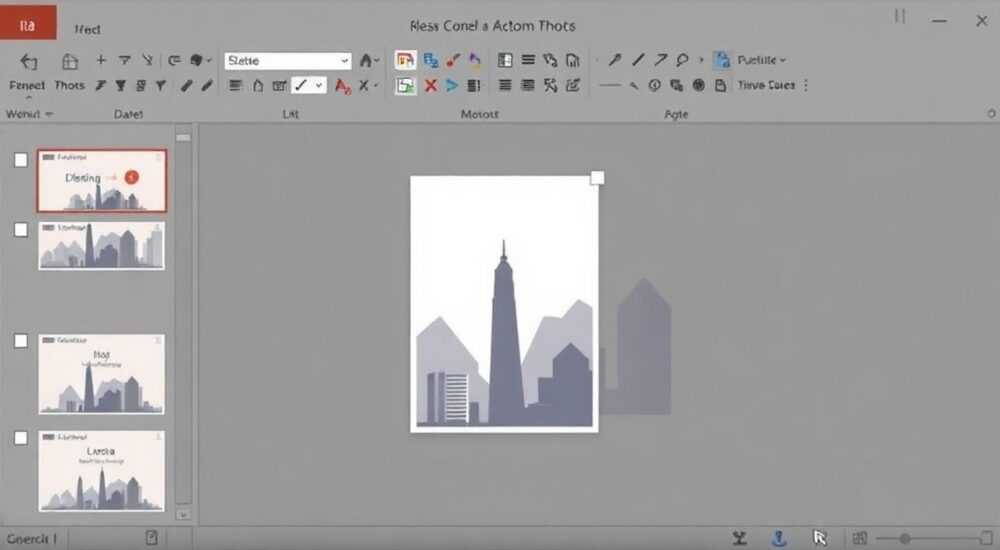
Вставка фотографий в презентации PowerPoint — один из базовых, но критически важных навыков для создания визуально привлекательных и информативных слайдов. Независимо от того, готовите ли вы бизнес-отчёт, образовательную лекцию или творческий проект, правильно интегрированное изображение усиливает подачу контента, помогает донести идею и удерживает внимание аудитории. Современные версии PowerPoint (включая Microsoft 365, 2021, 2019) предлагают широкие возможности по добавлению, настройке и оформлению фото, но даже простая задача может вызвать трудности у новичков.
Чтобы вставить фото в PowerPoint, перейдите на нужный слайд, выберите вкладку «Вставка» → «Рисунки» → «Этот компьютер» и укажите файл. Лучше всего использовать качественные изображения в форматах JPG или PNG, предварительно проверив их размер и соответствие дизайну слайда.
Содержание статьи:
- Как вставить фото в PowerPoint: пошаговая инструкция
- Альтернативные способы вставки
- Источники изображений: где брать фото для презентаций
- Форматирование и настройка изображений
- Масштабирование и расположение
- Типичные ошибки и как их избежать
- Экспертное мнение
- Практические рекомендации от профи
- Вопросы и ответы
- Заключение
Как вставить фото в PowerPoint: пошаговая инструкция
Процесс добавления изображения в PowerPoint интуитивно понятен, но важно следовать правильной последовательности действий, чтобы избежать сбоев и некорректного отображения. Первое, что нужно сделать — открыть презентацию и перейти на слайд, куда планируется вставка фото. Убедитесь, что вы находитесь в режиме редактирования, а не в режиме просмотра.
Для вставки изображения выполните следующие шаги:
- На верхней панели выберите вкладку «Вставка».
- Нажмите кнопку «Рисунки» (в некоторых версиях — «Изображения»).
- Выберите опцию «Этот компьютер», чтобы загрузить файл с жёсткого диска.
- Найдите нужное фото в проводнике, выделите его и нажмите «Вставить».
После этого изображение появится на слайде. Вы можете перемещать его, изменять размер с помощью угловых маркеров или центрировать с помощью встроенных инструментов выравнивания.
Если вы используете облачные сервисы, можно вставить фото напрямую из OneDrive, SharePoint или других источников. Для этого в окне выбора файла перейдите в соответствующую папку. Также доступна функция вставки через буфер обмена: скопируйте изображение (Ctrl+C), затем вставьте его на слайд (Ctrl+V).
Полезно знать: При вставке фото из буфера обмена PowerPoint сохраняет его как часть презентации, поэтому не нужно беспокоиться о потерях при переносе файла на другой компьютер.
Альтернативные способы вставки
Помимо стандартного метода, существуют и другие пути добавления изображений:
- Перетаскивание — просто перетащите файл из проводника прямо на слайд. Это самый быстрый способ, особенно при работе с несколькими изображениями.
- Вставка из скриншота — во вкладке «Вставка» есть кнопка «Скриншот». Она позволяет быстро захватить активное окно или область экрана и вставить как изображение.
- Онлайн-изображения — через пункт «Онлайн-изображения» можно искать графику по ключевым словам с использованием Bing или подписанных стоков.
Каждый из этих методов имеет свои преимущества. Например, перетаскивание удобно при массовой вставке, а скриншоты незаменимы при демонстрации интерфейсов программ.
Источники изображений: где брать фото для презентаций
Качество и релевантность изображений напрямую влияют на восприятие презентации. Использование случайных или низкокачественных фото может подорвать доверие к вашему выступлению. Поэтому важно знать, где искать подходящие изображения.
Бесплатные стоковые платформы — отличный выбор для большинства задач. Среди наиболее популярных:
- Unsplash — высококачественные фотографии с открытой лицензией, идеально подходят для деловых и креативных презентаций.
- Pexels — разнообразная коллекция изображений и видеороликов, также с бесплатным использованием.
- Pixabay — предлагает не только фото, но и векторную графику, иконки, аудио и видео.
Если требуется более специализированная графика (например, медицинские иллюстрации или технические схемы), стоит обратиться к платным сервисам, таким как Shutterstock, Adobe Stock или iStock. Они предоставляют расширенные фильтры по теме, цвету, ориентации и типу лицензии.
«При выборе фото для презентации ориентируйтесь не только на визуальную привлекательность, но и на смысловую нагрузку. Каждое изображение должно работать на раскрытие темы, а не просто заполнять пустое пространство.» — Елена Маркова, ведущий дизайнер презентаций, 12 лет опыта
Источник |
Тип контента |
Лицензия |
Подходит для |
|---|---|---|---|
Unsplash |
Фотографии |
Свободная (attribution не обязателен) |
Бизнес, путешествия, технологии |
Pexels |
Фото и видео |
CC0 (общественное достояние) |
Образование, маркетинг, блоги |
Shutterstock |
Фото, векторы, видео |
Платная подписка/покупка |
Профессиональные презентации, брендирование |
Полезно знать: Даже при использовании бесплатных изображений рекомендуется указывать автора, особенно в академических или корпоративных презентациях. Это повышает доверие и демонстрирует профессионализм.
Форматирование и настройка изображений
После вставки фото важно правильно его оформить. PowerPoint предоставляет мощные инструменты для редактирования изображений без необходимости использовать внешние программы вроде Photoshop.
Сразу после вставки появляется вкладка «Формат» в группе «Работа с рисунками». Здесь доступны следующие функции:
- Обрезка — позволяет удалить лишние части изображения. Можно обрезать по пропорциям (например, 4:3 или 16:9) или свободно.
- Поворот — изменение ориентации изображения по горизонтали или вертикали.
- Цвет — регулировка яркости, контрастности, применение черно-белых фильтров или тонирования.
- Художественные эффекты — добавление теней, свечения, размытия и других визуальных эффектов.
- Удаление фона — автоматическое выделение объекта и удаление заднего плана (работает особенно хорошо с чёткими контурами).
Особенно полезна функция «Удалить фон» — она позволяет быстро создавать композиции с прозрачным фоном, например, для логотипов или портретов.
Масштабирование и расположение
Чтобы изображение не выглядело «растянутым» или «сжатым», при изменении размера удерживайте клавишу Shift. Это сохранит пропорции. Также можно использовать точные значения в полях ширины и высоты на вкладке «Формат».
Для точного позиционирования:
- Выделите изображение и используйте стрелки на клавиатуре для микроперемещения.
- Примените функцию «Выровнять» (в группе «Упорядочить»), чтобы центрировать фото относительно слайда или других объектов.
- Включите сетку (Вид → Сетка) для лучшего контроля над композицией.
Полезно знать: Если вы часто используете однотипные изображения (например, аватары команды), создайте шаблон слайда с уже размещенными рамками. Это сэкономит время и обеспечит единообразие.
Типичные ошибки и как их избежать
Даже опытные пользователи иногда допускают ошибки при работе с изображениями в PowerPoint. Знание этих проблем поможет вам избежать распространённых ловушек.
Одна из самых частых — использование слишком крупных файлов. Фотографии с современных камер могут весить 5–10 МБ и более. Это увеличивает объём всей презентации, замедляет её работу и может вызвать сбои при открытии на старых ПК.
Чтобы этого избежать:
- Сжимайте изображения через PowerPoint: выделите фото → вкладка «Формат» → «Сжать изображения».
- Выберите разрешение, соответствующее назначению (например, «Экран» вместо «Печать»).
- Отметьте опцию «Удалить данные об исходных изображениях», чтобы изменения стали постоянными.
Ещё одна ошибка — игнорирование соотношения сторон слайда. Вставка вертикального фото на горизонтальный слайд без обрезки создаёт большие пустые поля по бокам. Решение — обрезать фото под нужный формат или использовать фоновое заполнение.
Также распространена проблема с размытыми изображениями. Это происходит при масштабировании маленькой картинки до больших размеров. Чтобы сохранить чёткость, используйте исходники с разрешением не менее 1200 пикселей по длинной стороне.
«Не вставляйте больше трёх изображений на один слайд. Перегруженность графикой отвлекает аудиторию от основного сообщения. Лучше — меньше, но значимее.» — Дмитрий Фролов, эксперт по визуальной коммуникации, TEDx спикер
Экспертное мнение
Современные презентации всё чаще становятся мультимедийными продуктами, где фото — это не просто украшение, а полноценный элемент сторителлинга. По данным исследования Prezi (2025), слайды с правильно подобранными изображениями запоминаются на 65% лучше, чем текстовые.
Практические рекомендации от профи
- Используйте единую стилистику — если вы применяете чёрно-белые фото, не вставляйте одно цветное просто так. Единообразие усиливает визуальное восприятие.
- Добавляйте контекст — подписывайте изображения, если это необходимо. Например, «Рисунок 1. Динамика продаж в 2025 году».
- Тестируйте на проекторе — то, что выглядит отлично на мониторе, может быть плохо различимо при проекции. Проверяйте контрастность и читаемость заранее.
PowerPoint также развивается: в версиях Microsoft 365 уже доступны функции искусственного интеллекта, такие как автоподбор изображений по тексту на слайде или автоматическая компоновка фото в галереи. Эти инструменты экономят время и помогают новичкам быстрее освоить дизайн.
Вопросы и ответы
Можно ли вставить несколько фото одновременно?
Да. В окне выбора файла удерживайте Ctrl и кликайте по нужным изображениям, затем нажмите «Вставить». Все фото появятся на слайде и будут выделены — вы можете переместить или выровнять их как группу.
Почему фото теряет качество после вставки?
PowerPoint автоматически сжимает изображения для оптимизации размера файла. Чтобы сохранить оригинальное качество, при сжатии выберите параметр «Высокое качество печати (220 ppi)» или отключите сжатие через параметры сохранения.
Как вставить фото как фон слайда?
Щёлкните правой кнопкой по слайду → «Формат фона» → «Заливка изображением или текстурой» → «Вставить» и выберите файл. Можно установить параметры масштабирования и тайлинга.
Поддерживаются ли прозрачные PNG в PowerPoint?
Да, PowerPoint полностью поддерживает формат PNG с альфа-каналом. Прозрачные области отображаются корректно, что удобно для логотипов и иконок.
Что делать, если фото не вставляется?
Проверьте формат файла (поддерживаются JPG, PNG, GIF, BMP, TIFF). Убедитесь, что файл не повреждён и не заблокирован. Также попробуйте перезапустить PowerPoint или вставить изображение через буфер обмена.
Заключение
Вставка фото в PowerPoint — это простой, но многогранный процесс, который требует внимания к деталям. От выбора источника до финального форматирования каждая стадия влияет на общее впечатление от презентации. Современные инструменты позволяют не только добавлять изображения, но и эффективно их редактировать, интегрируя в единую визуальную концепцию.
Главное — помнить, что фото должно служить содержанию, а не заменять его. Качественная, релевантная и правильно оформленная графика усиливает вашу речь, делает слайды живыми и запоминающимися.
- Используйте высококачественные изображения из проверенных источников.
- Применяйте сжатие и обрезку для оптимизации размера и композиции.
- Следите за единообразием стиля и цветовой гаммой.
- Избегайте перегрузки слайдов — один ключевой визуал лучше трёх случайных.
- Тестируйте презентацию на разных устройствах перед выступлением.
⚠️ Дисклеймер — нажмите, чтобы развернуть
Материалы, опубликованные в разделе «Блог» на сайте RU DESIGN SHOP (rudesignshop.ru), носят исключительно информационный и ознакомительный характер и не являются руководством к действию, финансовой рекомендацией, медицинской услугой, ветеринарным назначением либо рекламой товаров и услуг, включая азартные игры. Публикации не содержат призывов к участию в азартных играх и не направлены на продвижение соответствующих операторов.
Безопасность применения товаров и веществ: при использовании строительных материалов, бытовой химии, пестицидов и агрохимикатов необходимо строго следовать инструкциям производителя и действующему законодательству Российской Федерации, включая Федеральный закон РФ от 19.07.1997 № 109-ФЗ «О безопасном обращении с пестицидами и агрохимикатами».
Упоминание товарных знаков, брендов и организаций носит исключительно информационный характер и не означает наличие партнёрских отношений или одобрения со стороны правообладателей.
Материалы, содержащие сведения о медицинских, ветеринарных или косметических средствах, представлены в справочных целях и не являются медицинской консультацией или назначением. Перед применением рекомендуется обратиться к врачу, ветеринарному специалисту или иному сертифицированному профессионалу.
Возрастные ограничения: материалы, содержащие сведения о продукции категории 18+, включая алкоголь или азартные игры, предназначены исключительно для совершеннолетней аудитории и публикуются в информационных целях.
Правовая ответственность: решения, принятые на основе опубликованной информации, пользователь принимает самостоятельно и на свой риск; редакция и авторы несут ответственность в пределах, установленных законодательством Российской Федерации.
Редакция не допускает публикаций, содержащих пропаганду экстремизма, терроризма, наркотических средств или суицида; подобные материалы подлежат немедленному удалению.
Упоминание организаций с ограниченным статусом: компания Meta Platforms Inc. (социальные сети Facebook и Instagram) признана экстремистской организацией решением суда РФ, её деятельность запрещена на территории Российской Федерации; любые упоминания приводятся исключительно в информационных целях.
Авторские права и источники: информация собирается из открытых источников; её актуальность указывается на дату публикации и может изменяться.
Изображения и иллюстрации используются на условиях, разрешённых правообладателями. При возникновении претензий редакция готова оперативно рассмотреть обращение и внести необходимые изменения.
Персональные данные и cookies: сайт использует cookies и обрабатывает персональные данные пользователей в соответствии с Федеральным законом № 152-ФЗ «О персональных данных» и Политикой конфиденциальности RU DESIGN SHOP.
Мнения авторов могут не совпадать с позицией государственных органов или коммерческих организаций, упомянутых в материалах.
РЕКОМЕНДУЕМ
Товары от российских производителей