Скидка 5% на первый заказ — RDS5




Powerpoint как вставить картинку
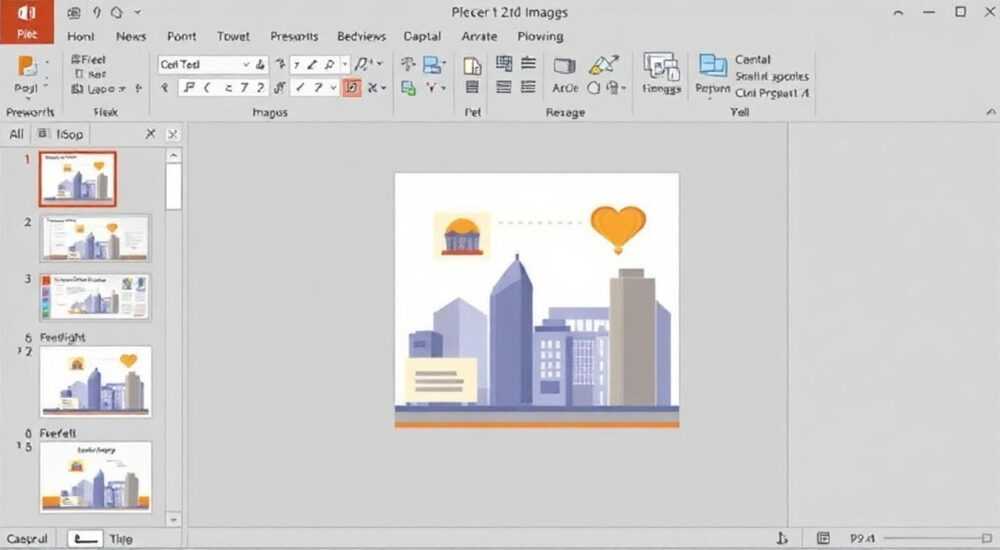
В современном мире презентации PowerPoint стали неотъемлемой частью деловой коммуникации и образовательного процесса. Одним из ключевых элементов создания эффективной презентации является правильное использование визуальных материалов, особенно изображений. Многие пользователи сталкиваются с трудностями при попытке вставить картинку в PowerPoint, что может существенно замедлить рабочий процесс и повлиять на качество финального материала.
Знаете ли вы, что более 65% людей лучше воспринимают информацию визуально? Это делает добавление изображений в презентацию не просто желательным, а необходимым условием для успешного донесения информации. В этой статье мы подробно разберем все способы вставки изображений в PowerPoint, рассмотрим распространенные ошибки и предложим оптимальные решения для разных ситуаций.
Читатель узнает о различных методах добавления картинок в презентацию, научится работать с разными форматами файлов, поймет, как правильно оптимизировать изображения для лучшего восприятия, и получит практические советы по созданию профессиональных слайдов. Мы также затронем вопросы производительности и совместимости файлов.
Основные способы вставки изображений
Существует несколько стандартных методов добавления картинок в PowerPoint, каждый из которых имеет свои особенности и применяется в зависимости от конкретной ситуации. Рассмотрим их подробнее:
- Через меню «Вставка»
- Перетаскиванием из проводника
- Использование онлайн-коллекции
- Копирование через буфер обмена
- Вставка скриншотов
Самый простой способ – это использование меню «Вставка». Для этого нужно перейти во вкладку «Вставка» на верхней панели инструментов, выбрать пункт «Рисунки», затем найти нужный файл на компьютере. Этот метод гарантирует корректное отображение изображения во всех версиях PowerPoint.
Важно помнить, что программа поддерживает различные форматы изображений: JPEG, PNG, BMP, GIF и другие. Однако рекомендуется использовать современные форматы с хорошим соотношением качества и размера файла.
Метод перетаскивания особенно удобен при работе с большим количеством изображений. Достаточно открыть папку с файлами и просто перетащить нужные картинки на слайд. При этом PowerPoint автоматически адаптирует размер изображения под параметры слайда.
Метод вставки |
Преимущества |
Ограничения |
|---|---|---|
Меню «Вставка» |
Универсальность, контроль над выбором |
Более медленный процесс |
Перетаскивание |
Быстрота, удобство |
Требует открытого проводника |
Онлайн-коллекция |
Доступ к готовым изображениям |
Ограниченный выбор |
Работа с форматами изображений
При добавлении картинок в PowerPoint важно понимать особенности различных форматов файлов. Каждый формат имеет свои преимущества и ограничения, которые могут существенно повлиять на качество презентации и её производительность.
JPEG (или JPG) – наиболее распространенный формат, идеально подходящий для фотографий и изображений с богатой цветовой палитрой. Его главным преимуществом является высокая степень сжатия без значительной потери качества. Однако при многократном редактировании качество может ухудшаться.
PNG отличается наличием прозрачного фона и отсутствием потерь при сжатии. Этот формат особенно полезен при работе с логотипами и графическими элементами, требующими точного воспроизведения цветов и четких границ.
GIF поддерживает анимацию и ограниченную цветовую палитру (до 256 цветов). Используется преимущественно для простых анимированных эффектов и небольших иконок. Стоит отметить, что PowerPoint автоматически преобразует GIF в статическое изображение, если не настроить специальные параметры воспроизведения.
SVG – векторный формат, который становится всё более популярным благодаря возможности масштабирования без потери качества. Современные версии PowerPoint поддерживают этот формат, но могут возникнуть проблемы с совместимостью при открытии файлов на старых версиях программы.
Пошаговые инструкции для разных версий
Процесс вставки картинки может немного различаться в зависимости от версии PowerPoint. Рассмотрим основные варианты:
Для PowerPoint 2016 и новее:
- Откройте нужный слайд
- Нажмите «Вставка» → «Рисунки»
- Выберите файл и нажмите «Вставить»
- Настройте размер через маркеры
В PowerPoint for Mac последовательность действий аналогична, но есть небольшие различия в интерфейсе. Например, диалоговое окно выбора файла выглядит иначе, а некоторые функции форматирования находятся в другом месте панели инструментов.
Для пользователей PowerPoint Online:
- Щелкните «Вставить» на верхней панели
- Выберите «Рисунки из OneDrive»
- Или перетащите файл прямо в браузер
- Настройте положение через контекстное меню
Важно отметить, что при работе с онлайн-версией могут возникнуть ограничения по размеру загружаемых файлов. Максимальный размер одного изображения составляет 2 МБ, а общее количество медиафайлов ограничено 250 МБ на презентацию.
Экспертное мнение
Александр Петров, сертифицированный специалист Microsoft Office с более чем 10-летним опытом в области бизнес-презентаций, делится своими наблюдениями: «За годы работы я заметил, что многие пользователи допускают типичные ошибки при работе с изображениями в PowerPoint. Самая распространенная – это использование чрезмерно больших файлов, что значительно замедляет работу программы.»
По словам эксперта, оптимальный размер изображения для презентации должен быть около 1920×1080 пикселей при разрешении 150 dpi. «Я всегда рекомендую клиентам заранее оптимизировать изображения с помощью специальных программ, таких как Photoshop или бесплатный GIMP,» – добавляет Александр.
Особое внимание эксперт уделяет вопросам правильного позиционирования: «Не стоит просто вставлять изображение ‘как есть’. Важно продумать его расположение относительно текста и других элементов слайда. Хорошая практика – использовать сетку выравнивания и направляющие, которые помогают создавать гармоничную композицию.»
Распространенные ошибки и их решение
При работе с изображениями в PowerPoint пользователи часто сталкиваются с различными проблемами. Рассмотрим самые частые из них:
- Изображение некорректно отображается на других компьютерах
- Проверьте, не используется ли ссылка на внешний файл
- Вставляйте картинки через «Вставить/Связать с файлом»
- Используйте функцию «Сохранить медиа как…» для проверки
- Программа тормозит при работе с картинками
- Оптимизируйте размеры файлов перед вставкой
- Используйте функцию сжатия изображений в PowerPoint
- Проверьте наличие свободного места на жестком диске
- Качество картинки ухудшается после сохранения
- Сохраняйте файл в формате .pptx вместо .ppt
- Используйте современные форматы изображений
- Проверьте настройки сжатия в параметрах PowerPoint
Вопросы и ответы
Как изменить размер вставленной картинки?
- Используйте маркеры изменения размера по углам изображения
- Да, через «Дизайн» → «Формат фона» → «Заливка рисунком»
- Лучше использовать изображения с высоким разрешением
- Рекомендуется применять затемнение для лучшей читаемости текста
- Выделите все нужные файлы в проводнике
- Перетащите их на слайд одним движением
- Или используйте «Вставка» → «Альбом» для создания фотоальбома
Заключение
Вставка изображений в PowerPoint – это базовый, но крайне важный навык для создания профессиональных презентаций. Мы рассмотрели различные методы добавления картинок, особенности работы с разными форматами файлов и версиями программы. Помните, что качественное изображение может существенно повысить эффективность вашей презентации и улучшить восприятие информации аудиторией.
RU DESIGN SHOP — это интернет магазин товаров для дома и ремонта от российских производителей, rudesignshop.ru предлагает большой выбор по доступной цене и является надежным партнером при покупке с быстрой доставкой по всем городам России. RU DESIGN SHOP помогает подобрать товар по вашему проекту, а также есть система лояльности, акции и скидки. RU DESIGN SHOP реализует товары произведенные в России. RU DESIGN SHOP приглашает к сотрудничеству дизайнеров интерьера, архитекторов, строителей и мастеров.
Практический совет: начинайте с определения цели презентации и лишь затем выбирайте подходящие изображения. Не забывайте оптимизировать размеры файлов и использовать современные форматы для обеспечения максимальной производительности.
⚠️ Дисклеймер — нажмите, чтобы развернуть
Материалы, опубликованные в разделе «Блог» на сайте RU DESIGN SHOP (rudesignshop.ru), носят исключительно информационный и ознакомительный характер и не являются руководством к действию, финансовой рекомендацией, медицинской услугой, ветеринарным назначением либо рекламой товаров и услуг, включая азартные игры. Публикации не содержат призывов к участию в азартных играх и не направлены на продвижение соответствующих операторов.
Безопасность применения товаров и веществ: при использовании строительных материалов, бытовой химии, пестицидов и агрохимикатов необходимо строго следовать инструкциям производителя и действующему законодательству Российской Федерации, включая Федеральный закон РФ от 19.07.1997 № 109-ФЗ «О безопасном обращении с пестицидами и агрохимикатами».
Упоминание товарных знаков, брендов и организаций носит исключительно информационный характер и не означает наличие партнёрских отношений или одобрения со стороны правообладателей.
Материалы, содержащие сведения о медицинских, ветеринарных или косметических средствах, представлены в справочных целях и не являются медицинской консультацией или назначением. Перед применением рекомендуется обратиться к врачу, ветеринарному специалисту или иному сертифицированному профессионалу.
Возрастные ограничения: материалы, содержащие сведения о продукции категории 18+, включая алкоголь или азартные игры, предназначены исключительно для совершеннолетней аудитории и публикуются в информационных целях.
Правовая ответственность: решения, принятые на основе опубликованной информации, пользователь принимает самостоятельно и на свой риск; редакция и авторы несут ответственность в пределах, установленных законодательством Российской Федерации.
Редакция не допускает публикаций, содержащих пропаганду экстремизма, терроризма, наркотических средств или суицида; подобные материалы подлежат немедленному удалению.
Упоминание организаций с ограниченным статусом: компания Meta Platforms Inc. (социальные сети Facebook и Instagram) признана экстремистской организацией решением суда РФ, её деятельность запрещена на территории Российской Федерации; любые упоминания приводятся исключительно в информационных целях.
Авторские права и источники: информация собирается из открытых источников; её актуальность указывается на дату публикации и может изменяться.
Изображения и иллюстрации используются на условиях, разрешённых правообладателями. При возникновении претензий редакция готова оперативно рассмотреть обращение и внести необходимые изменения.
Персональные данные и cookies: сайт использует cookies и обрабатывает персональные данные пользователей в соответствии с Федеральным законом № 152-ФЗ «О персональных данных» и Политикой конфиденциальности RU DESIGN SHOP.
Мнения авторов могут не совпадать с позицией государственных органов или коммерческих организаций, упомянутых в материалах.
РЕКОМЕНДУЕМ
Товары от российских производителей

Профильное освещение SABER 60.6 SN326
6000 руб.


