Скидка 5% на первый заказ — RDS5




Powerpoint как задать размер слайда
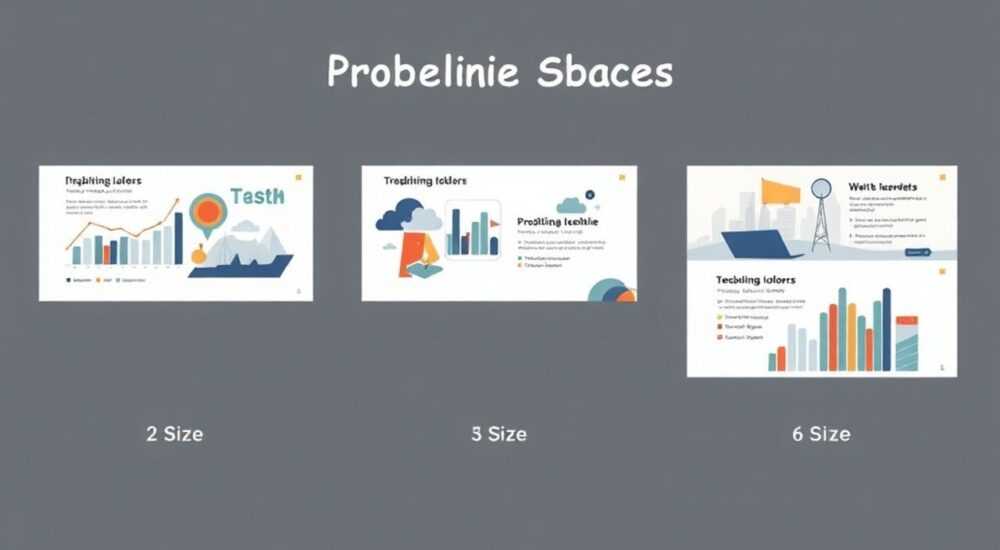
Изменение размера слайда в PowerPoint — одна из ключевых настроек, определяющих внешний вид и функциональность презентации. Неправильные параметры могут привести к обрезке контента, неудобству при демонстрации или проблемам при экспорте в PDF и видео. Управление размером слайда доступно через вкладку «Дизайн» в любом современном выпуске PowerPoint (2016, 2019, 2021, Microsoft 365), а также в онлайн-версии.
Чтобы задать размер слайда в PowerPoint, перейдите на вкладку «Дизайн», выберите «Размер слайда» и укажите нужный формат — стандартный (4:3) или широкоформатный (16:9), либо настройте пользовательские параметры. Рекомендуется устанавливать размер до начала работы над презентацией, чтобы избежать смещения элементов.
Содержание статьи:
- Стандартные размеры слайдов: что предлагает PowerPoint по умолчанию
- Как задать пользовательский размер слайда: пошаговая инструкция
- Шаги для установки пользовательского размера
- Соотношение сторон: 4:3 vs 16:9 — как выбрать и почему это важно
- Когда использовать 4:3
- Когда выбирать 16:9
- Последствия изменения размера после создания презентации
- Как минимизировать последствия
- Особенности настройки в PowerPoint Online и настольных версиях
- Сравнение возможностей
- Экспертное мнение
- Вопросы и ответы
- Заключение
Стандартные размеры слайдов: что предлагает PowerPoint по умолчанию
При создании новой презентации PowerPoint автоматически применяет один из двух стандартных форматов: 16:9 (широкоформатный) или 4:3 (стандартный). Выбор зависит от версии программы и региональных настроек системы. С 2013 года Microsoft сделала 16:9 значением по умолчанию, поскольку большинство современных мониторов, проекторов и телевизоров поддерживают именно этот формат.
Широкоформатный экран позволяет разместить больше контента по горизонтали, что особенно удобно для диаграмм, таблиц и визуальных композиций. Стандартный формат 4:3 чаще используется в образовательных учреждениях со старыми проекторами или при подготовке материалов для печати, где важна высота слайда.
PowerPoint предлагает несколько предустановленных шаблонов:
- «Widescreen (16:9)» — наиболее популярный выбор;
- «Standard (4:3)» — подходит для совместимости с устаревшим оборудованием;
- «Letter Paper (8.5 x 11 in)» — для печати на принтере;
- «A3» и «A4» — международные форматы бумаги;
- «On-screen Show (4:3)» — устаревший режим для старых ПК.
Выбор подходящего формата влияет не только на внешний вид, но и на поведение объектов на слайде. Например, при переходе с 4:3 на 16:9 PowerPoint может предложить два варианта: растянуть содержимое или добавить поля по бокам. Это важно учитывать при планировании дизайна.
Полезно знать: Если вы работаете в команде, убедитесь, что все участники используют один и тот же размер слайда. Разные настройки могут привести к сбоям при объединении файлов.
Как задать пользовательский размер слайда: пошаговая инструкция
Если стандартные параметры не подходят, PowerPoint позволяет задать собственный размер слайда. Это полезно при создании презентаций для цифровых вывесок, мобильных устройств, специфических экранов или при необходимости точного соответствия брендбуку.
Шаги для установки пользовательского размера
- Откройте презентацию в PowerPoint (настольная версия).
- Перейдите на вкладку Дизайн в верхнем меню.
- Нажмите кнопку Размер слайда в крайней правой части ленты.
- Выберите пункт Пользовательские размеры слайдов….
- В открывшемся окне укажите ширину и высоту в сантиметрах, дюймах или пикселях.
- Настройте ориентацию: «Книжная» или «Альбомная».
- Выберите способ масштабирования содержимого: «Масштабировать» или «Не масштабировать».
- Нажмите «ОК» для применения изменений.
После подтверждения PowerPoint может запросить, как обработать существующие слайды: растянуть их пропорционально или оставить без изменений. При выборе «Масштабировать» все объекты будут адаптированы, но возможны искажения. Опция «Не масштабировать» сохраняет расположение, но появляются поля.
Параметр |
Описание |
Рекомендация |
|---|---|---|
Ширина |
Горизонтальный размер слайда (до 56 дюймов) |
Указывайте с запасом для будущих изменений |
Высота |
Вертикальный размер (максимум 56 дюймов) |
Не делайте слишком высокими — могут быть проблемы при экспорте |
Ориентация |
Книжная или альбомная |
Альбомная — стандарт для презентаций |
Масштабирование |
Как обрабатывать текущее содержимое |
Для новых презентаций — «Масштабировать», для готовых — «Не масштабировать» |
«Всегда проверяйте результат на реальном оборудовании. Даже идеально настроенный слайд может выглядеть иначе на проекторе с низким разрешением.» — Алексей Миронов, технический директор AV-студии «Презентика»
Соотношение сторон: 4:3 vs 16:9 — как выбрать и почему это важно
Соотношение сторон — это пропорция ширины к высоте слайда. От него зависит, как будет выглядеть презентация на экране. Современные устройства в подавляющем большинстве используют широкоформатный экран, поэтому 16:9 стал де-факто стандартом.
Формат 16:9 обеспечивает более кинематографичный вид, лучше заполняет экран и подходит для видео, графиков и изображений. Формат 4:3 имеет квадратную форму, что иногда удобно для таблиц и текстовых блоков, но при демонстрации на современных экранах появляются чёрные полосы сверху и снизу.
Когда использовать 4:3
- Работа с устаревшими проекторами в школах и университетах;
- Подготовка презентаций для печати на A4 (где важна высота);
- Использование старых шаблонов, созданных до 2013 года.
Когда выбирать 16:9
- Демонстрация на современных мониторах, ТВ, конференц-системах;
- Создание видеопрезентаций или экспорта в MP4;
- Работа с медиаконтентом (видео, анимации, интерактивные элементы).
Если вы сомневаетесь, какой формат выбрать, рекомендуется остановиться на 16:9. По данным Statista, более 95% корпоративных и образовательных учреждений в 2025 году используют оборудование с поддержкой широкоформатного видео.
Полезно знать: При смене соотношения сторон PowerPoint предлагает два варианта: «Масштабировать, чтобы заполнить» и «Масштабировать, чтобы соответствовать». Первый растягивает контент, второй добавляет поля. Для сохранения качества — выбирайте второй.
Последствия изменения размера после создания презентации
Многие пользователи пытаются изменить размер слайда уже после того, как созданы десятки слайдов. Это возможно, но сопряжено с рисками. Главная проблема — смещение и искажение объектов: текстовые блоки выходят за границы, изображения теряют пропорции, фигуры смещаются.
PowerPoint предлагает три стратегии адаптации:
- Масштабировать, чтобы заполнить — контент растягивается на весь слайд, возможны искажения;
- Масштабировать, чтобы соответствовать — сохраняются пропорции, но появляются поля;
- Не масштабировать — всё остаётся на месте, но часть слайда может быть недоступна при показе.
Если вы используете мастер-слайды и темы, изменение размера может нарушить их структуру. В этом случае потребуется вручную скорректировать поля, фон и положение заголовков. Особенно чувствительны к таким изменениям шаблоны с фиксированными фоновыми изображениями.
Как минимизировать последствия
- Изменяйте размер слайда как можно раньше — до наполнения контентом.
- Сделайте резервную копию презентации перед изменением.
- Проверьте каждый слайд после изменения — особенно с графикой и таблицами.
- Используйте группировку объектов для предотвращения смещения.
- Обновите мастер-слайды, если они используются.
«Лучше потратить 5 минут на настройку в начале, чем час на исправление в конце. Размер слайда — как фундамент дома: менять его потом дороже и сложнее.» — Екатерина Шульга, преподаватель дизайна презентаций в Школе бизнес-коммуникаций
Особенности настройки в PowerPoint Online и настольных версиях
PowerPoint Online — бесплатная веб-версия, доступная через браузер. Она удобна для быстрого просмотра и редактирования, но имеет ограничения. Одно из них — невозможность задать пользовательский размер слайда. В онлайн-версии можно только переключаться между предустановленными форматами: 16:9 и 4:3.
Чтобы изменить размер на пользовательский, необходимо:
- Открыть презентацию в настольной версии PowerPoint;
- Изменить размер слайда;
- Сохранить и синхронизировать файл через OneDrive или SharePoint.
После этого изменения станут видны в онлайн-версии, но редактировать их там нельзя. Это важно учитывать при работе в команде, где кто-то может использовать только браузер.
Сравнение возможностей
Функция |
PowerPoint Desktop |
PowerPoint Online |
|---|---|---|
Изменение размера слайда |
Полная поддержка (включая пользовательские) |
Только 16:9 / 4:3 |
Настройка ширины/высоты |
Да, в сантиметрах, дюймах, пикселях |
Нет |
Ориентация |
Книжная и альбомная |
Только альбомная |
Масштабирование контента |
Полный контроль |
Автоматическое |
Для профессиональной работы рекомендуется использовать настольную версию. Онлайн-редактор подходит для просмотра, комментариев и простых правок, но не для глубокой настройки.
Полезно знать: Если вы начали работу в PowerPoint Online, скачайте файл и откройте в настольной версии, чтобы получить полный доступ к настройкам слайда.
Экспертное мнение
«За последние пять лет я провёл более 200 презентаций для крупных компаний. И в 70% случаев проблемы начинались с неправильного размера слайда. Люди создают презентацию на своём ноутбуке 16:9, а показывают на проекторе 4:3 — и половина контента исчезает. Мой совет: всегда уточняйте формат вывода заранее.» — Дмитрий Ковалёв, CEO коммуникационного агентства «SlideUp»
По словам эксперта, лучшая практика — создавать две версии: основную в 16:9 и резервную в 4:3. Это занимает немного времени, но спасает от неловких ситуаций на встречах. Также он рекомендует использовать функцию «Проверка совместимости» в PowerPoint, которая предупреждает о возможных проблемах при открытии на других устройствах.
Ещё один совет — использовать сетку и направляющие. Они помогают контролировать расположение элементов, особенно при переходе между форматами. В настройках можно включить привязку к сетке, что снижает риск смещения объектов при изменении размера.
Вопросы и ответы
Можно ли изменить размер одного слайда в презентации?
Нет, размер слайда задаётся для всей презентации. Все слайды имеют одинаковые параметры. Однако можно имитировать разный размер с помощью фона и рамок, но это не меняет фактические настройки.
Почему после изменения размера текст съехал?
PowerPoint не всегда точно пересчитывает положение объектов. Особенно это касается текстовых блоков с автоматическим переносом. Решение — вручную скорректировать положение или использовать группы.
Какой размер слайда лучше для YouTube?
Для видео на YouTube рекомендуется 16:9. Экспортируйте презентацию в MP4 с разрешением 1920×1080 пикселей. Это обеспечит чёткость и совместимость с платформой.
Можно ли использовать нестандартное соотношение, например 21:9?
Да, PowerPoint позволяет задать любые значения ширины и высоты. Например, 33 см × 15 см даёт примерно 21:9. Но помните: не все устройства поддерживают такие форматы, и могут быть поля при показе.
Влияет ли размер слайда на вес файла?
Напрямую — нет. Объём файла зависит от количества изображений, шрифтов и мультимедиа. Однако при увеличении размера слайда растут и изображения, что может увеличить объём.
Заключение
Правильный размер слайда — основа успешной презентации. Он влияет на восприятие контента, совместимость с оборудованием и качество финального продукта. Хотя PowerPoint предлагает простой интерфейс для настройки, важно понимать последствия каждого выбора.
Рекомендуется устанавливать размер на этапе планирования, отдавать предпочтение формату 16:9 и использовать настольную версию для полного контроля. Избегайте изменения параметров на поздних стадиях — это может привести к дополнительной работе по корректировке.
Настройка размера слайда — не просто техническая деталь, а часть стратегии визуальной коммуникации. Учитывайте место показа, аудиторию и оборудование, чтобы ваша презентация выглядела профессионально в любом формате.
- Используйте 16:9 как стандарт для современных презентаций.
- Задавайте размер слайда до начала работы над контентом.
- Всегда делайте резервную копию перед изменением параметров.
- PowerPoint Online не поддерживает пользовательские размеры — используйте настольную версию.
- Проверяйте презентацию на целевом оборудовании перед показом.
⚠️ Дисклеймер — нажмите, чтобы развернуть
Материалы, опубликованные в разделе «Блог» на сайте RU DESIGN SHOP (rudesignshop.ru), носят исключительно информационный и ознакомительный характер и не являются руководством к действию, финансовой рекомендацией, медицинской услугой, ветеринарным назначением либо рекламой товаров и услуг, включая азартные игры. Публикации не содержат призывов к участию в азартных играх и не направлены на продвижение соответствующих операторов.
Безопасность применения товаров и веществ: при использовании строительных материалов, бытовой химии, пестицидов и агрохимикатов необходимо строго следовать инструкциям производителя и действующему законодательству Российской Федерации, включая Федеральный закон РФ от 19.07.1997 № 109-ФЗ «О безопасном обращении с пестицидами и агрохимикатами».
Упоминание товарных знаков, брендов и организаций носит исключительно информационный характер и не означает наличие партнёрских отношений или одобрения со стороны правообладателей.
Материалы, содержащие сведения о медицинских, ветеринарных или косметических средствах, представлены в справочных целях и не являются медицинской консультацией или назначением. Перед применением рекомендуется обратиться к врачу, ветеринарному специалисту или иному сертифицированному профессионалу.
Возрастные ограничения: материалы, содержащие сведения о продукции категории 18+, включая алкоголь или азартные игры, предназначены исключительно для совершеннолетней аудитории и публикуются в информационных целях.
Правовая ответственность: решения, принятые на основе опубликованной информации, пользователь принимает самостоятельно и на свой риск; редакция и авторы несут ответственность в пределах, установленных законодательством Российской Федерации.
Редакция не допускает публикаций, содержащих пропаганду экстремизма, терроризма, наркотических средств или суицида; подобные материалы подлежат немедленному удалению.
Упоминание организаций с ограниченным статусом: компания Meta Platforms Inc. (социальные сети Facebook и Instagram) признана экстремистской организацией решением суда РФ, её деятельность запрещена на территории Российской Федерации; любые упоминания приводятся исключительно в информационных целях.
Авторские права и источники: информация собирается из открытых источников; её актуальность указывается на дату публикации и может изменяться.
Изображения и иллюстрации используются на условиях, разрешённых правообладателями. При возникновении претензий редакция готова оперативно рассмотреть обращение и внести необходимые изменения.
Персональные данные и cookies: сайт использует cookies и обрабатывает персональные данные пользователей в соответствии с Федеральным законом № 152-ФЗ «О персональных данных» и Политикой конфиденциальности RU DESIGN SHOP.
Мнения авторов могут не совпадать с позицией государственных органов или коммерческих организаций, упомянутых в материалах.
РЕКОМЕНДУЕМ
Товары от российских производителей