Скидка 5% на первый заказ — RDS5




Презентации в powerpoint как делать
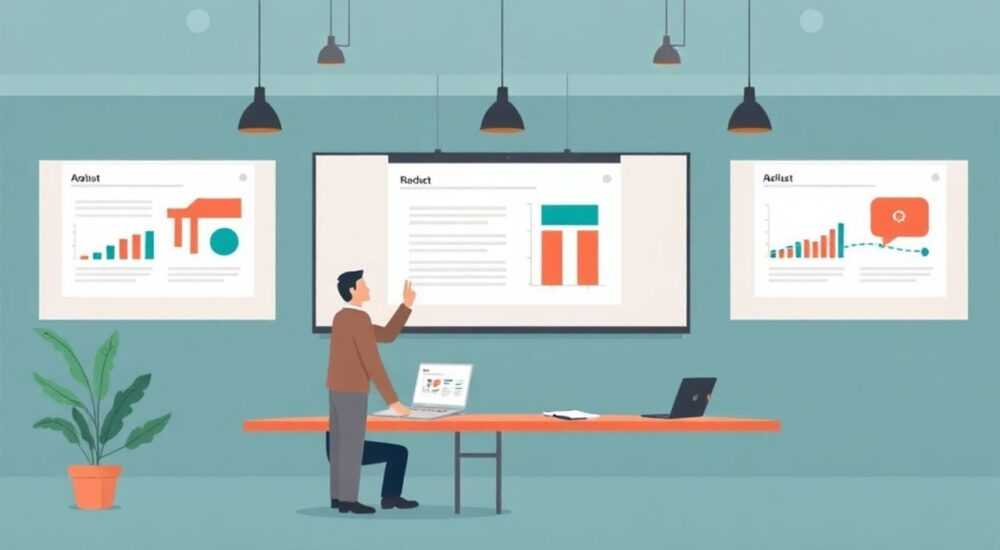
Создание эффективной презентации в PowerPoint — это не просто набор слайдов, а продуманная коммуникация, способная убедить, проинформировать или вдохновить аудиторию. Многие пользователи ошибочно считают, что достаточно вставить текст и пару изображений, чтобы получить сильное выступление. На самом деле, успех зависит от структуры, дизайна, логики подачи материала и понимания цели презентации. Качественная презентация должна работать на докладчика, а не заменять его.
Чтобы сделать сильную презентацию в PowerPoint, начните с чёткой цели и структуры, используйте минималистичный дизайн, минимизируйте текст и делайте акцент на визуалах. Главное — помнить, что слайды поддерживают вас, а не заменяют.
Содержание статьи:
- Пошаговая инструкция: как сделать презентацию в PowerPoint
- Шаг 1: Подготовка контента
- Шаг 2: Создание структуры слайдов
- Принципы дизайна слайдов: как визуал работает на результат
- Как использовать изображения и графику
- Распространённые ошибки и как их избежать
- Чек-лист перед демонстрацией
- Новые функции и продвинутые инструменты PowerPoint
- AI-инструменты в PowerPoint (2025–2026)
- Экспертное мнение
- Вопросы и ответы
- Заключение
Пошаговая инструкция: как сделать презентацию в PowerPoint
Создание презентации начинается задолго до открытия PowerPoint. Первый шаг — определить цель: хотите ли вы проинформировать, убедить, обучить или мотивировать? От этого зависит структура, тон и содержание. Например, презентация для инвесторов требует данных, графиков и чётких выводов, тогда как обучающий материал может включать интерактивные элементы и примеры.
Далее составьте каркас. Разделите материал на логические блоки: введение, основная часть, заключение. Введение должно захватить внимание — используйте провокационный вопрос, статистику или историю. Основная часть раскрывает ключевые тезисы, каждый из которых лучше всего представить на одном слайде. Заключение резюмирует главное и предлагает действия.
Теперь перейдём к самому PowerPoint. Откройте программу и выберите «Пустая презентация» или подходящий шаблон. Рекомендуется использовать шаблоны с простым дизайном, которые можно адаптировать под свой стиль. Создавайте слайды последовательно, соблюдая единый формат: одинаковые шрифты, цвета, расположение заголовков.
Шаг 1: Подготовка контента
- Определите целевую аудиторию: коллеги, клиенты, студенты?
- Сформулируйте главный посыл — что вы хотите, чтобы зритель запомнил?
- Соберите данные, факты, цитаты, изображения.
- Напишите сценарий выступления — даже если не будете его читать, он поможет структурировать мысли.
Шаг 2: Создание структуры слайдов
- Титульный слайд — название, ваше имя, должность, дата.
- Слайд с повесткой — что будет обсуждаться (полезно для длинных презентаций).
- Основные разделы — по одному слайду на идею.
- Итоговый слайд — выводы и призыв к действию.
- Слайд с контактами — если требуется обратная связь.
Полезно знать: Идеальное количество слайдов — 10–15 для выступления в 20 минут. Чем больше времени — тем больше слайдов, но не более одного в минуту.
Принципы дизайна слайдов: как визуал работает на результат
Дизайн — это не просто «красиво», это средство усиления восприятия. Исследования показывают, что люди запоминают 10% информации через чтение, 20% — через слух и до 65% — через визуалы (по данным Brain Rules Джона Медины). Поэтому правильно подобранные изображения, диаграммы и цвета критически важны.
Первое правило — минимализм. Не загромождайте слайды. Один слайд — одна идея. Текст должен быть кратким: не более 6 строк по 6 слов. Используйте крупный шрифт — не менее 24 pt для основного текста, 36+ pt для заголовков. Шрифты без засечек (например, Arial, Calibri, Segoe UI) легче читаются на экране.
Цветовая палитра должна быть согласованной. Выберите 2–3 основных цвета: один доминирующий, второй — акцентный, третий — нейтральный (часто белый или серый). Избегайте контрастов, которые утомляют глаза, например, красный на зелёном. Используйте стандартные темы PowerPoint или создайте свою через «Настройку цветов» в меню «Дизайн».
Как использовать изображения и графику
- Фотографии должны быть высокого качества и релевантны теме.
- Иконки помогают визуализировать идеи — используйте их из библиотеки PowerPoint или сайта Flaticon.
- Графики и диаграммы — обязательны при подаче данных. Убедитесь, что они понятны с первого взгляда.
- Анимации — только если они служат цели. Например, поэтапное появление пунктов списка помогает контролировать внимание.
Элемент дизайна |
Рекомендации |
Чего избегать |
|---|---|---|
Шрифты |
Одинаковые во всей презентации, не более двух видов |
Курсы, скрипты, мелкий шрифт |
Цвета |
Единая палитра, контраст текста и фона |
Яркие сочетания, более 4 цветов |
Изображения |
Высокое качество, релевантные теме |
Растянутые, размытые, клишированные |
Анимации |
Минимальные, логичные, не отвлекающие |
Появление букв по одной, вращение объектов |
«Хороший слайд — тот, который понятен за 3 секунды. Если нужно объяснять, что на нём, — он плохой.» — Анна Петрова, UX-дизайнер, 12 лет опыта в визуальной коммуникации
Распространённые ошибки и как их избежать
Даже опытные спикеры допускают типичные ошибки. Первая — перегруженность текстом. Слайд, где весь экран покрыт абзацами, заставляет аудиторию читать, а не слушать вас. Это нарушает контакт. Вместо этого оставляйте ключевые фразы и развёртывайте мысль устно.
Вторая ошибка — использование стандартных шаблонов без адаптации. Шаблон с глобусом и людьми, держащими руки, уже стал мемом. Такие изображения не вызывают доверия. Лучше использовать фирменный стиль компании или нейтральные визуалы, соответствующие теме.
Третья проблема — отсутствие логической связи между слайдами. Переходы должны быть плавными. Используйте слова-связки: «следующий этап», «теперь давайте рассмотрим», «в результате». Добавьте переходные слайды, если меняете блок (например, «От анализа к решению»).
Чек-лист перед демонстрацией
- Проверьте орфографию (Ctrl + F7 в PowerPoint).
- Убедитесь, что все ссылки и видео работают.
- Протестируйте презентацию на том же устройстве, где будете выступать.
- Сохраните копию в PDF — на случай сбоев.
- Репетируйте вслух хотя бы дважды.
Полезно знать: Если выступаете онлайн, уменьшите размер файлов изображений через «Сжать изображения» в контекстном меню. Это ускорит загрузку и предотвратит зависания.
Новые функции и продвинутые инструменты PowerPoint
PowerPoint давно вышел за рамки простого редактора слайдов. Современные версии (особенно в Microsoft 365) предлагают мощные инструменты для создания интерактивных и профессиональных презентаций.
Одна из ключевых функций — Designer. Он анализирует ваш контент и предлагает готовые макеты для слайдов. Например, вы вставили изображение и текст — Designer предложит несколько вариантов компоновки. Это особенно полезно, если вы не дизайнер, но хотите качественный результат.
Другой инструмент — Morph. Он создаёт плавные анимации перехода между слайдами, особенно эффективные при демонстрации изменений: рост графика, перемещение объектов, сравнение состояний. Morph работает, если объекты на двух слайдах имеют одинаковые названия (можно задать в «Формате фигуры»).
Для командной работы полезна функция Co-Authoring — несколько человек могут редактировать презентацию одновременно в реальном времени через OneDrive или SharePoint. Все изменения синхронизируются автоматически.
AI-инструменты в PowerPoint (2025–2026)
- Copilot в PowerPoint — генерирует слайды по текстовому запросу, предлагает формулировки, проверяет логику.
- Автоматический перевод слайдов — позволяет быстро адаптировать презентацию для международной аудитории.
- Анализ доступности — проверяет контраст, альтернативный текст для изображений, удобство для людей с ограниченными возможностями.
«Не бойтесь экспериментировать с AI. Copilot может сэкономить часы работы, но всегда проверяйте результат — он не знает ваш контекст так, как знаете вы.» — Дмитрий Козлов, digital-стратег, Microsoft MVP
Экспертное мнение
Мы поговорили с Еленой Фёдоровой, руководителем отдела внутренних коммуникаций в крупной IT-компании, имеющей более 8 лет опыта в подготовке корпоративных презентаций.
«За эти годы я видела сотни презентаций — от блестящих до катастрофических. Самое частое заблуждение: люди думают, что PowerPoint — это про слайды. На самом деле, это про рассказ. Слайды — лишь аккомпанемент. Я всегда начинаю с написания истории: кто мой герой (аудитория), какая у него проблема, какое решение я предлагаю.
Мы внедрили шаблон компании с чёткими правилами: один заголовок, максимум три пункта, одно визуальное ядро. Также используем технику „слайд-одно предложение“: если нельзя описать слайд одной фразой — он слишком сложный.
Особенно важно готовиться к вопросам. Мы добавляем в конец презентации „резервные слайды“ — с дополнительными данными, графиками, ответами на возможные возражения. Это создаёт ощущение подготовленности и уверенности.»
Вопросы и ответы
Как сделать презентацию, если нет времени?
Используйте шаблоны PowerPoint или Canva, активируйте Designer. Сосредоточьтесь на структуре: 3–5 слайдов с ключевыми тезисами. Даже минимальная работа даёт лучший результат, чем improvisation.
Сколько времени уделять репетиции?
Минимум два полных прохода вслух. Первый — чтобы проверить логику, второй — чтобы отработать тайминг. Запишите себя на видео — так вы увидите мимику, жестикуляцию и паузы.
Как выбрать шрифт?
Для русского текста хорошо подходят Segoe UI, Arial, Lato, Open Sans. Избегайте Times New Roman в презентациях — он ассоциируется с документами. Размер: 28 pt и выше для основного текста.
Нужны ли анимации?
Только осмысленные. Например, появляющаяся по частям схема помогает аудитории следить за ходом мысли. Но анимации ради эффекта — отвлекают и выглядят непрофессионально.
Как быть с юмором?
Юмор уместен, если вы уверены в аудитории. В корпоративной среде лучше использовать лёгкую иронию, а не шутки. Помните: то, что смешно вам, может быть непонятно другим.
Заключение
Создание сильной презентации в PowerPoint — это баланс между содержанием, дизайном и подачей. Главное — помнить, что вы говорите с людьми, а не читаете слайды. Хорошая презентация помогает донести идею, вызвать эмоции и побудить к действию. Она строится на чёткой структуре, лаконичных слайдах и уверенной подаче.
Успешная презентация — это не про технологии, а про понимание аудитории, ясность цели и внимание к деталям. Начните с малого: один слайд — одна мысль, один выступающий — одна история. И помните: вы — главный герой, а PowerPoint — всего лишь сцена.
- Определите цель и аудиторию до начала работы.
- Структурируйте презентацию: введение, основная часть, заключение.
- Соблюдайте принцип минимализма: меньше текста, больше визуалов.
- Используйте современные инструменты — Designer, Morph, Copilot.
- Обязательно репетируйте — это ключ к уверенности и успеху.
⚠️ Дисклеймер — нажмите, чтобы развернуть
Материалы, опубликованные в разделе «Блог» на сайте RU DESIGN SHOP (rudesignshop.ru), носят исключительно информационный и ознакомительный характер и не являются руководством к действию, финансовой рекомендацией, медицинской услугой, ветеринарным назначением либо рекламой товаров и услуг, включая азартные игры. Публикации не содержат призывов к участию в азартных играх и не направлены на продвижение соответствующих операторов.
Безопасность применения товаров и веществ: при использовании строительных материалов, бытовой химии, пестицидов и агрохимикатов необходимо строго следовать инструкциям производителя и действующему законодательству Российской Федерации, включая Федеральный закон РФ от 19.07.1997 № 109-ФЗ «О безопасном обращении с пестицидами и агрохимикатами».
Упоминание товарных знаков, брендов и организаций носит исключительно информационный характер и не означает наличие партнёрских отношений или одобрения со стороны правообладателей.
Материалы, содержащие сведения о медицинских, ветеринарных или косметических средствах, представлены в справочных целях и не являются медицинской консультацией или назначением. Перед применением рекомендуется обратиться к врачу, ветеринарному специалисту или иному сертифицированному профессионалу.
Возрастные ограничения: материалы, содержащие сведения о продукции категории 18+, включая алкоголь или азартные игры, предназначены исключительно для совершеннолетней аудитории и публикуются в информационных целях.
Правовая ответственность: решения, принятые на основе опубликованной информации, пользователь принимает самостоятельно и на свой риск; редакция и авторы несут ответственность в пределах, установленных законодательством Российской Федерации.
Редакция не допускает публикаций, содержащих пропаганду экстремизма, терроризма, наркотических средств или суицида; подобные материалы подлежат немедленному удалению.
Упоминание организаций с ограниченным статусом: компания Meta Platforms Inc. (социальные сети Facebook и Instagram) признана экстремистской организацией решением суда РФ, её деятельность запрещена на территории Российской Федерации; любые упоминания приводятся исключительно в информационных целях.
Авторские права и источники: информация собирается из открытых источников; её актуальность указывается на дату публикации и может изменяться.
Изображения и иллюстрации используются на условиях, разрешённых правообладателями. При возникновении претензий редакция готова оперативно рассмотреть обращение и внести необходимые изменения.
Персональные данные и cookies: сайт использует cookies и обрабатывает персональные данные пользователей в соответствии с Федеральным законом № 152-ФЗ «О персональных данных» и Политикой конфиденциальности RU DESIGN SHOP.
Мнения авторов могут не совпадать с позицией государственных органов или коммерческих организаций, упомянутых в материалах.
РЕКОМЕНДУЕМ
Товары от российских производителей




