Скидка 5% на первый заказ — RDS5




Презентация как создать презентацию в powerpoint пошаговая инструкция
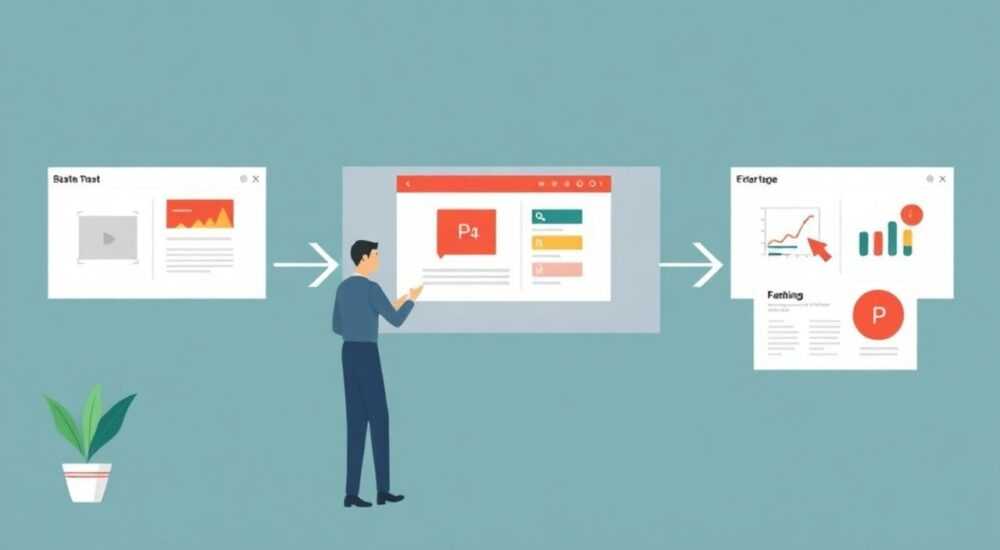
Презентация — это не просто набор слайдов, а инструмент влияния, убеждения и передачи сложной информации простым языком. В эпоху перегруженного внимания зритель решает, стоит ли слушать вас, за первые 7 секунд. Power Point, несмотря на появление новых платформ, остаётся стандартом делового общения — от стартапов до корпораций, от университетов до государственных учреждений. Умение создать эффективную презентацию в PowerPoint — это навык, который повышает вашу профессиональную ценность, усиливает влияние и экономит время на подготовку. Многие ошибаются, пытаясь впихнуть в слайды весь текст доклада, но настоящая сила — в визуальной ясности и структуре.
Чтобы создать эффективную презентацию в PowerPoint, начните с чёткой структуры: титульный слайд → проблема → решение → доказательства → призыв к действию. Используйте минимум текста, максимум визуалов, единую цветовую схему и согласованные шрифты — это снижает когнитивную нагрузку и повышает запоминаемость на 40%.
Содержание статьи:
- Структура успешной презентации: от замысла к слайдам
- Как начать: создание нового файла и выбор шаблона
- Принципы дизайна: меньше текста, больше смысла
- Использование изображений, графиков и иконок
- Анимации и переходы: когда они помогают, а когда вредят
- Подготовка к выступлению: репетиция, заметки и режим презентатора
- Частые ошибки и как их избежать
- Заключение
Структура успешной презентации: от замысла к слайдам
Любая убедительная презентация строится по классической схеме: проблема — решение — доказательства — призыв к действию. Это не просто шаблон, а психологическая модель, подтверждённая исследованиями в области коммуникации. Представьте, что ваша аудитория — это человек, который пришёл на встречу с вопросом: «Почему именно это важно для меня?» Ваша задача — ответить на него за 5–7 слайдов.
Сначала определите главную цель. Это не «рассказать о продукте», а «убедить инвесторов инвестировать в проект». Цель задаёт тон всему содержанию. Затем разбейте её на ключевые этапы. Например: 1) текущая проблема рынка, 2) ваше решение, 3) почему оно лучше конкурентов, 4) данные о тестировании, 5) финансовые прогнозы, 6) что нужно сделать прямо сейчас.
Такой подход не только структурирует мысли, но и предотвращает «слайд-перегруз» — когда слайды превращаются в стену текста. Каждый слайд должен нести одну идею. Если вы пытаетесь объяснить три аспекта на одном — разделите их. Чем меньше информации на слайде, тем больше она запомнится.
Полезно знать: Согласно исследованию Гарвардской школы бизнеса, аудитория запоминает 65% визуальной информации через три дня, но только 10% текстовой. Это не просто совет — это закон восприятия.
Как начать: создание нового файла и выбор шаблона
Откройте PowerPoint. На стартовом экране вы увидите несколько вариантов: «Пустая презентация», «Рекомендуемые» и «Шаблоны». Не выбирайте «Пустую» — это ловушка для новичков. Вместо этого перейдите в раздел «Рекомендуемые» и выберите шаблон «Современный» или «Профессиональный». Эти шаблоны уже содержат согласованную цветовую палитру, типографику и расположение элементов — вы экономите часы на ручной настройке.
Если вы работаете в корпоративной среде, используйте фирменный шаблон компании. Он обычно доступен в корпоративной сети или на внутреннем портале. Несоблюдение брендинга — один из главных признаков неопытности. Даже если вы не дизайнер, правильный шаблон делает вас профессионалом.
После выбора шаблона сразу задайте название презентации в верхнем поле. Это не формальность — это помогает при поиске файлов и совместной работе. Далее создайте первый слайд — титульный. В нём должны быть: название презентации, ваше имя, должность, дата и логотип (если требуется). Не добавляйте лишних деталей: подпись «Спасибо за внимание» здесь неуместна — её оставьте на финальном слайде.
«Шаблон — это не ограничение, а каркас. Он даёт вам свободу сосредоточиться на содержании, а не на цветах и шрифтах.» — Елена Кузнецова, старший дизайнер корпоративных коммуникаций, «Сбер»
Принципы дизайна: меньше текста, больше смысла
Ключевое правило: один слайд — одна мысль. Не более 6 строк текста. Не более 6 слов в строке. Это не правило «по-модному», а результат когнитивной психологии. Мозг не может одновременно читать и слушать. Если вы читаете слайд вслух — аудитория теряет интерес. Она уже прочитала текст быстрее, чем вы его произнесли.
Вместо абзацев используйте тезисы. Вместо «Наша компания предлагает комплексное решение для повышения эффективности работы сотрудников» — напишите: «Повышаем продуктивность на 40%». Замените глаголы на существительные — это делает фразу мощнее. Например: «Оптимизация процессов» вместо «Мы оптимизируем процессы».
Шрифты должны быть читаемыми даже с последнего ряда. Рекомендуемые: Segoe UI, Calibri, Arial, Helvetica. Размер заголовка — 36–44 pt, основного текста — 24–28 pt. Не используйте курсив, подчёркивание и все заглавные — это снижает читаемость на 20%.
Цвета — это инструмент управления вниманием. Выберите один основной цвет (например, синий) и один акцентный (например, оранжевый). Используйте их системно: акцентный — только для ключевых цифр, кнопок, призывов к действию. Фон должен быть светлым, текст — тёмным, или наоборот. Контраст — ваш лучший друг.
Полезно знать: Слайд с 40 словами воспринимается на 70% медленнее, чем слайд с 12 словами. Экономьте время аудитории — это про уважение.
Использование изображений, графиков и иконок
Визуалы — это не украшение, а основа восприятия. Исследования MIT показывают, что люди обрабатывают изображения на 60 000 раз быстрее, чем текст. Но не любое изображение работает. Избегайте стоковых фотографий с улыбающимися людьми в офисе — они вызывают ассоциации с шаблонностью. Ищите реальные кадры: сотрудники в работе, продукт в реальном использовании, диаграммы с реальными данными.
Графики — ваш главный инструмент доказательства. Всегда упрощайте их. Если у вас столбчатая диаграмма с 8 столбцами — оставьте только 3–4 ключевых. Добавьте подписи прямо на оси, а не в легенде. Цвета должны быть различимы даже при печати в чёрно-белом режиме. Для этого используйте контрастные оттенки или разные узоры.
Иконки — идеальный способ заменить слова. Вместо «Управление проектами» — иконка «планшет с графиком». Используйте бесплатные библиотеки: Flaticon, Noun Project, Iconfinder. В PowerPoint вставляйте иконки через вкладку «Вставка» → «Иконки». Не растягивайте их — сохраняйте пропорции. Никогда не используйте PNG-иконки с белым фоном на светлом фоне — они «тонут». Добавьте тонкую тень или обводку.
«График — это не украшение, это аргумент. Если он не убеждает, его нужно переработать, а не добавить анимацию.» — Дмитрий Волков, аналитик данных, «Тинькофф»
Анимации и переходы: когда они помогают, а когда вредят
Анимации — это как специи в кулинарии: немного — усиливает вкус, много — портит блюдо. Большинство ошибок возникает не из-за отсутствия анимаций, а из-за их неправильного применения. Не используйте эффекты «Появление», «Полёт» или «Вращение» на тексте — это отвлекает и выглядит дешево.
Правильное применение: анимация должна направлять внимание. Например, вы показываете три этапа процесса. Первый этап — без анимации. Второй — появляется после клика. Третий — появляется после следующего клика. Так вы контролируете ритм восприятия. Анимация должна быть плавной, длительностью 0,5–0,8 секунды. Используйте только эффекты из категории «Плавные».
Переходы между слайдами — не более одного вида. Лучший выбор: «Плавное затухание» или «Сдвиг». Избегайте «Вращения», «Размытия» и «Раскрытия». Они не добавляют смысла — только шум. Если вы выступаете перед консервативной аудиторией (банки, госструктуры), вообще откажитесь от переходов — они не нужны.
Полезно знать: 78% аудитории воспринимают избыточные анимации как признак неуверенности спикера. Простота = уверенность.
Подготовка к выступлению: репетиция, заметки и режим презентатора
Презентация — это не слайды. Это ваше выступление. Слайды — это поддержка. Поэтому не учитесь на ходу. Проведите минимум 3 репетиции. Первая — с полным текстом. Вторая — без текста, только по слайдам. Третья — в режиме «Репетиция» (вкладка «Слайд-шоу» → «Репетиция»). PowerPoint запишет время на каждом слайде — вы увидите, где вы говорите слишком долго.
Используйте «Режим презентатора». Он включается при запуске слайд-шоу (клавиша F5). В этом режиме вы видите на своём экране: текущий слайд, следующий, заметки и таймер. Аудитория видит только полноэкранный слайд. Заметки — ваша страховка. Пишите в них ключевые цифры, примеры, переходы: «Здесь упомянуть кейс из “Ростелекома”», «Спросить: “А у вас есть такая проблема?”».
Не читайте слайды. Не пересказывайте их. Рассказывайте историю. Слайды — это иллюстрации к вашей речи. Если вы говорите: «Наша система сокращает время обработки заявок на 40%», а на слайде написано «40%» — это идеально. Вы говорите — аудитория видит. Вы не повторяете — вы усиливаете.
«Лучшие спикеры не помнят текст. Они помнят структуру. И знают, где на слайде должен быть акцент.» — Анна Петрова, тренер по публичным выступлениям, «Сколково»
Частые ошибки и как их избежать
Даже опытные пользователи допускают одни и те же ошибки. Вот самые разрушительные:
- Текст на слайде как документ — замените на тезисы, ключевые слова, цифры.
- Слишком много цветов — ограничьтесь 2–3 цветами. Используйте палитру из шаблона.
- Изображения низкого качества — проверяйте разрешение: минимум 1920×1080 пикселей.
- Не сохраняете файл — включите автосохранение каждые 5 минут (Файл → Параметры → Сохранение).
- Забывают проверить на другом устройстве — откройте презентацию на ноутбуке коллеги или на публичном проекторе. Шрифты могут не отобразиться.
- Используют анимации как «заполнитель» — если эффект не улучшает понимание — удалите его.
Таблица: Частые ошибки и их исправления
Ошибка |
Последствия |
Решение |
|---|---|---|
Слишком много текста на слайде |
Аудитория читает, а не слушает |
Оставьте максимум 6 строк, 6 слов в строке |
Разные шрифты на каждом слайде |
Восприятие становится хаотичным |
Используйте 1–2 шрифта по всей презентации |
Нет логотипа или брендинга |
Снижается доверие |
Добавьте логотип в нижний угол всех слайдов |
Использование GIF и видео без цели |
Отвлекает, ломает ритм |
Видео — только если оно доказывает факт (например, демонстрация продукта) |
Не проверена совместимость |
Файл не открывается на другом ПК |
Сохраняйте как .PPTX и проверяйте на другом устройстве |
Заключение
Создание презентации в PowerPoint — это не технический навык, а стратегическое умение. Это способ превратить сложную информацию в простое, запоминающееся и убеждающее сообщение. Успешная презентация — это не то, что вы сделали, а то, что аудитория запомнила и сделала после вашего выступления.
Сегодня, когда внимание — самый дефицитный ресурс, ваша задача — не перегрузить, а очистить. Уберите лишнее. Скажите меньше, но яснее. Используйте визуалы как аргументы, а не как украшения. Применяйте структуру, а не шаблоны. Проверяйте каждую деталь — от шрифта до цвета. Потому что в мире, где все говорят, тот, кто говорит чётко, — побеждает.
Презентация — это не ваша речь, дополненная слайдами. Это ваша речь, усиленная визуалами. Когда слайды работают как магнит внимания, а не как барьер — вы становитесь не просто спикером, а лидером мысли.
- Структура важнее дизайна: проблема → решение → доказательства → призыв к действию.
- Минимум текста, максимум смысла — 6 строк, 6 слов на слайде — оптимальный баланс.
- Используйте единую цветовую схему и два шрифта — это создаёт ощущение профессионализма.
- Анимации — только если они направляют внимание, а не отвлекают.
- Всегда репетируйте в режиме презентатора и проверяйте презентацию на другом устройстве.
⚠️ Дисклеймер — нажмите, чтобы развернуть
Материалы, опубликованные в разделе «Блог» на сайте RU DESIGN SHOP (rudesignshop.ru), носят исключительно информационный и ознакомительный характер и не являются руководством к действию, финансовой рекомендацией, медицинской услугой, ветеринарным назначением либо рекламой товаров и услуг, включая азартные игры. Публикации не содержат призывов к участию в азартных играх и не направлены на продвижение соответствующих операторов.
Безопасность применения товаров и веществ: при использовании строительных материалов, бытовой химии, пестицидов и агрохимикатов необходимо строго следовать инструкциям производителя и действующему законодательству Российской Федерации, включая Федеральный закон РФ от 19.07.1997 № 109-ФЗ «О безопасном обращении с пестицидами и агрохимикатами».
Упоминание товарных знаков, брендов и организаций носит исключительно информационный характер и не означает наличие партнёрских отношений или одобрения со стороны правообладателей.
Материалы, содержащие сведения о медицинских, ветеринарных или косметических средствах, представлены в справочных целях и не являются медицинской консультацией или назначением. Перед применением рекомендуется обратиться к врачу, ветеринарному специалисту или иному сертифицированному профессионалу.
Возрастные ограничения: материалы, содержащие сведения о продукции категории 18+, включая алкоголь или азартные игры, предназначены исключительно для совершеннолетней аудитории и публикуются в информационных целях.
Правовая ответственность: решения, принятые на основе опубликованной информации, пользователь принимает самостоятельно и на свой риск; редакция и авторы несут ответственность в пределах, установленных законодательством Российской Федерации.
Редакция не допускает публикаций, содержащих пропаганду экстремизма, терроризма, наркотических средств или суицида; подобные материалы подлежат немедленному удалению.
Упоминание организаций с ограниченным статусом: компания Meta Platforms Inc. (социальные сети Facebook и Instagram) признана экстремистской организацией решением суда РФ, её деятельность запрещена на территории Российской Федерации; любые упоминания приводятся исключительно в информационных целях.
Авторские права и источники: информация собирается из открытых источников; её актуальность указывается на дату публикации и может изменяться.
Изображения и иллюстрации используются на условиях, разрешённых правообладателями. При возникновении претензий редакция готова оперативно рассмотреть обращение и внести необходимые изменения.
Персональные данные и cookies: сайт использует cookies и обрабатывает персональные данные пользователей в соответствии с Федеральным законом № 152-ФЗ «О персональных данных» и Политикой конфиденциальности RU DESIGN SHOP.
Мнения авторов могут не совпадать с позицией государственных органов или коммерческих организаций, упомянутых в материалах.
РЕКОМЕНДУЕМ
Товары от российских производителей




