Скидка 5% на первый заказ — RDS5




Приложение mi home для робота пылесоса как пользоваться
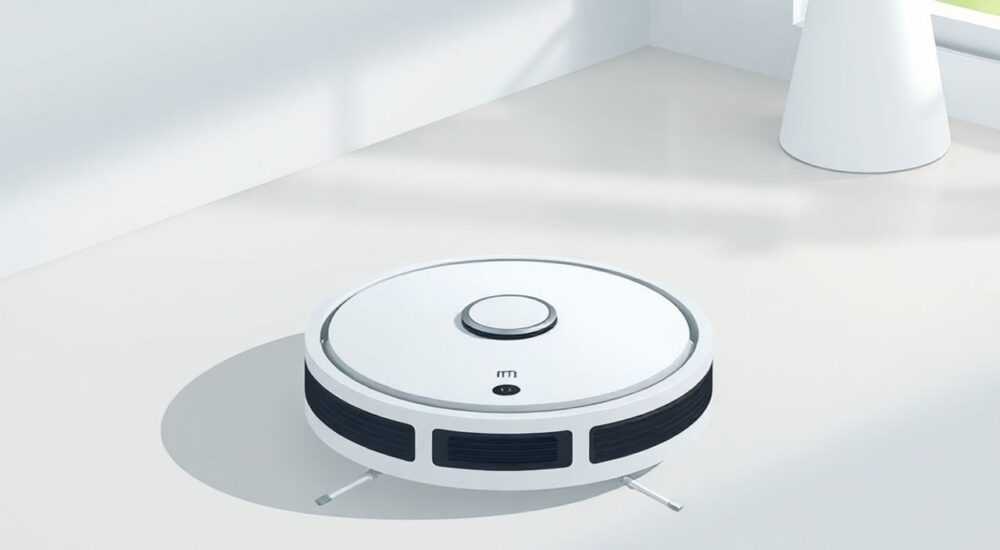
Приложение Mi Home — это центральное управление для всех умных устройств Xiaomi, включая роботы-пылесосы. Оно позволяет не просто запускать уборку, но и настраивать графики, создавать виртуальные барьеры, отслеживать состояние фильтров и получать уведомления о проблемах. Для владельцев робота-пылесоса Xiaomi или Redmi, использование Mi Home превращает обычную уборку в автоматизированный, точный и удобный процесс — особенно если вы цените контроль и интеллектуальную адаптацию техники под ваш дом. Главная рекомендация: настройте карту дома в приложении сразу после подключения — это основа для всех функций, включая зонную уборку и виртуальные барьеры.
Чтобы эффективно использовать Mi Home для робота-пылесоса, подключите устройство через Wi-Fi, создайте точную карту помещения и настройте зоны уборки, барьеры и расписание. Без карты большинство функций работать не будут — это ключевой шаг, который экономит время и повышает эффективность уборки.
Содержание статьи:
Как подключить робот-пылесос к Mi Home
Первый шаг — это установка приложения Mi Home. Скачайте его из App Store или Google Play, зарегистрируйте аккаунт Xiaomi (если ещё не создан) и войдите в систему. После этого нажмите кнопку «+» в правом верхнем углу и выберите «Добавить устройство». В списке найдите вашу модель робота-пылесоса — например, Roborock S7, Xiaomi Mi Robot Vacuum-Mop P, или Redmi Robot Vacuum. Убедитесь, что устройство включено и находится в режиме подключения (обычно это мигающий синий индикатор).
Если устройство не обнаруживается, проверьте, чтобы робот находился в пределах Wi-Fi-зоны, а сеть была на частоте 2,4 ГГц — 5 ГГц не поддерживается. Также убедитесь, что пароль Wi-Fi не содержит спецсимволов, которые могут вызывать сбои. В некоторых случаях помогает перезагрузка роутера. После успешного подключения приложение предложит назвать устройство — например, «Пылесос на кухне» — это упростит управление при наличии нескольких устройств.
Полезно знать: Если робот не подключается, попробуйте временно отключить VPN, фаервол или родительский контроль — они часто блокируют соединение с серверами Xiaomi.
Как создать карту дома в приложении
Карта — это основа умной уборки. Без неё робот будет работать случайным образом, не запоминая границы комнат и не избегая препятствий. После подключения приложение автоматически начнёт строить карту — это происходит во время первой уборки. Не запускайте робота вручную до завершения этого процесса. Лучше всего провести первую картографию в пустом помещении, убрав кабели, игрушки и мелкие предметы.
Процесс может занять от 20 до 60 минут в зависимости от площади и сложности планировки. После завершения карта отобразится в приложении — вы увидите контуры комнат, дверные проёмы и зоны, где робот не смог пройти. Вручную вы можете отредактировать карту: добавить или удалить комнаты, переименовать их («Гостиная», «Спальня»), нарисовать барьеры или отметить зоны для исключения (например, коврик перед входной дверью).
Полезно знать: Роботы с лазерной навигацией (Roborock, Dreame) строят карты точнее, чем модели с камерой или датчиками движения. Если карта строится с ошибками — попробуйте провести уборку в темноте: свет может мешать лазеру.
Настройка зон уборки и виртуальных барьеров
Созданная карта открывает доступ к продвинутым функциям. Зоны уборки — это прямоугольные области, которые вы выбираете вручную на карте. Например, вы можете назначить роботу убирать только кухню по будням, а в выходные — всю квартиру. Для этого нажмите на «Зоны» в меню управления, выберите «Создать зону», обведите нужную область и дайте ей название.
Виртуальные барьеры — это линии, которые робот не пересекает. Их удобно использовать для защиты зон с коврами, детской комнаты, столовой или электроники. Нарисуйте барьер в виде линии на карте — он будет работать как невидимая стена. Можно создавать до 10 барьеров на одну карту. Важно: барьеры не физические — они действуют только при наличии карты и стабильной связи с приложением.
«Пользователи часто забывают, что барьеры не работают, если робот перезагружается или теряет карту. Регулярно проверяйте её целостность — особенно после перемещения мебели.» — Алексей Морозов, эксперт по умному дому, 7 лет опыта в IoT
Настройка расписания уборки
Автоматизация — одна из главных причин использования Mi Home. Вы можете настроить ежедневную, еженедельную или индивидуальную уборку по расписанию. Для этого перейдите в раздел «Расписание», нажмите «+» и выберите дни недели, время и режим уборки (сухая, влажная, или обе сразу, если модель поддерживает). Укажите, нужно ли использовать зону уборки или убирать всю квартиру.
Также можно задать разные расписания для разных дней — например, по будням убирать только кухню и прихожую, а по выходным — всю квартиру с влажной уборкой. Приложение напомнит, если робот не выполнил задачу вовремя. Важно: убедитесь, что робот заряжен и находится в док-станции в назначенное время — иначе он не начнёт уборку.
Полезно знать: Расписание не срабатывает, если робот не подключён к интернету. Для надёжности включите Push-уведомления и проверьте, чтобы робот был в зоне Wi-Fi хотя бы раз в сутки.
Мониторинг состояния и уведомления
Mi Home не просто управляет — он контролирует. В разделе «Статус» вы увидите: уровень заряда, остаток воды (если есть резервуар), состояние фильтра, щёток и сенсоров. Приложение предупредит, когда нужно заменить фильтр (обычно каждые 2–3 месяца), очистить щётки от волос или заполнить бак с водой. Эти уведомления снижают риск поломок и продлевают срок службы техники.
Также доступна история уборок — вы можете посмотреть, сколько времени робот убирал, какую площадь покрыл и где были «пробелы». Это особенно полезно, если вы заметили, что в определённых зонах грязь не убирается — возможно, там есть препятствие или карта требует корректировки. Некоторые модели поддерживают режим «Тихая уборка» — его можно включить по расписанию, чтобы не мешать ночью.
«Регулярно проверяйте историю уборок — если робот стал пропускать одни и те же участки, это признак сбоя карты или загрязнённых датчиков. Чистите лазер и колёса раз в неделю.» — Ирина Кузнецова, инженер-техник по робототехнике
Частые ошибки и как их исправить
Пользователи сталкиваются с типичными проблемами, которые легко решаются:
- Робот не видит док-станцию — проверьте, чтобы она стояла на ровной поверхности, без ковра и не в тени. Очистите контакты на роботе и станции.
- Карта пропала после перезагрузки — убедитесь, что робот возвращается на док-станцию после уборки. Если он остановился в другом месте — карта не сохраняется.
- Приложение показывает «Не подключено» — проверьте Wi-Fi, перезагрузите роутер, убедитесь, что не включён режим «Экономия трафика» на телефоне.
- Робот кружит по одному месту — скорее всего, забились датчики. Очистите лазерный модуль (сверху), колёса и сенсоры падения.
Если ничего не помогает — попробуйте сбросить настройки робота до заводских (кнопка на док-станции или в приложении), затем повторите подключение и картографию. Это решает 80% проблем с подключением.
Проблема |
Причина |
Решение |
|---|---|---|
Робот не запускается по расписанию |
Нет интернета или разряжен |
Проверьте заряд и Wi-Fi. Убедитесь, что док-станция включена. |
Карта не сохраняется |
Робот не вернулся на док-станцию |
Не отключайте питание, не перемещайте робота вручную после уборки. |
Приложение не отвечает |
Устаревшая версия или кэш |
Обновите Mi Home через магазин, очистите кэш в настройках телефона. |
Виртуальный барьер не работает |
Нарисован на неправильном уровне карты |
Пересоздайте барьер, убедившись, что робот проходит мимо него во время теста. |
Экспертное мнение: советы профессионала
«Я рекомендую пользователям создавать отдельные карты для разных этажей, если робот поддерживает многокарточное хранение. Например, одна карта — для квартиры, вторая — для дачи. Это избавляет от путаницы и позволяет настраивать разные расписания. Не забывайте обновлять карту после переезда мебели — даже небольшое смещение может нарушить навигацию.» — Дмитрий Семёнов, технический консультант Xiaomi, 5 лет работы с умной бытовой техникой
Дополнительно: используйте функцию «Уборка по запросу» через голосовой помощник — если у вас есть Xiaomi AI Speaker или Google Home, можно сказать: «Включи уборку в гостиной». Это особенно удобно, если вы вернулись домой и сразу хотите убрать следы от обуви или крошек.
Вопросы и ответы
Можно ли использовать Mi Home без интернета?
Нет. Приложение требует постоянного подключения к интернету для синхронизации карт, расписаний и уведомлений. Без Wi-Fi робот будет работать в режиме «случайного» покрытия, как обычный пылесос — без зон, барьеров и расписаний.
Поддерживаются ли несколько роботов в одном приложении?
Да. Mi Home позволяет добавлять до 10 устройств одного типа. Вы можете управлять роботами в разных квартирах, на даче или в офисе — просто переключайтесь между ними в списке устройств.
Как восстановить карту, если она исчезла?
Запустите робота на полную уборку в пустой комнате. Если он вернётся на док-станцию, карта сохранится автоматически. Если нет — сбросьте настройки и пройдите процесс картографии заново.
Почему робот не убирает влажно, хотя включена функция?
Проверьте уровень воды в баке, чистоту салфетки и наличие блокировки влажной уборки в настройках. Некоторые модели требуют установки специальной щётки для мокрой уборки — без неё функция недоступна.
Можно ли управлять роботом через браузер?
Нет. Полный функционал доступен только в мобильном приложении Mi Home. Веб-версия не поддерживает управление роботами-пылесосами.
Заключение
Приложение Mi Home превращает робот-пылесос из простого устройства в интеллектуального помощника, который адаптируется под ваш образ жизни. От настройки точной карты до расписания уборки и уведомлений о замене фильтров — каждая функция работает на удобство и экономию времени. Главное — не пренебрегать первоначальной настройкой: без карты вы теряете 90% возможностей. Регулярно обновляйте карту, проверяйте датчики и используйте зоны уборки для приоритетных зон — это сократит время уборки и повысит её качество.
Современный робот-пылесос — это не просто техника, а часть умного дома. И Mi Home — его мозг. Чем точнее вы настроите его, тем меньше усилий потребуется от вас в будущем.
- Карта дома — обязательный этап перед использованием всех функций.
- Виртуальные барьеры и зоны уборки экономят время и защищают чувствительные зоны.
- Расписание работает только при подключении к Wi-Fi и заряженном роботе.
- Регулярная чистка датчиков и щёток предотвращает сбои и продлевает срок службы.
- Приложение Mi Home — единственный способ получить полный контроль над устройством.
⚠️ Дисклеймер — нажмите, чтобы развернуть
Материалы, опубликованные в разделе «Блог» на сайте RU DESIGN SHOP (rudesignshop.ru), носят исключительно информационный и ознакомительный характер и не являются руководством к действию, финансовой рекомендацией, медицинской услугой, ветеринарным назначением либо рекламой товаров и услуг, включая азартные игры. Публикации не содержат призывов к участию в азартных играх и не направлены на продвижение соответствующих операторов.
Безопасность применения товаров и веществ: при использовании строительных материалов, бытовой химии, пестицидов и агрохимикатов необходимо строго следовать инструкциям производителя и действующему законодательству Российской Федерации, включая Федеральный закон РФ от 19.07.1997 № 109-ФЗ «О безопасном обращении с пестицидами и агрохимикатами».
Упоминание товарных знаков, брендов и организаций носит исключительно информационный характер и не означает наличие партнёрских отношений или одобрения со стороны правообладателей.
Материалы, содержащие сведения о медицинских, ветеринарных или косметических средствах, представлены в справочных целях и не являются медицинской консультацией или назначением. Перед применением рекомендуется обратиться к врачу, ветеринарному специалисту или иному сертифицированному профессионалу.
Возрастные ограничения: материалы, содержащие сведения о продукции категории 18+, включая алкоголь или азартные игры, предназначены исключительно для совершеннолетней аудитории и публикуются в информационных целях.
Правовая ответственность: решения, принятые на основе опубликованной информации, пользователь принимает самостоятельно и на свой риск; редакция и авторы несут ответственность в пределах, установленных законодательством Российской Федерации.
Редакция не допускает публикаций, содержащих пропаганду экстремизма, терроризма, наркотических средств или суицида; подобные материалы подлежат немедленному удалению.
Упоминание организаций с ограниченным статусом: компания Meta Platforms Inc. (социальные сети Facebook и Instagram) признана экстремистской организацией решением суда РФ, её деятельность запрещена на территории Российской Федерации; любые упоминания приводятся исключительно в информационных целях.
Авторские права и источники: информация собирается из открытых источников; её актуальность указывается на дату публикации и может изменяться.
Изображения и иллюстрации используются на условиях, разрешённых правообладателями. При возникновении претензий редакция готова оперативно рассмотреть обращение и внести необходимые изменения.
Персональные данные и cookies: сайт использует cookies и обрабатывает персональные данные пользователей в соответствии с Федеральным законом № 152-ФЗ «О персональных данных» и Политикой конфиденциальности RU DESIGN SHOP.
Мнения авторов могут не совпадать с позицией государственных органов или коммерческих организаций, упомянутых в материалах.
РЕКОМЕНДУЕМ
Товары от российских производителей

Настенный светильник Kytbi Down GLODE
19701 руб.


