Скидка 5% на первый заказ — RDS5




Приложение мой умный дом как пользоваться
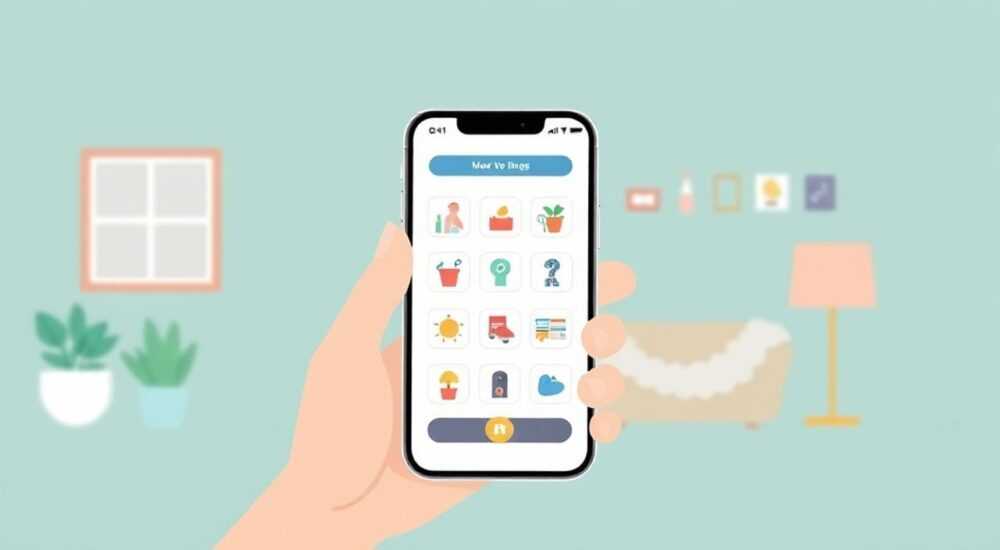
Умный дом перестал быть фантастикой — это реальность, доступная каждому. Благодаря приложениям вроде «Мой умный дом» управление бытовыми устройствами стало простым и интуитивным. Это универсальный центр управления, который позволяет объединить разные гаджеты — от лампочек до сигнализации — в единую экосистему. Приложение даёт возможность настраивать сценарии, контролировать энергопотребление и управлять домом удалённо, просто касаясь экрана смартфона.
Приложение «Мой умный дом» — это ключ к централизованному управлению техникой в доме. Для начала работы достаточно установить приложение, добавить устройства через Wi-Fi или Bluetooth и настроить сценарии. Главное — следовать инструкциям и регулярно обновлять софт для стабильной работы.
Содержание статьи:
- Как установить и настроить приложение «Мой умный дом»
- Пошаговая инструкция по настройке
- Какие устройства можно подключить
- Управление устройствами: основные функции
- Функции мониторинга и уведомлений
- Создание и настройка сценариев
- Типичные ошибки и как их избежать
- Устройство не подключается к приложению
- Сценарии не срабатывают
- Голосовые команды не работают
- Экспертное мнение
- Вопросы и ответы
- Заключение
Как установить и настроить приложение «Мой умный дом»
Первый шаг к созданию умного дома — загрузка приложения. Оно доступно бесплатно в App Store и Google Play. Поиск по запросу «Мой умный дом» покажет несколько вариантов, но важно выбрать официальное приложение, совместимое с вашими устройствами. Обычно оно разработано производителем техники (например, Xiaomi, Samsung SmartThings) или является частью операционной системы (как Apple Home).
После установки откройте приложение и пройдите регистрацию. Потребуется указать email, придумать пароль и подтвердить номер телефона. Некоторые платформы поддерживают вход через аккаунт Google или Apple ID — это ускоряет процесс. После авторизации система предложит создать дом и комнаты. Например, «Квартира» → «Гостиная», «Спальня», «Кухня». Это поможет структурировать управление.
Далее нужно добавить первое устройство. Нажмите кнопку «Добавить устройство» и выберите тип — лампа, розетка, датчик движения и т.д. Приложение попросит включить устройство и перевести его в режим сопряжения. Обычно это делается долгим нажатием кнопки на корпусе. Затем приложение найдёт гаджет в сети и предложит подключиться.
Полезно знать: Перед подключением убедитесь, что устройство поддерживается приложением. Список совместимых моделей всегда есть на сайте производителя.
Подключение может происходить по Wi-Fi, Bluetooth или через хаб (центр управления). Хаб нужен для устройств на протоколах Zigbee или Z-Wave — они не работают напрямую с Wi-Fi. Например, если вы используете экосистему Aqara, потребуется шлюз. Он подключается к роутеру по кабелю и собирает сигналы от всех сенсоров.
Пошаговая инструкция по настройке
- Скачайте приложение «Мой умный дом» из официального магазина приложений.
- Зарегистрируйтесь, используя email или аккаунт Google/Apple.
- Создайте объект «Дом» и добавьте в него комнаты.
- Нажмите «+ Добавить устройство» и выберите категорию.
- Включите устройство и активируйте режим сопряжения.
- Дождитесь обнаружения приложением и завершите настройку.
- Протестируйте работу — включите/выключите устройство через интерфейс.
Если устройство не определяется, проверьте:
- Работает ли роутер и стабильно ли Wi-Fi-соединение;
- Находится ли гаджет в радиусе действия (особенно для Bluetooth);
- Не достигнуто ли максимальное количество подключённых устройств.
Какие устройства можно подключить
Приложение «Мой умный дом» поддерживает широкий спектр устройств. Современные платформы работают с оборудованием разных брендов, если оно соответствует стандартам связи. Наиболее распространённые категории:
- Освещение: умные лампы, светодиодные ленты, выключатели.
- Розетки и удлинители: позволяют включать/выключать любую технику.
- Климат: термостаты, кондиционеры, воздухоочистители.
- Безопасность: камеры, датчики движения, открытия дверей, утечки воды.
- Аудио: колонки, музыкальные системы, дверные звонки с видеосвязью.
- Шторы и жалюзи: автоматическое открывание и закрывание.
«Чем больше устройств в системе, тем выше уровень автоматизации. Уже при 5–7 гаджетах можно строить сложные сценарии — например, «Доброе утро», включающий свет, кофемашину и новости.» — Алексей М., руководитель отдела IoT-разработок
Совместимость зависит от протокола передачи данных. Ниже — таблица основных стандартов и примеров устройств.
Протокол |
Дальность действия |
Потребление энергии |
Примеры устройств |
|---|---|---|---|
Wi-Fi |
До 30 м (в помещении) |
Высокое |
Камеры, розетки, лампы |
Bluetooth |
До 10 м |
Низкое |
Датчики, браслеты, лампы |
Zigbee |
До 70 м (между устройствами) |
Очень низкое |
Сенсоры, выключатели, шлюзы |
Z-Wave |
До 100 м |
Низкое |
Системы безопасности, замки |
Полезно знать: Zigbee и Z-Wave образуют mesh-сети — устройства ретранслируют сигнал друг для друга, увеличивая покрытие. Это особенно полезно в больших домах.
При выборе нового устройства обращайте внимание на маркировку: «Works with [название платформы]» или «Поддержка HomeKit». Это гарантирует совместимость. Также стоит учитывать, нужен ли дополнительный хаб. Например, Philips Hue требует собственный шлюз, а лампы Yeelight могут работать напрямую через Wi-Fi.
Управление устройствами: основные функции
Интерфейс приложения «Мой умный дом» обычно интуитивно понятен. На главном экране отображаются все подключённые устройства, сгруппированные по комнатам. Каждый элемент можно включить, выключить или настроить — например, изменить яркость лампы или цвет свечения.
Управление осуществляется несколькими способами:
- Через сенсорный интерфейс на смартфоне;
- Голосовыми командами (через Алису, Siri, Google Assistant);
- С помощью пульта или кнопок на стене (если установлены);
- По расписанию или триггерам (автоматизация).
Голосовое управление — один из самых удобных методов. Чтобы включить его, нужно привязать аккаунт «Мой умный дом» к голосовому помощнику. В случае с Алисой — через приложение Яндекс, для Siri — в разделе «Дом» на iPhone. После этого можно говорить: «Алиса, выключи свет на кухне» или «Siri, включи сценарий «Кино»».
Полезно знать: Голосовые команды работают даже удалённо, если смартфон или колонка подключены к интернету. Это полезно, если вы хотите включить отопление по пути домой.
Также в приложении доступны журналы событий. Вы можете посмотреть, когда было включено устройство, кто им управлял и сколько электроэнергии оно потребило. Эта информация помогает оптимизировать расходы и выявить неисправные приборы.
Функции мониторинга и уведомлений
Одно из ключевых преимуществ — уведомления. Если датчик движения зафиксировал активность в квартире, пока вас нет, приложение отправит push-сообщение. Аналогично — при утечке воды или повышении температуры.
Настройка уведомлений:
- Откройте настройки приложения;
- Выберите раздел «Уведомления»;
- Укажите, какие события должны вызывать оповещения;
- Настройте время — например, не беспокоить с 23:00 до 7:00.
Создание и настройка сценариев
Сценарии — сердце умного дома. Это автоматические цепочки действий, запускаемые по команде, времени или событию. Например, сценарий «Я дома» может включить свет, открыть шторы, включить музыку и отключить сигнализацию.
Чтобы создать сценарий:
- Перейдите в раздел «Сценарии» или «Автоматизация».
- Нажмите «Создать».
- Выберите тип запуска: по времени, по местоположению, по команде или по событию.
- Укажите условия: например, «Если датчик движения сработал в прихожей после 18:00».
- Добавьте действия: включить свет, отправить уведомление, включить камеру.
- Сохраните и протестируйте.
«Лучше начинать с простых сценариев — «Выключение всего» перед сном или «Доброе утро». Со временем можно добавлять логические условия, например, включать свет только если на улице темно.» — Анна К., UX-дизайнер умных систем
Примеры популярных сценариев:
- «Пора спать» — выключает все светильники, блокирует двери, снижает температуру.
- «Уход из дома» — отключает технику, включает камеры и датчики.
- «Приготовление ужина» — включает свет на кухне, запускает очиститель воздуха.
- «Кино» — затемняет свет, опускает шторы, включает телевизор.
Сложные сценарии могут включать задержки и условия. Например: «Через 30 минут после того, как я лег в кровать, выключить свет в спальне, если никого нет в комнате». Такие правила создаются в продвинутых версиях приложений или через сторонние платформы вроде Home Assistant.
Типичные ошибки и как их избежать
Несмотря на простоту, пользователи часто сталкиваются с проблемами. Ниже — самые частые ошибки и способы их решения.
Устройство не подключается к приложению
Причины:
- Неправильный режим сопряжения — устройство не в режиме Pairing.
- Слабый Wi-Fi-сигнал — особенно для камер и розеток.
- Несовместимость прошивки — требуется обновление.
Решение: перезагрузите роутер, проверьте инструкцию по подключению, обновите приложение.
Сценарии не срабатывают
Часто происходит из-за:
- Неправильного времени запуска (часовой пояс, летнее время);
- Отключённых уведомлений или фоновой работы приложения;
- Сбоя в интернете или питании шлюза.
Решение: проверьте интернет, включите автозапуск приложения, протестируйте сценарий вручную.
Голосовые команды не работают
Причина — разрыв между аккаунтами. Например, Алиса не видит устройства, если аккаунт Яндекс не привязан к системе умного дома. Также может быть ошибка в названии устройства: «Лампа в гостиной» лучше распознаётся, чем «Device_01».
Полезно знать: Используйте простые и однозначные названия устройств. Избегайте аббревиатур и двойных смыслов.
Экспертное мнение
Успешная реализация умного дома начинается с чёткого планирования. Не стоит подключать всё подряд сразу. Лучше начать с одной комнаты и одного сценария. Это позволяет понять логику работы, выявить слабые места и избежать перегрузки.
Автоматизация должна решать реальные задачи, а не быть технологической игрушкой. Например, автоматическое отключение утюга через 10 минут после включения — это безопасность. А включение света на рассвете — комфорт и здоровье.
Современные приложения всё чаще используют искусственный интеллект. Они анализируют ваши привычки и предлагают оптимальные сценарии. Например, если вы каждый день включаете свет в 19:00, система предложит создать автоматическое правило.
Безопасность — критически важный аспект. Используйте надёжные пароли, двухфакторную аутентификацию и регулярно обновляйте прошивки. Не подключайте критически важные системы (например, газовый котёл) без резервного механического управления.
Вопросы и ответы
Можно ли использовать приложение без интернета?
Частично. Локальные устройства (по Bluetooth или Zigbee) могут работать в пределах дома, если хаб подключён. Удалённое управление и голосовые команды требуют интернета.
Поддерживает ли приложение устройства разных брендов?
Да, большинство современных платформ работают с разными производителями, если те используют открытые протоколы (Matter, Wi-Fi, Zigbee). Однако лучше выбирать устройства из одной экосистемы для лучшей совместимости.
Нужно ли платить за использование приложения?
Базовые функции — бесплатны. Платная подписка может потребоваться для облачного хранения видео с камер, расширенной аналитики или поддержки 24/7.
Как защитить умный дом от взлома?
Используйте сложные пароли, отключайте ненужные устройства, обновляйте ПО, настройте отдельную сеть Wi-Fi для IoT-устройств.
Что делать, если приложение зависло или не запускается?
Перезагрузите телефон, проверьте интернет, переустановите приложение. Если проблема остаётся — обратитесь в поддержку разработчика.
Заключение
Приложение «Мой умный дом» — это мощный инструмент для создания комфортной, безопасной и энергоэффективной среды. Оно объединяет разрозненные устройства в единую систему, позволяя управлять ими удалённо и автоматизировать повседневные задачи. Главное — начать с малого, постепенно наращивая функционал.
Успешный умный дом — это не количество гаджетов, а их полезность. Каждое устройство должно решать конкретную задачу: экономить время, повышать безопасность или улучшать качество жизни.
- Начинайте с базовой настройки: установка приложения, регистрация, добавление первого устройства.
- Проверяйте совместимость оборудования до покупки.
- Используйте сценарии для автоматизации рутины.
- Настройте голосовое управление и уведомления для удобства.
- Следите за безопасностью: обновляйте ПО и используйте надёжные пароли.
⚠️ Дисклеймер — нажмите, чтобы развернуть
Материалы, опубликованные в разделе «Блог» на сайте RU DESIGN SHOP (rudesignshop.ru), носят исключительно информационный и ознакомительный характер и не являются руководством к действию, финансовой рекомендацией, медицинской услугой, ветеринарным назначением либо рекламой товаров и услуг, включая азартные игры. Публикации не содержат призывов к участию в азартных играх и не направлены на продвижение соответствующих операторов.
Безопасность применения товаров и веществ: при использовании строительных материалов, бытовой химии, пестицидов и агрохимикатов необходимо строго следовать инструкциям производителя и действующему законодательству Российской Федерации, включая Федеральный закон РФ от 19.07.1997 № 109-ФЗ «О безопасном обращении с пестицидами и агрохимикатами».
Упоминание товарных знаков, брендов и организаций носит исключительно информационный характер и не означает наличие партнёрских отношений или одобрения со стороны правообладателей.
Материалы, содержащие сведения о медицинских, ветеринарных или косметических средствах, представлены в справочных целях и не являются медицинской консультацией или назначением. Перед применением рекомендуется обратиться к врачу, ветеринарному специалисту или иному сертифицированному профессионалу.
Возрастные ограничения: материалы, содержащие сведения о продукции категории 18+, включая алкоголь или азартные игры, предназначены исключительно для совершеннолетней аудитории и публикуются в информационных целях.
Правовая ответственность: решения, принятые на основе опубликованной информации, пользователь принимает самостоятельно и на свой риск; редакция и авторы несут ответственность в пределах, установленных законодательством Российской Федерации.
Редакция не допускает публикаций, содержащих пропаганду экстремизма, терроризма, наркотических средств или суицида; подобные материалы подлежат немедленному удалению.
Упоминание организаций с ограниченным статусом: компания Meta Platforms Inc. (социальные сети Facebook и Instagram) признана экстремистской организацией решением суда РФ, её деятельность запрещена на территории Российской Федерации; любые упоминания приводятся исключительно в информационных целях.
Авторские права и источники: информация собирается из открытых источников; её актуальность указывается на дату публикации и может изменяться.
Изображения и иллюстрации используются на условиях, разрешённых правообладателями. При возникновении претензий редакция готова оперативно рассмотреть обращение и внести необходимые изменения.
Персональные данные и cookies: сайт использует cookies и обрабатывает персональные данные пользователей в соответствии с Федеральным законом № 152-ФЗ «О персональных данных» и Политикой конфиденциальности RU DESIGN SHOP.
Мнения авторов могут не совпадать с позицией государственных органов или коммерческих организаций, упомянутых в материалах.
РЕКОМЕНДУЕМ
Товары от российских производителей



