Скидка 5% на первый заказ — RDS5




Приставка для телевизора как подключить к телевизору
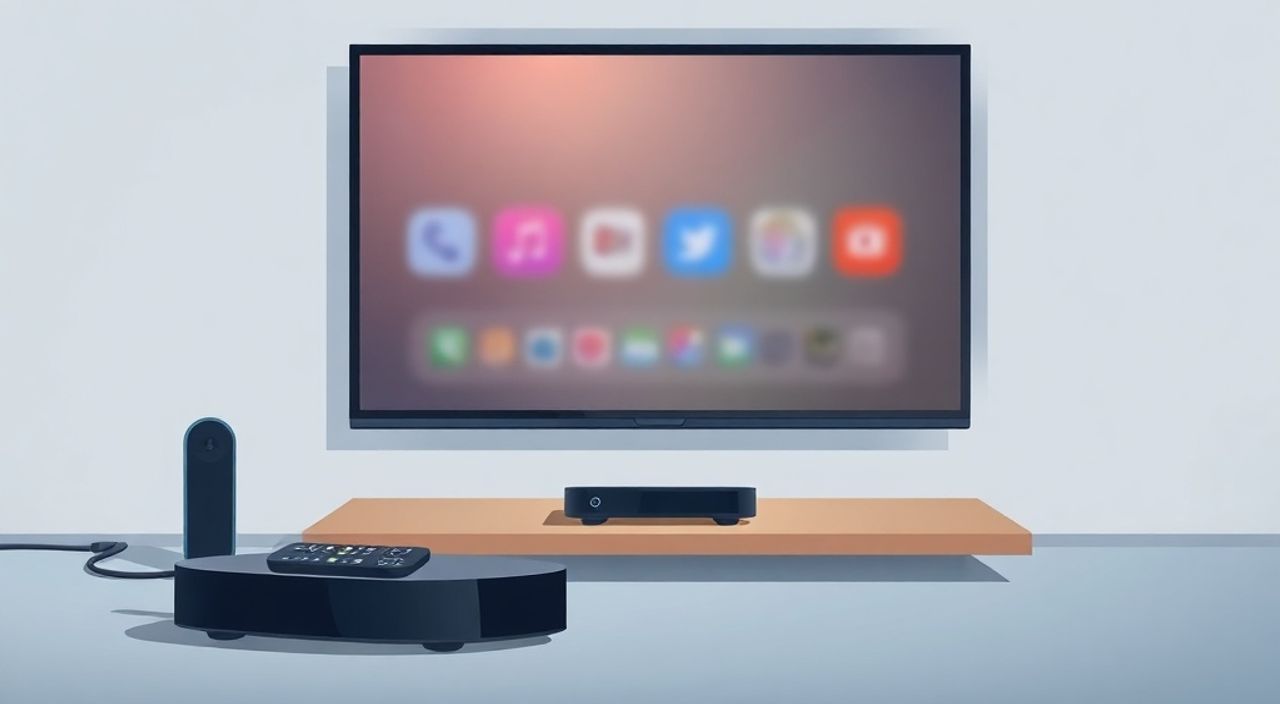
Приставка для телевизора — это устройство, которое превращает обычный телевизор в умную ТВ-панель, позволяя смотреть стриминговые сервисы, играть, выходить в интернет и управлять контентом через голосовые команды или смартфон. Главная задача — подключить приставку правильно, чтобы избежать задержек, потери качества изображения и проблем с управлением. Лучший способ — использовать HDMI-кабель, подключить приставку к электросети и настроить сеть через Wi-Fi или кабель.
Чтобы подключить приставку к телевизору, используйте HDMI-кабель — вставьте один конец в приставку, второй — в свободный HDMI-порт на телевизоре. Подключите приставку к розетке, включите телевизор и переключитесь на соответствующий HDMI-вход. Затем следуйте инструкциям на экране для настройки сети и аккаунта.
Содержание статьи:
- Что такое приставка для телевизора и зачем она нужна
- Основные типы приставок: чем отличаются
- Пошаговая инструкция: как подключить приставку к телевизору
- Частые ошибки при подключении и как их исправить
- Настройка звука и видео: максимум качества
- Подключение к интернету: Wi-Fi, Ethernet, мобильный интернет
- Экспертное мнение: что советуют профессионалы
- Вопросы и ответы
- Заключение
Что такое приставка для телевизора и зачем она нужна
Приставка для телевизора — это компактное устройство, которое подключается к телевизору и предоставляет доступ к современным цифровым сервисам: Netflix, YouTube, Okko, IVI, Disney+, Spotify, Amazon Prime Video и другим. Если ваш телевизор не является «умным» (Smart TV), приставка становится единственным способом выйти в интернет и смотреть онлайн-контент без замены всей техники. Даже у некоторых Smart TV со временем устаревает операционная система — приставка обновляет функционал, добавляя новые приложения, улучшенный интерфейс и поддержку 4K/HDR.
Большинство пользователей не осознают, что телевизоры с «умными» системами 2018–2020 годов уже не справляются с требованиями современных приложений. Скорость загрузки, стабильность потокового видео, поддержка голосового управления — всё это требует мощного процессора и актуальной ОС. Приставка — это не просто «дополнение», а полноценная замена устаревшей системы.
Полезно знать: По данным Statista, в 2024 году более 78% российских домохозяйств используют потоковые сервисы. Приставка — самый доступный способ попасть в этот мир без покупки нового телевизора.
Основные типы приставок: чем отличаются
На рынке представлены три основных типа приставок, каждая из которых решает разные задачи.
- Бюджетные модели (например, Xiaomi Mi Box S, Roku Express) — работают на Android TV Lite или собственной ОС, поддерживают Full HD, имеют слабый процессор. Подходят для просмотра YouTube и простых приложений. Цена — от 3 000 рублей.
- Средний класс (Apple TV 4K, NVIDIA Shield TV, Amazon Fire TV Stick 4K Max) — оснащены процессорами с 4 ядрами, 2–4 ГБ ОЗУ, поддерживают 4K, HDR10+, Dolby Vision, голосовые помощники. Идеальны для киноманов и геймеров. Цена — от 8 000 до 15 000 рублей.
- Топовые модели (Apple TV 4K (2023), NVIDIA Shield TV Pro) — с процессорами A15/Bionic, 6 ГБ ОЗУ, поддержкой 120 Гц, локальным хранением, DLNA, аудио HDMI ARC. Используются в домашних кинотеатрах и для проектирования мультимедийных систем. Цена — от 20 000 рублей.
При выборе обращайте внимание не только на бренд, но и на версию Android TV или tvOS. Некоторые бюджетные устройства используют кастомные оболочки, которые медленно обновляются и не поддерживают Google Play Market в полном объёме.
Полезно знать: Устройства на Android TV 11 и выше поддерживают Dolby Atmos и голосовой поиск через Google Assistant. Убедитесь, что ваша приставка работает на этой версии или новее.
Пошаговая инструкция: как подключить приставку к телевизору
Подключение приставки занимает не более 5 минут. Следуйте этим шагам:
- Найдите на задней панели телевизора порт HDMI. Обычно они обозначены как HDMI 1, HDMI 2 и т.д. Лучше выбрать порт с поддержкой ARC (Audio Return Channel), если планируете подключать аудиосистему.
- Вставьте один конец HDMI-кабеля в приставку, второй — в выбранный HDMI-порт телевизора.
- Подключите приставку к розетке с помощью оригинального адаптера. Не используйте удлинители с плохой изоляцией — они могут вызывать помехи или сбои.
- Включите телевизор. С помощью пульта переключитесь на соответствующий HDMI-вход. На экране появится логотип приставки.
- Следуйте инструкциям на экране: выберите язык, подключитесь к Wi-Fi, войдите в аккаунт Google, Apple или Amazon.
- Обновите прошивку, если система предложит это сделать. Это критически важно для стабильности и безопасности.
Полезно знать: Если на телевизоре нет звука после подключения — проверьте, не включён ли режим «HDMI-CEC» или «Simplink». Иногда он мешает передаче аудиосигнала.
Частые ошибки при подключении и как их исправить
Даже опытные пользователи сталкиваются с типичными проблемами. Вот самые распространённые:
- «Телевизор не видит приставку» — убедитесь, что вы выбрали правильный HDMI-вход. Попробуйте переключиться между портами. Также проверьте кабель — попробуйте другой HDMI-кабель, особенно если он старый или не сертифицирован.
- «Изображение чёрно-белое или с помехами» — причина в несовместимости формата сигнала. Перейдите в настройки приставки → «Видео» → «Разрешение» и установите 1080p или 720p. Если телевизор старый (до 2015 года), он может не поддерживать 4K.
- «Приставка зависает при загрузке» — перезагрузите устройство, отключив питание на 1 минуту. Если проблема остаётся — сбросьте настройки до заводских (в настройках системы найдите «Восстановление»).
- «Нет звука через HDMI» — проверьте настройки аудиовыхода в приставке. Убедитесь, что выбрано «HDMI» или «HDMI ARC», а не «TV Speaker» или «Bluetooth».
Если вы используете приставку с USB-питанием (например, Fire TV Stick), убедитесь, что USB-порт телевизора выдаёт достаточную мощность (минимум 1,5 А). Лучше подключать через адаптер в розетку — это гарантирует стабильную работу.
«При подключении приставки всегда используйте кабель HDMI 2.0 или выше. Кабели HDMI 1.4 не поддерживают 4K@60fps и HDR, что приводит к «сжатому» изображению даже на 4K-телевизоре.» — Алексей Морозов, инженер-электронщик, 12 лет в сфере домашнего кинотеатра
Настройка звука и видео: максимум качества
Правильные настройки — залог кинематографичного опыта. Не ограничивайтесь автоматикой.
- Разрешение — в настройках приставки выберите максимальное доступное: 4K UHD (3840×2160) при поддержке телевизором. Если картинка тормозит — снизьте до 1080p.
- Частота обновления — если телевизор поддерживает 60 Гц, включите его. Для фильмов — 24 Гц даст «кинематографичный» эффект.
- Цветовой диапазон — выберите «Полный» (Full Range), если телевизор не обрезает тени. Для старых моделей — «Ограниченный» (Limited).
- HDR — включите HDR10, Dolby Vision или HLG, если приставка и телевизор поддерживают. Это заметно улучшит контраст и цветопередачу.
- Звук — если подключена акустическая система через HDMI ARC, в настройках приставки выберите «Аудиовыход: HDMI ARC» и отключите встроенные динамики телевизора.
Проверить настройки можно с помощью тестовых видео на YouTube: поищите «4K HDR test» или «HDMI audio test». Обратите внимание на чёткость деталей в тенях и отсутствие артефактов.
Полезно знать: Некоторые приставки автоматически отключают HDR при низкой скорости интернета. Включите в настройках «Постоянно использовать HDR» — это предотвратит «мигание» цвета.
Подключение к интернету: Wi-Fi, Ethernet, мобильный интернет
Стабильный интернет — основа качественного стриминга. Для HD-видео требуется минимум 5 Мбит/с, для 4K — 25 Мбит/с и выше.
- Wi-Fi — подходит для большинства пользователей. Используйте 5 ГГц, а не 2,4 ГГц — меньше помех, выше скорость. Убедитесь, что роутер находится не дальше 5 метров от приставки.
- Кабель Ethernet — самый надёжный вариант. Если приставка имеет порт LAN, подключите её напрямую к роутеру. Это устранит лаги, буферизацию и потери пакетов.
- Мобильный интернет — через USB-модем или раздачу с телефона. Не рекомендуется для постоянного использования: высокая нагрузка на тариф, риск превышения лимита, задержки.
Для диагностики скорости используйте приложение Speedtest на приставке. Если скорость ниже 15 Мбит/с — перезагрузите роутер, обновите прошивку или используйте Wi-Fi-репитер. Устройства с поддержкой Wi-Fi 6 (802.11ax) работают стабильнее в условиях загруженной сети.
«Многие пользователи жалуются на «тормоза» в Netflix, но проблема не в приставке — а в роутере. Устаревшие маршрутизаторы не справляются с несколькими потоками. Обновите роутер хотя бы до стандарта 802.11ac.» — Екатерина Лебедева, специалист по домашним сетям, NetExpert
Экспертное мнение: что советуют профессионалы
«Я не рекомендую покупать приставки с 1 ГБ ОЗУ и процессором на 1,3 ГГц — они не справляются даже с YouTube в 1080p. Лучше переплатить 2–3 тысячи рублей и взять устройство с 2 ГБ ОЗУ и чипом Amlogic S905X3. Это даст 3–4 года без проблем.» — Дмитрий Козлов, технический директор компании «СмартТВ Сити», более 8 лет в сфере телевизионных решений.
Эксперты также советуют:
— Не покупать китайские приставки без сертификации Ростест — они могут содержать вредоносный код.
— Всегда включать автоматические обновления — это защитит от уязвимостей.
— Использовать оригинальные кабели и блоки питания — дешёвые аналоги часто вызывают перегрев и сбои.
— Не подключать приставку через AV-переходник — это снижает качество изображения в 3–5 раз.
Вопросы и ответы
Можно ли подключить приставку к телевизору без HDMI?
Да, но только если у вас старый телевизор с компонентным (YPbPr) или SCART-входом. Для этого потребуется HDMI-to-Component конвертер — но качество изображения будет значительно ниже, а звук передаётся отдельно. Лучше заменить телевизор или использовать приставку с аналоговым выходом (редкий формат).
Почему приставка не видит Wi-Fi сеть?
Часто причина — в настройках роутера. Убедитесь, что SSID не скрыт, не используется MAC-фильтрация, и Wi-Fi работает на канале 1–11 (не 12–14). Также попробуйте перезагрузить приставку и роутер. Если сеть 5 ГГц не отображается — возможно, ваша приставка не поддерживает этот диапазон.
Как обновить прошивку приставки?
Перейдите в «Настройки» → «Система» → «О системе» → «Обновление ПО». Если обновление не появляется — вручную скачайте файл с официального сайта производителя и установите через USB-флешку. Не используйте сторонние прошивки — это нарушает гарантию и может «забить» устройство.
Можно ли использовать приставку без интернета?
Да, но функционал сильно ограничен. Вы сможете смотреть локальные видео с флешки, играть в оффлайн-игры, использовать медиаплеер. Но стриминг, обновления, голосовой поиск и облако работать не будут.
Как подключить приставку к телевизору через телевизионную приставку (цифровое ТВ)?
Нельзя. Цифровая приставка и умная приставка — это разные устройства. Они не совместимы по входам. Подключайте умную приставку напрямую к HDMI-порту телевизора, а цифровую — к антенному входу.
Заключение
Подключение приставки к телевизору — это не просто вставка кабеля в розетку. Это системная задача, требующая внимания к совместимости оборудования, настройке сети и оптимизации качества изображения. Современные приставки — это мощные компьютеры в миниатюре, способные трансформировать старый телевизор в центр цифрового развлечения дома. Главное — не экономить на кабелях, не игнорировать обновления и выбирать устройство с запасом по производительности.
Правильно подключённая приставка работает стабильно 5–7 лет, обеспечивая доступ к тысячам фильмов, сериалов и приложений без замены телевизора. Это разумная инвестиция в комфорт и качество просмотра.
- Всегда используйте HDMI-кабель версии 2.0 или выше для 4K и HDR.
- Подключайте приставку к розетке, а не к USB-порту телевизора — это гарантирует стабильность.
- Выбирайте устройство с 2 ГБ ОЗУ и чипом Amlogic или MediaTek — это минимум для комфортной работы.
- Настройте Wi-Fi на 5 ГГц и убедитесь, что скорость интернета не ниже 25 Мбит/с для 4K.
- Регулярно обновляйте прошивку — это закрывает уязвимости и добавляет новые функции.
⚠️ Дисклеймер — нажмите, чтобы развернуть
Материалы, опубликованные в разделе «Блог» на сайте RU DESIGN SHOP (rudesignshop.ru), носят исключительно информационный и ознакомительный характер и не являются руководством к действию, финансовой рекомендацией, медицинской услугой, ветеринарным назначением либо рекламой товаров и услуг, включая азартные игры. Публикации не содержат призывов к участию в азартных играх и не направлены на продвижение соответствующих операторов.
Безопасность применения товаров и веществ: при использовании строительных материалов, бытовой химии, пестицидов и агрохимикатов необходимо строго следовать инструкциям производителя и действующему законодательству Российской Федерации, включая Федеральный закон РФ от 19.07.1997 № 109-ФЗ «О безопасном обращении с пестицидами и агрохимикатами».
Упоминание товарных знаков, брендов и организаций носит исключительно информационный характер и не означает наличие партнёрских отношений или одобрения со стороны правообладателей.
Материалы, содержащие сведения о медицинских, ветеринарных или косметических средствах, представлены в справочных целях и не являются медицинской консультацией или назначением. Перед применением рекомендуется обратиться к врачу, ветеринарному специалисту или иному сертифицированному профессионалу.
Возрастные ограничения: материалы, содержащие сведения о продукции категории 18+, включая алкоголь или азартные игры, предназначены исключительно для совершеннолетней аудитории и публикуются в информационных целях.
Правовая ответственность: решения, принятые на основе опубликованной информации, пользователь принимает самостоятельно и на свой риск; редакция и авторы несут ответственность в пределах, установленных законодательством Российской Федерации.
Редакция не допускает публикаций, содержащих пропаганду экстремизма, терроризма, наркотических средств или суицида; подобные материалы подлежат немедленному удалению.
Упоминание организаций с ограниченным статусом: компания Meta Platforms Inc. (социальные сети Facebook и Instagram) признана экстремистской организацией решением суда РФ, её деятельность запрещена на территории Российской Федерации; любые упоминания приводятся исключительно в информационных целях.
Авторские права и источники: информация собирается из открытых источников; её актуальность указывается на дату публикации и может изменяться.
Изображения и иллюстрации используются на условиях, разрешённых правообладателями. При возникновении претензий редакция готова оперативно рассмотреть обращение и внести необходимые изменения.
Персональные данные и cookies: сайт использует cookies и обрабатывает персональные данные пользователей в соответствии с Федеральным законом № 152-ФЗ «О персональных данных» и Политикой конфиденциальности RU DESIGN SHOP.
Мнения авторов могут не совпадать с позицией государственных органов или коммерческих организаций, упомянутых в материалах.
РЕКОМЕНДУЕМ
Товары от российских производителей




