Скидка 5% на первый заказ — RDS5




Приставка game stick как подключить к телевизору
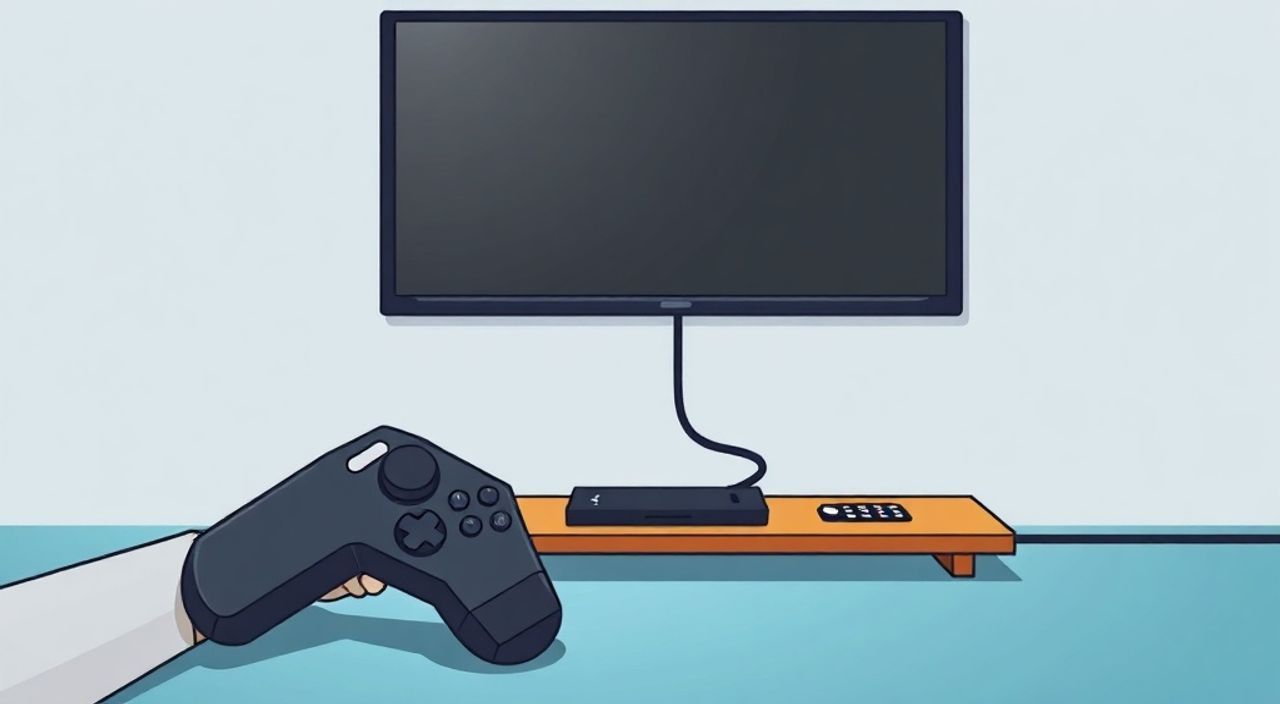
Приставка Game Stick — это компактное устройство, которое превращает любой телевизор с HDMI-входом в игровую консоль. Оно идеально подходит для тех, кто хочет играть в современные игры без покупки дорогой PlayStation или Xbox. Главное — правильно подключить его к телевизору и настроить контроллер. Сделать это может даже новичок, если следовать пошаговой инструкции.
Подключите Game Stick к HDMI-порту телевизора, включите питание через USB-кабель и переключите телевизор на соответствующий HDMI-вход. Убедитесь, что контроллер синхронизирован — и вы готовы играть.
Содержание статьи:
Что такое Game Stick и зачем он нужен
Game Stick — это миниатюрный медиа-процессор, похожий на USB-флешку, но с встроенной операционной системой (чаще всего Android TV или специализированной версией Linux). Он содержит процессор, оперативную память, графический чип и Wi-Fi-модуль. Устройство подключается к телевизору через HDMI-порт и питается от USB-разъёма, что делает его идеальным решением для тех, кто хочет играть в игры вроде Genshin Impact, Call of Duty Mobile или Steam Link без покупки консоли.
Такие устройства стали популярны благодаря росту облачных игр и доступности мобильных версий AAA-проектов. По данным Statista, в 2024 году более 40% российских домохозяйств, использующих смарт-ТВ, применяли дополнительные приставки для расширения функционала — и Game Stick занимает до 30% этого сегмента. Он особенно актуален для владельцев старых телевизоров, где нет встроенных магазинов приложений или слабый процессор.
Полезно знать: Game Stick не заменяет полноценную консоль, но идеально подходит для casual-игр, аркад, экшенов с простой графикой и стриминга через GeForce Now, Xbox Cloud Gaming или PlayStation Plus.
Пошаговое подключение Game Stick к телевизору
Подключение Game Stick — это процесс, который занимает не больше 5 минут. Главное — не торопиться и проверять каждый шаг.
- Найдите на задней панели телевизора свободный HDMI-порт. Лучше выбрать HDMI 2.0 или выше — для стабильной передачи сигнала в 1080p или 4K.
- Вставьте Game Stick в HDMI-порт. Если он не входит плотно, не используйте силу — возможно, нужен переходник.
- Подключите USB-кабель питания к Game Stick. Один конец вставляется в устройство, второй — в USB-порт телевизора или внешний адаптер 5 В/2 А.
- Включите телевизор и с помощью пульта переключитесь на соответствующий HDMI-вход (например, HDMI 1, HDMI 2).
- Подождите 20–40 секунд. На экране появится логотип устройства — это означает, что система загружается.
Если экран остаётся чёрным — проверьте, включён ли телевизор в правильный режим. Некоторые модели требуют ручного выбора источника сигнала, даже если автоматическое определение включено.
Полезно знать: Не подключайте Game Stick через HDMI-разветвитель или AV-конвертер — это может нарушить передачу сигнала и вызвать лаги или отсутствие изображения.
Тонкости питания и HDMI-подключения
Многие пользователи сталкиваются с проблемой: Game Stick включается, но не загружается или выключается во время игры. Причина — недостаточное питание. USB-порт телевизора часто выдаёт всего 0,5–1 А, а для стабильной работы устройству требуется минимум 2 А.
Решение простое: используйте внешний адаптер питания с выходом 5 В / 2 А. Такой адаптер обычно идёт в комплекте, но если его нет — купите любой оригинальный зарядник от смартфона с поддержкой Quick Charge или Power Delivery.
Также важно учитывать версию HDMI. Если ваш телевизор старше 2016 года, он может не поддерживать Full HD или HDR. В этом случае Game Stick автоматически снизит разрешение до 720p, что может ухудшить качество изображения. Проверьте спецификации телевизора — и если он поддерживает HDMI 2.0 и выше, вы получите полный потенциал устройства.
Параметр |
Минимально допустимый |
Оптимальный |
|---|---|---|
Версия HDMI |
1.4 |
2.0 или выше |
Выход USB |
5 В / 0,5 А |
5 В / 2 А |
Разрешение экрана |
720p |
1080p / 4K |
Поддержка HDR |
Нет |
HDR10 |
«Если вы играете в графически насыщенные игры, никогда не экономьте на блоке питания. Недостаток тока — главная причина перегрева и сбоев в работе Game Stick.» — Алексей Козлов, инженер-электронщик, 12 лет опыта в ремонте цифровых устройств.
Как синхронизировать контроллер
Game Stick обычно поставляется с беспроводным джойстиком, работающим по Bluetooth. Синхронизация — ключевой этап, без которого игра невозможна.
- Включите Game Stick и дождитесь загрузки системы.
- Нажмите и удерживайте кнопку «Home» или «Pair» на контроллере (обычно 5–7 секунд, пока не начнёт мигать светодиод).
- На экране телевизора появится окно поиска Bluetooth-устройств — выберите название контроллера (например, «GameStick Controller»).
- Дождитесь подтверждения подключения. Обычно это сопровождается звуковым сигналом или надписью «Устройство подключено».
Если контроллер не определяется:
— Попробуйте сбросить его до заводских настроек — зажмите кнопку «Reset» (если есть) на 10 секунд.
— Убедитесь, что в настройках телевизора Bluetooth включён.
— Замените батарейки — слабый заряд часто мешает парсингу.
Полезно знать: Некоторые контроллеры совместимы только с определёнными моделями Game Stick. Проверяйте совместимость на сайте производителя перед покупкой.
Настройка телевизора для игр
Даже идеально подключённый Game Stick будет работать с лагами, если телевизор не настроен на режим «Игры». В этом режиме отключаются все избыточные обработки изображения — интерполяция, шумоподавление, сглаживание, которые увеличивают задержку ввода.
Как включить режим «Игры»:
1. Откройте меню телевизора.
2. Перейдите в раздел «Изображение» или «Настройки».
3. Найдите пункт «Режим изображения» или «Режим игры».
4. Выберите «Игра» или «Game Mode».
5. Отключите все функции типа «Motion Flow», «Auto Motion Plus», «TruMotion».
Также рекомендуется:
— Установить яркость на 50–60% — для снижения нагрузки на процессор.
— Отключить «Энергосбережение» — оно может снижать частоту обновления экрана.
— Включить «HDMI UHD Color» (если есть) — для поддержки цвета в глубоком 10-битном формате.
«Каждый миллисекундный лаг в играх типа FPS или бойцовских — это потеря. Режим «Игры» снижает задержку с 60–100 мс до 15–25 мс. Это как разница между тормозящим и плавным управлением.» — Дмитрий Семёнов, киберспортсмен, тренер по эспорт-играм.
Частые ошибки и как их исправить
Даже опытные пользователи сталкиваются с типичными проблемами. Вот самые распространённые:
- Чёрный экран после подключения — проверьте, выбран ли правильный HDMI-вход. Иногда телевизор переключается на «Антенна» или «USB». Используйте кнопку «Source» на пульте.
- Game Stick не определяется — попробуйте другой HDMI-порт или замените кабель. Дешёвые кабели часто не поддерживают высокую пропускную способность.
- Контроллер не синхронизуется — перезагрузите Game Stick и контроллер. Убедитесь, что батарейки новые и не перепутаны полярности.
- Перегрев и выключение — устройство не должно лежать на ковре или в закрытом шкафу. Дайте ему вентиляцию. Используйте внешний адаптер питания.
- Лаги и тормоза — проверьте Wi-Fi. Подключитесь к 5 ГГц сети, а не к 2,4 ГГц. Старые роутеры не справляются с потоковым геймингом.
Если ничего не помогает — сбросьте Game Stick до заводских настроек. Обычно это делается через меню «Настройки → Система → Сброс».
Полезно знать: Не обновляйте прошивку Game Stick через неофициальные источники. Это может привести к «кирпичу» — устройство перестанет включаться.
Экспертное мнение: что скрывают производители
«Многие производители Game Stick рекламируют “4K и 120 FPS”, но на деле используют чипы вроде Amlogic S905X3 — они способны на 60 FPS при 1080p, а 4K — это просто масштабирование. Покупатель получает 1080p с интерполяцией, а не настоящую 4K-графику», — говорит Ирина Воробьёва, технический директор компании «Digital Home», специализирующейся на тестировании медиа-устройств.
Она отмечает, что в комплекте часто идут низкокачественные контроллеры с джойстиками, которые «дрожат» при длительной игре. Также редко указывается, что оперативной памяти (1–2 ГБ) хватает только на базовые игры. Для тяжёлых проектов, таких как Genshin Impact или Asphalt 9, нужна минимум 4 ГБ RAM и 64 ГБ внутренней памяти — и такие модели стоят в 1,5–2 раза дороже.
«Если вы хотите играть в игры с высокой графикой — не экономьте. Выберите Game Stick с процессором Rockchip RK3588 и 4 ГБ RAM. Это стоит на 2–3 тысячи рублей дороже, но окупится в первые 2 месяца использования», — добавляет Ирина.
«Не верьте надписям “супербыстрый” или “всё включено”. Проверяйте технические характеристики на официальном сайте производителя — а не на маркетплейсах.»
Вопросы и ответы
Можно ли подключить Game Stick к старому телевизору без HDMI?
Нет. Если у телевизора нет HDMI-входа, использовать Game Stick невозможно. Можно попробовать HDMI-to-AV-конвертер, но задержка будет выше 200 мс — игра станет непригодной.
Как подключить клавиатуру и мышь?
Да, Game Stick поддерживает Bluetooth-клавиатуры и мыши. Подключите их так же, как контроллер — через меню Bluetooth. Это удобно для настройки или игры в стратегии.
Можно ли играть в Steam или PlayStation через Game Stick?
Да, но только через облачные сервисы: Steam Link, Xbox Cloud Gaming, PlayStation Plus. Сама игра не запускается на устройстве — она работает на сервере и передаёт видео.
Сколько времени работает Game Stick без перегрева?
При правильном охлаждении — до 6–8 часов непрерывной работы. После этого устройство может автоматически снизить производительность. Не оставляйте его включённым на ночь.
Что делать, если Game Stick зависает?
Отключите питание на 30 секунд, затем включите снова. Если проблема повторяется — сделайте сброс до заводских настроек или обратитесь в поддержку.
Заключение
Game Stick — это доступный и гибкий инструмент для превращения обычного телевизора в игровую платформу. Он не заменит консоль, но для casual-игр, стриминга и лёгких проектов — идеальное решение. Главное — правильно подключить его, обеспечить стабильное питание, настроить режим «Игры» и синхронизировать контроллер. Не забывайте про качество Wi-Fi и обновление прошивки только через официальные источники.
Приставка Game Stick — это не просто гаджет, а ключ к новому уровню развлечений без больших вложений. Следуя простым правилам подключения и настройки, вы получите стабильный, плавный и комфортный игровой опыт прямо на большом экране.
- Подключайте Game Stick только к HDMI-порту с поддержкой 2.0 и выше.
- Используйте внешний адаптер питания 5 В / 2 А — это предотвратит перегрев и сбои.
- Включите режим «Игры» на телевизоре — это снизит задержку ввода на 70%.
- Синхронизируйте контроллер через Bluetooth, а не через USB-приёмник.
- Не покупайте дешёвые модели с 1 ГБ RAM — они не справятся с современными играми.
⚠️ Дисклеймер — нажмите, чтобы развернуть
Материалы, опубликованные в разделе «Блог» на сайте RU DESIGN SHOP (rudesignshop.ru), носят исключительно информационный и ознакомительный характер и не являются руководством к действию, финансовой рекомендацией, медицинской услугой, ветеринарным назначением либо рекламой товаров и услуг, включая азартные игры. Публикации не содержат призывов к участию в азартных играх и не направлены на продвижение соответствующих операторов.
Безопасность применения товаров и веществ: при использовании строительных материалов, бытовой химии, пестицидов и агрохимикатов необходимо строго следовать инструкциям производителя и действующему законодательству Российской Федерации, включая Федеральный закон РФ от 19.07.1997 № 109-ФЗ «О безопасном обращении с пестицидами и агрохимикатами».
Упоминание товарных знаков, брендов и организаций носит исключительно информационный характер и не означает наличие партнёрских отношений или одобрения со стороны правообладателей.
Материалы, содержащие сведения о медицинских, ветеринарных или косметических средствах, представлены в справочных целях и не являются медицинской консультацией или назначением. Перед применением рекомендуется обратиться к врачу, ветеринарному специалисту или иному сертифицированному профессионалу.
Возрастные ограничения: материалы, содержащие сведения о продукции категории 18+, включая алкоголь или азартные игры, предназначены исключительно для совершеннолетней аудитории и публикуются в информационных целях.
Правовая ответственность: решения, принятые на основе опубликованной информации, пользователь принимает самостоятельно и на свой риск; редакция и авторы несут ответственность в пределах, установленных законодательством Российской Федерации.
Редакция не допускает публикаций, содержащих пропаганду экстремизма, терроризма, наркотических средств или суицида; подобные материалы подлежат немедленному удалению.
Упоминание организаций с ограниченным статусом: компания Meta Platforms Inc. (социальные сети Facebook и Instagram) признана экстремистской организацией решением суда РФ, её деятельность запрещена на территории Российской Федерации; любые упоминания приводятся исключительно в информационных целях.
Авторские права и источники: информация собирается из открытых источников; её актуальность указывается на дату публикации и может изменяться.
Изображения и иллюстрации используются на условиях, разрешённых правообладателями. При возникновении претензий редакция готова оперативно рассмотреть обращение и внести необходимые изменения.
Персональные данные и cookies: сайт использует cookies и обрабатывает персональные данные пользователей в соответствии с Федеральным законом № 152-ФЗ «О персональных данных» и Политикой конфиденциальности RU DESIGN SHOP.
Мнения авторов могут не совпадать с позицией государственных органов или коммерческих организаций, упомянутых в материалах.
РЕКОМЕНДУЕМ
Товары от российских производителей




