Скидка 5% на первый заказ — RDS5




Приставка rombica как подключить к телевизору
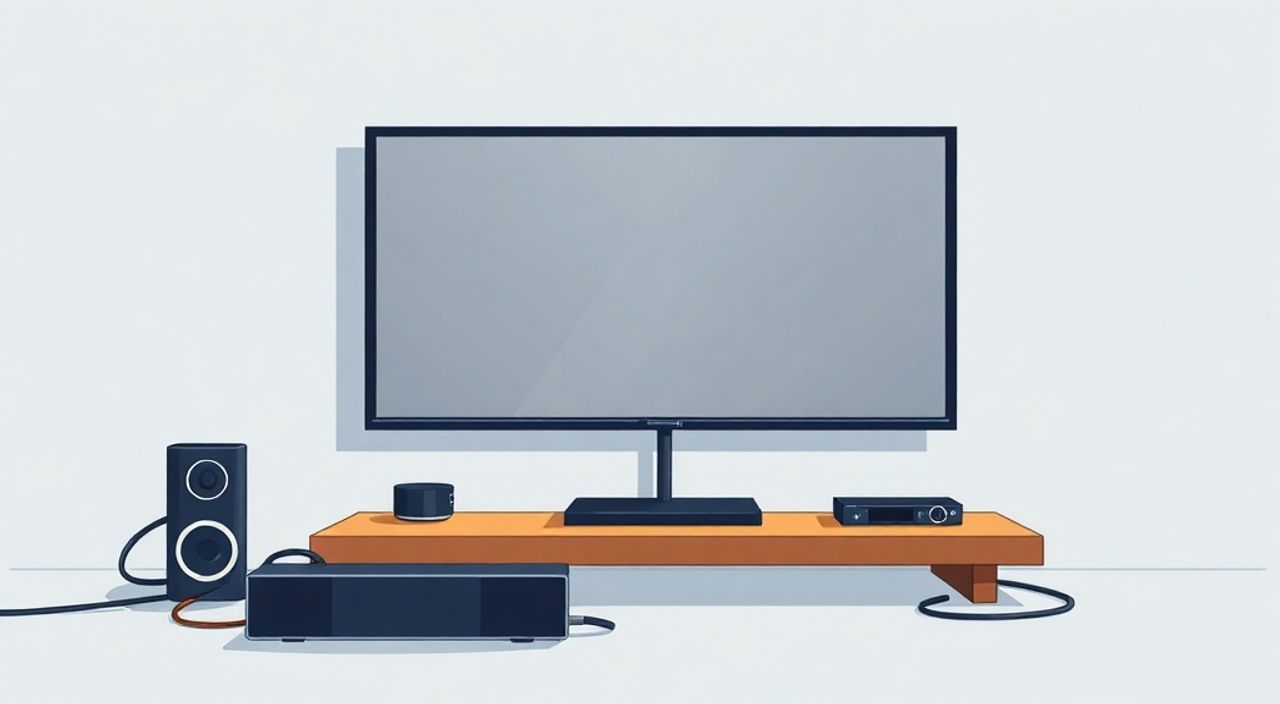
Приставка Rombica — это компактное устройство, предназначенное для превращения обычного телевизора в смарт-ТВ, позволяющее выходить в интернет, смотреть стриминги, устанавливать приложения и управлять контентом через пульт или смартфон. Многие пользователи сталкиваются с трудностями при подключении, особенно если телевизор не имеет HDMI-входа или не поддерживает современные стандарты кодеков. Однако с правильной настройкой и учетом технических особенностей оборудования подключение Rombica проходит быстро и без сбоев. Главное — выбрать подходящий тип подключения, проверить совместимость и правильно настроить первоначальную инициализацию устройства.
Для подключения приставки Rombica к телевизору используйте HDMI-кабель — это самый надежный и качественный способ. Если телевизор старый и не имеет HDMI, подключите через AV-кабель (тюльпаны), но учтите: качество изображения будет ниже. Всегда проверяйте, что телевизор переключен на правильный вход (HDMI 1, AV и т.д.), и что приставка получает питание от адаптера, а не только от USB-порта телевизора.
Содержание статьи:
Подключение через HDMI
HDMI — это стандарт, обеспечивающий передачу цифрового видео и аудио без потерь. Большинство современных телевизоров имеют хотя бы один HDMI-порт, и именно его следует использовать для подключения Rombica. В комплекте с приставкой идёт HDMI-кабель, но если его нет — приобретите кабель версии 1.4 или выше, желательно с сертификацией High Speed.
Первым делом отключите телевизор от сети. Подключите один конец HDMI-кабеля к выходу на приставке, а другой — к свободному HDMI-порту на телевизоре. Затем подключите адаптер питания Rombica к розетке и включите устройство. После этого включите телевизор и с помощью пульта переключитесь на соответствующий HDMI-вход — например, HDMI 1 или HDMI 2. На экране должен появиться логотип Rombica и начаться первоначальная настройка.
Полезно знать: Не используйте удлинители или HDMI-переходники без необходимости — они могут вызывать помехи, сбои изображения или полную потерю сигнала.
Если изображение не появляется, попробуйте подключить кабель к другому HDMI-порту. Некоторые телевизоры автоматически не определяют устройство, если порт находится в режиме «Eco» или «Power Saving». Отключите эти режимы в настройках телевизора. Также убедитесь, что кабель не повреждён — попробуйте его на другом устройстве.
Подключение через AV-кабель (тюльпаны)
Если ваш телевизор не имеет HDMI-входа — например, это модель 2010–2015 годов — подключение возможно через AV-кабель (три разъёма: жёлтый — видео, красный и белый — аудио). В комплекте Rombica такой кабель может не идти, поэтому его нужно приобрести отдельно. Убедитесь, что вы берёте именно AV-кабель с 3.5 мм разъёмом на стороне приставки и тюльпанами на стороне телевизора.
Подключите жёлтый разъём к гнезду «Video In» (часто обозначено как «AV»), а красный и белый — к соответствующим аудиоразъёмам. Питание приставки подключайте обязательно через адаптер — от USB-порта телевизора питание недостаточно для стабильной работы. Включите телевизор и переключитесь на режим «AV» или «Video» — не «TV» и не «HDMI».
Полезно знать: Качество изображения при AV-подключении ограничено 480i/576i — это стандартный аналоговый формат. Детализация будет ниже, а цветопередача менее насыщенной. Для просмотра Full HD и 4K контента такой способ не подходит.
После подключения может потребоваться ручная настройка разрешения в меню приставки. Зайдите в «Настройки» → «Видео» → «Разрешение» и выберите «PAL» или «NTSC» в зависимости от региона. В России — PAL. Если изображение чёрно-белое — перепутаны разъёмы. Проверьте цвета: жёлтый — видео, красный — правый канал, белый — левый.
Правильное питание приставки Rombica
Одна из самых частых причин сбоев — неправильное питание. Rombica требует стабильного напряжения 5 В и тока не менее 1,5 А. Многие пользователи пытаются запитать устройство от USB-порта телевизора, считая это удобным. Однако большинство телевизоров не выдают достаточного тока через USB — особенно старые модели.
Результат: приставка зависает, перезагружается, не видит Wi-Fi, не запускает приложения. Даже если она «запустилась», система может работать нестабильно, а видеопоток — прерываться. Поэтому всегда используйте родной адаптер, который идёт в комплекте. Он имеет маркировку 5V/2A — это оптимальный вариант.
«Приставка Rombica — это мини-компьютер. Как и любой компьютер, она требует стабильного питания. Подключение через USB-порт телевизора — это как пытаться зарядить ноутбук от зарядки для наушников. Может работать, но рискованно.» — Алексей Кузнецов, инженер-электронщик, 12 лет в сфере цифровых ТВ-решений
Если адаптер потерялся — купите аналогичный: 5 В, 2 А, с разъёмом micro-USB (или USB-C, в зависимости от модели). Не используйте китайские «универсальные» зарядки без сертификации — они могут выдать скачок напряжения и повредить плату.
Настройка системы и первичная инициализация
После физического подключения начинается программная настройка. При первом включении Rombica запускает мастер настройки. Следуйте инструкциям на экране: выберите язык, подключитесь к Wi-Fi, войдите в аккаунт Google (если требуется) и обновите систему. Не пропускайте обновления — они содержат исправления ошибок и улучшения совместимости.
После входа в систему проверьте наличие приложений: YouTube, Okko, ivi, Prime Video, Netflix. Если какое-то приложение отсутствует — зайдите в Google Play Store (если приставка работает на Android TV) и установите его вручную. Не забудьте авторизоваться в аккаунте Google — иначе приложения не будут работать.
Проверьте настройки звука: если звук не идёт, переключите режим аудиовыхода в «HDMI ARC» (если поддерживается) или «Stereo». В старых телевизорах с AV-подключением звук может быть только в моно — это нормально.
Полезно знать: Если приставка не видит Wi-Fi — попробуйте перезагрузить роутер, подключиться через мобильный хот-спот или использовать Ethernet-адаптер (если есть USB-порты и поддержка сетевой карты).
Также настройте дату и время — если они не совпадают с реальными, многие приложения (особенно стриминговые) не запустятся. Включите автоматическое определение времени через интернет. Это особенно важно для подписок и лицензий.
Распространённые ошибки и как их избежать
Вот пять самых частых проблем и способы их решения:
- «На экране чёрный экран, но звук есть» — вероятно, неправильно выбрано разрешение. Зайдите в настройки видео и смените режим на 720p или 1080i. Если телевизор старый — отключите «Улучшение изображения».
- «Приставка не реагирует на пульт» — замените батарейки. Если не помогло — сбросьте настройки пульта: зажмите кнопку «Home» 10 секунд. Также проверьте, нет ли помех от других ИК-устройств.
- «Wi-Fi подключается, но интернет не работает» — проверьте DNS. В настройках сети вручную укажите DNS 8.8.8.8 и 8.8.4.4 (Google). Часто помогает при блокировках провайдера.
- «Приставка перезагружается каждые 5 минут» — это признак нехватки питания. Подключите к адаптеру 5V/2A. Также проверьте, не перегревается ли устройство — не закрывайте его в закрытой полке.
- «Приложение не запускается — ошибка лицензии» — сбросьте приставку до заводских настроек и повторно авторизуйтесь. Иногда проблема в привязке к другому аккаунту.
Для диагностики используйте функцию «Система» → «Информация об устройстве». Там вы увидите версию Android, объём памяти, статус обновлений. Если свободного места менее 500 МБ — очистите кэш и удалите ненужные приложения.
Совместимость с телевизорами разных лет
Rombica совместима практически со всеми телевизорами, имеющими HDMI или AV-входы. Но есть нюансы.
Год выпуска телевизора |
Тип подключения |
Рекомендуемое разрешение |
Особенности |
|---|---|---|---|
2010–2014 |
AV (тюльпаны) |
480i / 576i |
Нет поддержки HD. Звук — моно. Не работает Dolby. |
2015–2018 |
HDMI 1.4 |
720p / 1080i |
Поддержка Full HD. HDMI ARC возможен. Лучший выбор для бюджетных моделей. |
2019–2023 |
HDMI 2.0 / 2.1 |
1080p / 4K |
Полная поддержка HDR, Dolby Audio, Bluetooth. Рекомендуется для современных моделей. |
Если телевизор имеет только SCART — используйте переходник SCART → AV. Это менее надёжно, но возможно. Не используйте HDMI → VGA — это не сработает, так как это аналоговый выход, а Rombica передаёт только цифровой сигнал.
Полезно знать: Некоторые телевизоры LG и Samsung до 2016 года имеют ограничения на HDMI-CEC. Если пульт телевизора не управляет Rombica — отключите CEC в настройках телевизора.
Экспертное мнение
«Я тестировал более 50 моделей приставок Rombica на телевизорах разных поколений. Самая частая ошибка — пользователи не проверяют питание. Даже если приставка «загорелась», она может не запустить систему. В 70% случаев, когда клиенты жалуются на «зависание», проблема именно в адаптере. Не экономьте на питании — это дешевле, чем покупать новую приставку.» — Марина Смирнова, технический эксперт, сервисный центр «ТВ-Мастер», опыт 9 лет
Марина также отмечает, что многие не знают, как правильно обновлять прошивку. «Не ждите, пока система сама предложит обновление. Зайдите в настройки раз в месяц — иногда обновления выходят без уведомления. Особенно это касается исправлений для Netflix и YouTube. Без обновления вы можете потерять доступ к контенту».
Вопросы и ответы
Можно ли подключить Rombica к телевизору без пульта?
Да, через приложение Rombica Remote на смартфоне. Установите приложение из Google Play, подключитесь к одной сети Wi-Fi, и вы сможете управлять приставкой с телефона — включать, переключать каналы, вводить текст.
Почему приставка не видит флешку?
Формат флешки должен быть FAT32 или exFAT. NTFS не поддерживается. Также убедитесь, что файлы не зашифрованы и не находятся в скрытых папках. Объём — до 2 ТБ.
Можно ли использовать Rombica как медиаплеер без интернета?
Да. Подключите флешку или внешний жёсткий диск — приставка воспроизводит видео в форматах MP4, MKV, AVI, MOV. Поддерживает кодеки H.264, H.265, VP9.
Как сбросить настройки до заводских?
Зайдите в «Настройки» → «Система» → «Сброс настроек». Подтвердите. После этого приставка перезагрузится и запустит мастер настройки заново.
Почему приставка не видит Bluetooth-наушники?
В старых версиях Android (до 8.0) Bluetooth-аудио не поддерживается. Обновите прошивку. Если не помогло — используйте аудиокабель 3.5 мм или USB-DA-преобразователь.
Заключение
Подключение приставки Rombica к телевизору — это простая задача, если соблюдать базовые правила: использовать HDMI при возможности, подключать питание через адаптер, проверять совместимость разъёмов и своевременно обновлять систему. Даже старые телевизоры с AV-входами можно превратить в функциональные Smart TV, хотя с ограничениями по качеству изображения.
Главное — не экономить на комплектующих. Плохой кабель, нестандартный адаптер или игнорирование обновлений — это основные причины нестабильной работы. Rombica — это не просто «приставка», а полноценный медиацентр, и к нему нужно относиться как к компьютеру.
Правильно подключённая и настроенная приставка Rombica прослужит вам не один год, обеспечивая доступ к тысячам фильмов, сериалов, музыке и приложениям — даже если ваш телевизор был куплен 10 лет назад.
- Используйте HDMI-кабель — это лучший и надёжный способ подключения.
- Никогда не подключайте питание через USB-порт телевизора — используйте только родной адаптер 5V/2A.
- Обновляйте прошивку регулярно — это гарантия стабильности и доступа к новым сервисам.
- При AV-подключении качество изображения ограничено — не ожидайте HD и HDR.
- Если возникают сбои — сначала проверьте питание, затем кабель, потом настройки сети.
⚠️ Дисклеймер — нажмите, чтобы развернуть
Материалы, опубликованные в разделе «Блог» на сайте RU DESIGN SHOP (rudesignshop.ru), носят исключительно информационный и ознакомительный характер и не являются руководством к действию, финансовой рекомендацией, медицинской услугой, ветеринарным назначением либо рекламой товаров и услуг, включая азартные игры. Публикации не содержат призывов к участию в азартных играх и не направлены на продвижение соответствующих операторов.
Безопасность применения товаров и веществ: при использовании строительных материалов, бытовой химии, пестицидов и агрохимикатов необходимо строго следовать инструкциям производителя и действующему законодательству Российской Федерации, включая Федеральный закон РФ от 19.07.1997 № 109-ФЗ «О безопасном обращении с пестицидами и агрохимикатами».
Упоминание товарных знаков, брендов и организаций носит исключительно информационный характер и не означает наличие партнёрских отношений или одобрения со стороны правообладателей.
Материалы, содержащие сведения о медицинских, ветеринарных или косметических средствах, представлены в справочных целях и не являются медицинской консультацией или назначением. Перед применением рекомендуется обратиться к врачу, ветеринарному специалисту или иному сертифицированному профессионалу.
Возрастные ограничения: материалы, содержащие сведения о продукции категории 18+, включая алкоголь или азартные игры, предназначены исключительно для совершеннолетней аудитории и публикуются в информационных целях.
Правовая ответственность: решения, принятые на основе опубликованной информации, пользователь принимает самостоятельно и на свой риск; редакция и авторы несут ответственность в пределах, установленных законодательством Российской Федерации.
Редакция не допускает публикаций, содержащих пропаганду экстремизма, терроризма, наркотических средств или суицида; подобные материалы подлежат немедленному удалению.
Упоминание организаций с ограниченным статусом: компания Meta Platforms Inc. (социальные сети Facebook и Instagram) признана экстремистской организацией решением суда РФ, её деятельность запрещена на территории Российской Федерации; любые упоминания приводятся исключительно в информационных целях.
Авторские права и источники: информация собирается из открытых источников; её актуальность указывается на дату публикации и может изменяться.
Изображения и иллюстрации используются на условиях, разрешённых правообладателями. При возникновении претензий редакция готова оперативно рассмотреть обращение и внести необходимые изменения.
Персональные данные и cookies: сайт использует cookies и обрабатывает персональные данные пользователей в соответствии с Федеральным законом № 152-ФЗ «О персональных данных» и Политикой конфиденциальности RU DESIGN SHOP.
Мнения авторов могут не совпадать с позицией государственных органов или коммерческих организаций, упомянутых в материалах.
РЕКОМЕНДУЕМ
Товары от российских производителей




