Скидка 5% на первый заказ — RDS5




Прототипирование в фигме как сделать
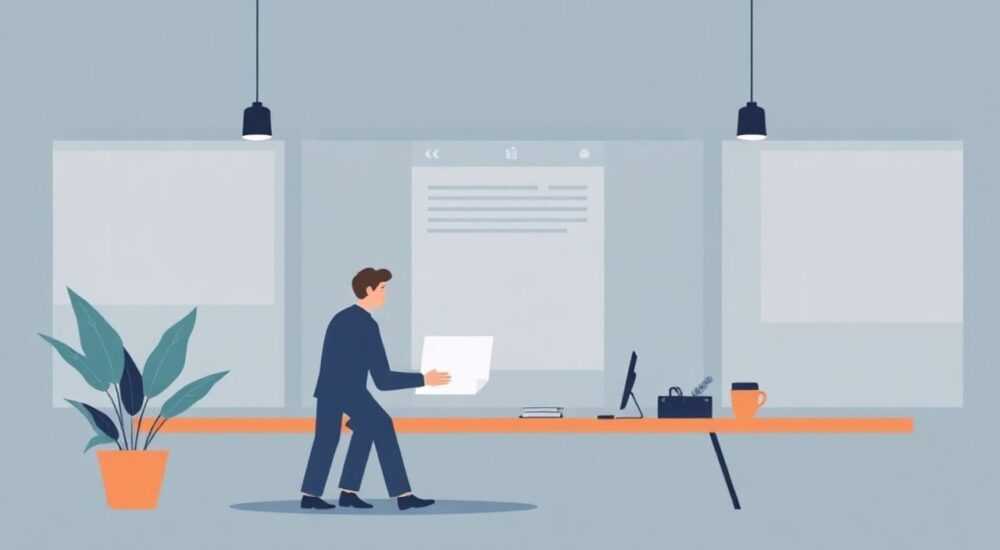
Прототипирование в Figma — это мощный инструмент для быстрой визуализации и тестирования интерфейсов до этапа разработки. Оно позволяет дизайнерам и командам проверять логику навигации, пользовательские сценарии и общую удобность продукта, не прибегая к написанию кода. С помощью прототипов можно демонстрировать идеи заказчикам, проводить юзабилити-тесты и находить слабые места на ранних стадиях проекта.
Чтобы создать прототип в Figma, свяжите фреймы между собой с помощью переходов через панель Prototype. Используйте автоанимации, смарт анимации и триггеры для реалистичного поведения интерфейса. Главное — продумайте пользовательский путь и тестируйте прототип на реальных пользователях.
Содержание статьи:
- Что такое прототип в Figma: определение и назначение
- Основные этапы создания прототипа в Figma
- Триггеры и переходы в Figma: как работают
- Смарт-анимации и их использование в прототипах
- Советы от команд по эффективному прототипированию
- Ошибки, которые допускают начинающие
- FAQ по прототипированию в Figma
- Заключение
Что такое прототип в Figma: определение и назначение
Прототип в Figma — это интерактивная модель будущего интерфейса, которая имитирует поведение реального приложения или сайта. В отличие от статичных макетов, прототип позволяет «пройти» по экранам, нажимать кнопки, открывать меню и видеть анимации. Он может быть как простым (низкой детализации), так и высокореалистичным, вплоть до кликабельной копии продукта.
Прототипирование решает несколько ключевых задач: проверка пользовательских путей, демонстрация концепции заинтересованным сторонам, выявление ошибок проектирования и ускорение согласования. Особенно важно это на этапе исследования и проектирования, когда изменения обходятся дешевле всего.
Figma предлагает гибкие инструменты для прототипирования прямо внутри редактора. Вам не нужно переключаться в другие программы — всё делается в одном файле. Это ускоряет рабочий процесс и улучшает коллаборацию между дизайнерами, продуктовыми менеджерами и разработчиками.
Полезно знать: Прототип не обязан быть красивым. Главное — функциональность и точность воспроизведения пользовательского сценария.
Основные этапы создания прототипа в Figma
Создание качественного прототипа — это системный процесс, который требует планирования и последовательности. Даже если вы работаете над простым MVP, следование чёткому алгоритму поможет избежать хаоса и повысит ценность прототипа.
- Определите цель прототипа. Что именно вы хотите проверить? Навигацию, визуальную иерархию, логику формы? От цели зависит уровень детализации и тип взаимодействий.
- Подготовьте макеты (фреймы). Убедитесь, что все экраны готовы, названы понятно и организованы в страницах (Pages). Рекомендуется использовать один фрейм на экран.
- Перейдите на вкладку Prototype. В правой панели Figma выберите вкладку «Prototype» вместо «Design», чтобы начать создавать связи.
- Создайте связи между фреймами. Выделите элемент (например, кнопку) и перетащите стрелку на целевой фрейм. Настройте триггер и переход.
- Настройте анимации и условия. Добавьте плавные переходы, используйте смарт-анимации для перемещения элементов.
- Протестируйте прототип. Запустите презентацию (Play) и пройдите по всем сценариям. Проверьте, нет ли «тупиков» или логических разрывов.
- Поделитесь с командой. Экспортируйте ссылку на просмотр, установите режим «Prototype», чтобы получатель не мог редактировать макеты.
Важно помнить, что прототип — это инструмент коммуникации. Чем яснее он передаёт идею, тем выше его ценность. Не стремитесь сделать всё сразу — лучше начать с базовой версии и постепенно усложнять.
«Начинайте с low-fidelity прототипа. Это экономит время и помогает сосредоточиться на сути, а не на пикселях.» — Анна Ковалёва, UX-дизайнер, 8 лет опыта
Триггеры и переходы в Figma: как работают
Триггеры и переходы — основа любого прототипа. Они определяют, *когда* и *как* происходит смена экранов.
Триггеры — это события, запускающие переход:
- On Click — самый распространённый. Переход активируется при клике мышью или тапе.
- While Hovering — используется для всплывающих подсказок, выпадающих меню, эффектов при наведении.
- After Delay — автоматический переход через заданное время. Полезно для туров, анимаций или автопрокрутки.
- On Drag — работает при перетаскивании (например, слайдер, карусель).
- On Tap — аналог On Click, но чаще используется в мобильных прототипах.
Переходы — способ смены экранов:
- Instant — мгновенная смена, без анимации.
- Dissolve — плавное исчезновение одного экрана и появление другого.
- Slide — один фрейм «въезжает» с края экрана. Подходит для навигации в приложениях.
- Push — похож на Slide, но предыдущий экран «выталкивается» новым.
- Smart Animate — умная анимация, которая анализирует общие элементы и плавно их перемещает.
Для максимального эффекта комбинируйте триггеры и переходы. Например, при наведении на карточку товара — раскрытие дополнительных кнопок с эффектом dissolve, а при клике — переход с анимацией slide.
Триггер |
Когда использовать |
Пример применения |
|---|---|---|
On Click / On Tap |
Основные действия пользователя |
Переход на следующий шаг формы |
While Hovering |
Десктопные интерфейсы, подсказки |
Всплывающее меню навигации |
After Delay |
Автоматические процессы |
Слайд-шоу баннеров |
On Drag |
Интерактивные компоненты |
Горизонтальный скролл карточек |
Смарт-анимации и их использование в прототипах
Smart Animate — одна из самых мощных функций Figma. Она позволяет создавать плавные, реалистичные переходы между экранами, особенно когда в них есть одинаковые или схожие элементы.
Как это работает: Figma сравнивает два фрейма, находит элементы с одинаковыми названиями (или ID), и автоматически анимирует их изменение — положение, размер, прозрачность, цвет и даже форму (если это вектор).
Например, при клике на миниатюру карточки товара она может увеличиться до полноэкранного представления. Если оба объекта имеют одинаковое имя (например, «Product Card»), Smart Animate плавно «растянет» один элемент в другой.
Полезно знать: Чтобы Smart Animate работал корректно, элементы должны иметь одинаковые имена и быть вложены в фреймы одинакового типа (Auto Layout или обычный).
Рассмотрим практический пример:
- Экран А: список новостей, каждая карточка имеет имя «News Item».
- Экран Б: детальная страница новости, также содержит блок «News Item».
- Связываем кнопку «Подробнее» с экраном Б, выбираем переход Smart Animate.
- В результате — карточка плавно увеличивается и трансформируется в детальный экран.
Smart Animate также поддерживает:
- Анимацию текста (при совпадении шрифтов и размеров)
- Изменение видимости (opacity 0 ↔ 100)
- Перемещение между колонками (в Auto Layout)
- Анимацию иконок (если они векторные и имеют одинаковую структуру)
Это создаёт впечатление живого, отзывчивого интерфейса и значительно повышает качество презентации.
Советы от команд по эффективному прототипированию
Опытные дизайн-команды используют ряд практик, чтобы прототипы были полезными, а не просто «красивыми игрушками».
- Фокусируйтесь на сценариях, а не на всех возможностях. Не нужно связывать каждый пиксель. Выберите 2–3 ключевых пути пользователя (например, регистрация, покупка, поиск).
- Используйте компоненты и варианты (Variants). Это позволяет быстро переключаться между состояниями (например, активное/неактивное поле) без дублирования фреймов.
- Добавляйте реалистичные данные. Используйте плагины вроде Content Reel или Dummy Text для заполнения списков, форм, профилей.
- Тестируйте на реальных людях. Даже 5 пользователей могут выявить 85% проблем юзабилити (по закону Нильсена).
- Документируйте логику. Добавьте скрытый слой с описанием сценариев, условий, ограничений.
«Прототип должен вызывать вопросы: “А что здесь произойдёт, если…?” — это значит, он работает.» — Дмитрий Петров, руководитель дизайн-студии, 12 лет в продуктовом дизайне
Ошибки, которые допускают начинающие
Даже опытные дизайнеры иногда попадаются в ловушки. Вот самые частые ошибки при прототипировании в Figma:
- Слишком много анимаций. Избыток движения утомляет и отвлекает от сути. Используйте анимации осознанно — только там, где они помогают понять логику.
- Отсутствие плана. Создание связей на ходу приводит к запутанной структуре. Всегда начинайте с карты пользовательского пути.
- Неидентичные названия элементов. Smart Animate не сработает, если карточка на одном экране называется «Card» , а на другом — «Item».
- Игнорирование мобильных жестов. Для мобильных прототипов добавляйте свайпы, двойные тапы, длинные нажатия — это повышает реализм.
- Тестирование только на себе. Автор всегда видит «что должно быть», а не «что видно». Обязательно показывайте прототип посторонним.
Ошибка |
Последствия |
Решение |
|---|---|---|
Слишком сложный прототип |
Долго делать, трудно тестировать |
Упрощайте, фокус на ключевых сценариях |
Нет обратной связи |
Пользователь не понимает результат действия |
Добавляйте состояния: загрузка, успех, ошибка |
Разные размеры фреймов |
Прыгающий интерфейс при переходе |
Используйте одинаковые размеры или настройте центрирование |
FAQ по прототипированию в Figma
-
Можно ли прототипировать без готовых макетов?
Да, можно использовать wireframe-болванки. Главное — сохранить структуру и расположение элементов. Многие команды начинают с низкодетализированных прототипов, чтобы быстро проверить концепцию. -
Как делиться прототипом с клиентом?
Нажмите «Share» → выберите «Prototype» в разделе «Mode». Отправьте ссылку. Клиент сможет проходить прототип в браузере без доступа к редактированию. -
Поддерживает ли Figma условную логику (например, если поле пустое — ошибка)?
Напрямую — нет. Но можно смоделировать сценарии: создать отдельный экран с сообщением об ошибке и связать с ним кнопку отправки формы. -
Как прототипировать модальные окна?
Создайте отдельный фрейм поверх основного экрана. При клике на кнопку «Открыть» — покажите модальное окно с анимацией (например, Fade in). Для закрытия свяжите крестик или фон с основным экраном. -
Можно ли экспортировать прототип в видео?
Да, через плагины (например, «Figmotion») или запись экрана. Также Figma позволяет делиться прототипом как интерактивным видео (в новых версиях).
Заключение
Прототипирование в Figma — это не просто «оживление макетов», а стратегический инструмент для снижения рисков и ускорения разработки продуктов. Оно позволяет ещё до кода увидеть, как будет вести себя интерфейс, как пользователь будет взаимодействовать с ним и где могут возникнуть сложности.
Главное — подходить к процессу осознанно: чётко определить цель, спланировать сценарии, использовать возможности Smart Animate и триггеров, а затем протестировать на реальных людях. Даже простой прототип может сэкономить десятки часов разработки, если вовремя выявит проблему навигации или логики.
Эффективный прототип — это не тот, который красиво анимирован, а тот, который помогает принять решение.
- Всегда начинайте с цели: что именно вы хотите проверить.
- Используйте Smart Animate для реалистичных переходов между экранами.
- Связывайте только ключевые элементы, избегайте избыточности.
- Тестируйте прототип на реальных пользователях, а не на себе.
- Делитесь прототипом в режиме просмотра, чтобы избежать правок со стороны заказчика.
⚠️ Дисклеймер — нажмите, чтобы развернуть
Материалы, опубликованные в разделе «Блог» на сайте RU DESIGN SHOP (rudesignshop.ru), носят исключительно информационный и ознакомительный характер и не являются руководством к действию, финансовой рекомендацией, медицинской услугой, ветеринарным назначением либо рекламой товаров и услуг, включая азартные игры. Публикации не содержат призывов к участию в азартных играх и не направлены на продвижение соответствующих операторов.
Безопасность применения товаров и веществ: при использовании строительных материалов, бытовой химии, пестицидов и агрохимикатов необходимо строго следовать инструкциям производителя и действующему законодательству Российской Федерации, включая Федеральный закон РФ от 19.07.1997 № 109-ФЗ «О безопасном обращении с пестицидами и агрохимикатами».
Упоминание товарных знаков, брендов и организаций носит исключительно информационный характер и не означает наличие партнёрских отношений или одобрения со стороны правообладателей.
Материалы, содержащие сведения о медицинских, ветеринарных или косметических средствах, представлены в справочных целях и не являются медицинской консультацией или назначением. Перед применением рекомендуется обратиться к врачу, ветеринарному специалисту или иному сертифицированному профессионалу.
Возрастные ограничения: материалы, содержащие сведения о продукции категории 18+, включая алкоголь или азартные игры, предназначены исключительно для совершеннолетней аудитории и публикуются в информационных целях.
Правовая ответственность: решения, принятые на основе опубликованной информации, пользователь принимает самостоятельно и на свой риск; редакция и авторы несут ответственность в пределах, установленных законодательством Российской Федерации.
Редакция не допускает публикаций, содержащих пропаганду экстремизма, терроризма, наркотических средств или суицида; подобные материалы подлежат немедленному удалению.
Упоминание организаций с ограниченным статусом: компания Meta Platforms Inc. (социальные сети Facebook и Instagram) признана экстремистской организацией решением суда РФ, её деятельность запрещена на территории Российской Федерации; любые упоминания приводятся исключительно в информационных целях.
Авторские права и источники: информация собирается из открытых источников; её актуальность указывается на дату публикации и может изменяться.
Изображения и иллюстрации используются на условиях, разрешённых правообладателями. При возникновении претензий редакция готова оперативно рассмотреть обращение и внести необходимые изменения.
Персональные данные и cookies: сайт использует cookies и обрабатывает персональные данные пользователей в соответствии с Федеральным законом № 152-ФЗ «О персональных данных» и Политикой конфиденциальности RU DESIGN SHOP.
Мнения авторов могут не совпадать с позицией государственных органов или коммерческих организаций, упомянутых в материалах.
РЕКОМЕНДУЕМ
Товары от российских производителей

Светильник WAVE WALL Forstlight
Диапазон цен: 36690 руб. – 117300 руб.
Встраиваемый светильник ALCYONE SN012MRR
3640 руб.

