Скидка 5% на первый заказ — RDS5




Ps5 как подключить к телевизору
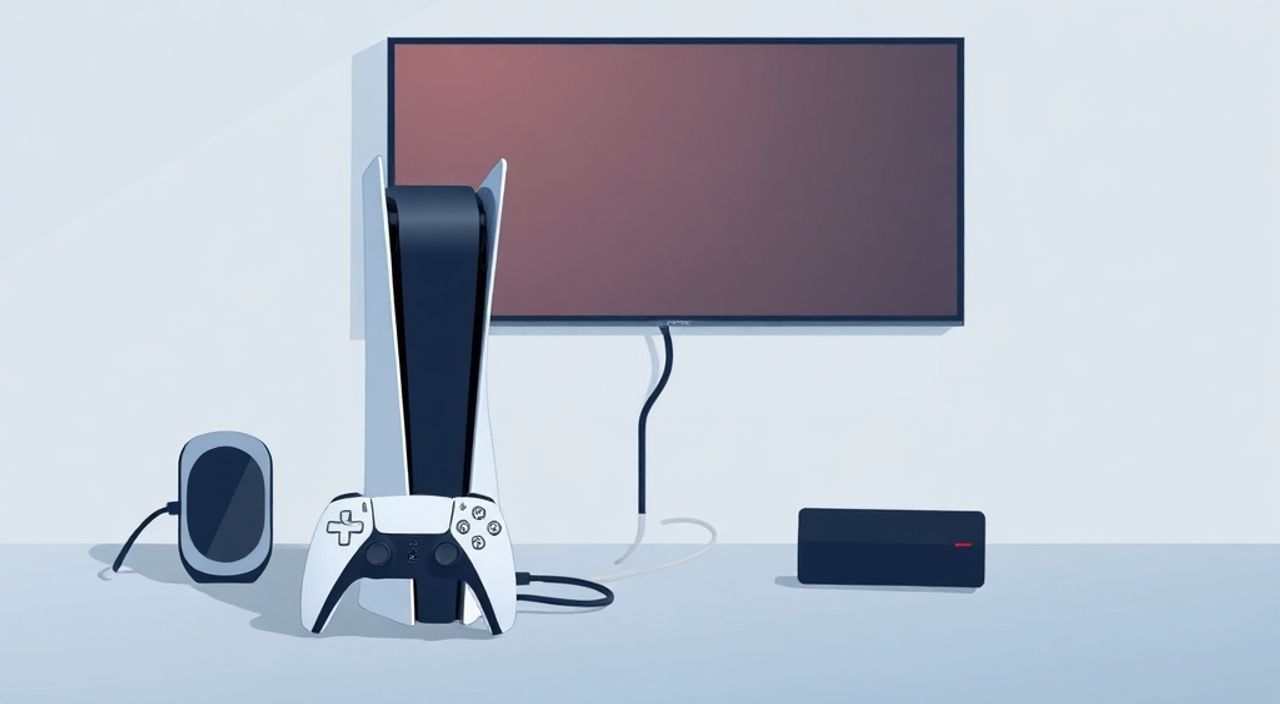
При подключении PlayStation 5 к телевизору важно не просто вставить кабель — нужно обеспечить оптимальное качество изображения, звука и совместимость с возможностями консоли. Многие пользователи сталкиваются с проблемами: отсутствием сигнала, неправильным разрешением, задержками в управлении или отсутствием HDR. Эти ошибки легко устранить, если знать, какой кабель использовать, как настроить вход на телевизоре и как правильно настроить PS5. Главное — использовать HDMI 2.1 кабель, подключиться к порту с поддержкой 4K/120 Гц и включить соответствующие параметры в настройках консоли и телевизора.
Для подключения PS5 к телевизору используйте оригинальный или сертифицированный HDMI 2.1 кабель, подключите его в порт HDMI 2 (или HDMI 4, в зависимости от модели телевизора), выберите правильный вход и включите в настройках PS5 режим 4K/120 Гц и HDR. Это гарантирует максимальную производительность и качество изображения.
Содержание статьи:
Как подключить PS5 к телевизору: пошаговая инструкция
Подключение PlayStation 5 к телевизору — это простая процедура, но её правильное выполнение влияет на качество игрового опыта. Начните с выключения обеих устройств: консоли и телевизора. Это снижает риск сбоев при подключении кабеля. Возьмите кабель HDMI, который поставляется в комплекте с PS5 — он соответствует стандарту HDMI 2.1 и поддерживает передачу сигнала 4K/120 Гц с динамическим HDR.
Найдите на задней панели телевизора порт HDMI, помеченный как HDMI 2, HDMI 4 или с маркировкой «HDMI 2.1», «4K@120Hz» или «Game Mode». Не подключайте PS5 к порту HDMI 1 — он часто используется для аудиосистем или не поддерживает полную пропускную способность. Вставьте HDMI-кабель в порт на PS5, расположенный слева от корпуса, затем в соответствующий порт на телевизоре. Убедитесь, что кабель плотно зафиксирован — слабый контакт вызывает прерывистое изображение или полное отсутствие сигнала.
После физического подключения включите телевизор и переключитесь на выбранный HDMI-вход. Затем включите PS5. Если всё сделано правильно, на экране появится логотип PlayStation. Если изображения нет — проверьте, не отключен ли вход на телевизоре, не перепутаны ли порты и не используется ли адаптер или переходник, которые могут ограничивать пропускную способность.
Полезно знать: Не используйте удлинители, переходники или HDMI-свитчи низкого качества — они могут блокировать передачу сигнала 4K/120 Гц, даже если кабель поддерживает его.
Какой кабель нужен для PS5: HDMI 2.0 vs HDMI 2.1
Кабель — это не просто провод. Он определяет, сможете ли вы использовать все возможности PS5. Консоль поддерживает до 4K разрешения при 120 кадрах в секунду, 8K при 60 Гц, динамический HDR (HDR10, Dolby Vision), VRR (Variable Refresh Rate) и eARC. Для этого необходим кабель HDMI 2.1. Он обеспечивает пропускную способность до 48 Гбит/с, в то время как HDMI 2.0 — всего 18 Гбит/с.
Многие пользователи сталкиваются с проблемами, потому что используют кабель от старой PS4 или дешёвый HDMI 2.0. В таком случае консоль автоматически снижает разрешение до 4K/60 Гц или даже 1080p/60 Гц, отключает HDR и VRR. Это особенно заметно в играх вроде Spider-Man 2, Ratchet & Clank: Rift Apart или Returnal, где поддержка 120 Гц критически важна для плавности.
Если вы не уверены, какой кабель у вас есть, проверьте маркировку на изоляции. Ищите надписи: «HDMI 2.1», «Ultra High Speed HDMI» или «48 Gbps». Кабели, помеченные как «High Speed HDMI» — это HDMI 2.0. Они работают, но не раскрывают потенциал PS5.
«При покупке кабеля для PS5 ищите сертификацию HDMI Forum — это гарантирует соответствие стандарту. Дешёвые кабели с маркировкой “4K” часто не проходят тесты на 120 Гц.» — Алексей Морозов, инженер по домашним аудио-видео системам, 12 лет опыта
Характеристика | HDMI 2.0 | HDMI 2.1 |
|---|---|---|
—————- | ———- | ———- |
Макс. пропускная способность | 18 Гбит/с | 48 Гбит/с |
Поддержка 4K/120 Гц | Нет | Да |
Поддержка 8K/60 Гц | Нет | Да |
VRR (Variable Refresh Rate) | Частично (FreeSync) | Полная (HDMI VRR) |
eARC | Да | Да |
Поддержка HDR10+ и Dolby Vision | Ограниченно | Полная |
Рекомендовано для PS5 | Только базовые настройки | Обязательно для полной производительности |
Настройка телевизора для PS5
Даже с правильным кабелем без настройки телевизора вы не получите оптимальное качество. Большинство производителей (Samsung, LG, Sony, Hisense) по умолчанию включают режим «Кино» или «Стандартный», который добавляет обработку изображения, увеличивает задержку и отключает VRR.
Перейдите в меню настроек телевизора — обычно это «Изображение» или «Гейминг». Найдите режим «Игровой» (Game Mode, PC Mode, FPS Mode). Он отключает ненужную обработку (шумоподавление, интерполяцию, динамическую яркость), снижает задержку до 15–20 мс и активирует VRR. В некоторых моделях этот режим называется «HDMI Enhanced» или «HDMI 2.1 Mode» — его тоже нужно включить вручную.
Для телевизоров Samsung: откройте «Источник» → выберите HDMI-порт → «Дополнительные параметры» → «Включить HDMI 2.1».
Для LG: «Настройки» → «Общие» → «HDMI ULTRA HD Deep Color» → включить для порта, к которому подключена PS5.
Для Sony Bravia: «Настройки» → «Система» → «Режим HDMI» → «Режим HDMI 2.1».
Также проверьте, включён ли режим «Частота обновления 120 Гц» в настройках телевизора. Если вы используете звуковую панель или домашний кинотеатр, убедитесь, что поддержка eARC включена — это обеспечит передачу аудио без потерь.
Полезно знать: Если вы используете звуковую систему через HDMI ARC/eARC, подключите PS5 напрямую к телевизору, а не к ресиверу — это избежит проблем с синхронизацией звука и изображения.
Настройка PS5: разрешение, частота, HDR
После того как телевизор настроен, перейдите к настройкам самой консоли. Включите PS5 и зайдите в «Настройки» → «Экран и видео» → «Выход видео». Здесь вы найдете три ключевых параметра: разрешение, частоту обновления и тип HDR.
Сначала выберите «Автоматическое определение» — PS5 сама определит, какие режимы поддерживает ваш телевизор. Если система не распознала 4K/120 Гц, перейдите вручную: установите «Разрешение» в «2160p (4K)», а «Частота обновления» — в «120 Гц». Если 120 Гц недоступен, выберите «60 Гц» — это нормально, если ваш телевизор не поддерживает более высокую частоту.
Затем проверьте «Тип HDR». Выберите «Включить HDR», если ваш телевизор поддерживает HDR10 или Dolby Vision. Для Sony Bravia и LG OLED — рекомендуется включить «Dolby Vision», если он поддерживается. Для Samsung — используйте «HDR10+».
Если вы играете в игры, поддерживающие VRR (например, Call of Duty: Modern Warfare III), включите «Динамический диапазон» → «VRR» → «Включить». Это устранит рывки и разрывы изображения при падении FPS.
«Если вы не видите опцию 120 Гц в настройках PS5 — это почти всегда проблема с кабелем или портом на телевизоре. Проверьте оба.» — Ирина Козлова, технический эксперт по игровым системам, Sony Authorized Service
Типичные проблемы и как их решить
Даже при правильном подключении возникают ошибки. Вот наиболее частые и как их устранить:
- «Нет сигнала» — Проверьте, включен ли телевизор на правильный HDMI-вход. Переподключите кабель. Попробуйте другой порт. Убедитесь, что кабель — HDMI 2.1.
- «Изображение прерывается, появляются артефакты» — Кабель не соответствует стандарту. Замените его на сертифицированный Ultra High Speed HDMI. Также проверьте, не перегрет ли телевизор или консоль.
- «PS5 не определяет HDR» — Убедитесь, что HDR включён в настройках телевизора и PS5. Перезагрузите оба устройства. Попробуйте временно отключить «Умное освещение» или «Динамическую яркость» на телевизоре.
- «Задержка управления» — Включите «Игровой режим» на телевизоре. Отключите все эффекты: сглаживание, интерполяцию, шумоподавление. Используйте только HDMI-вход с поддержкой Game Mode.
- «Нет звука» — Проверьте, включен ли eARC на телевизоре. Убедитесь, что в настройках PS5 выбран правильный аудиовыход: «Настройки» → «Звук» → «Выход звука» → «Телевизор».
Если ничего не помогает — сбросьте настройки видео на PS5: «Настройки» → «Экран и видео» → «Восстановить настройки видео по умолчанию». После этого повторите настройку вручную.
Экспертное мнение
«Многие пользователи покупают PS5 и ожидают “чуда” — 4K/120 Гц без настроек. Но это как купить Ferrari и ездить на 50 км/ч в городе. Технология требует правильной экосистемы: кабель, телевизор, настройки. Я рекомендую пользователям всегда проверять поддержку HDMI 2.1 на телевизоре ещё до покупки — иначе вы платите за потенциал, который не используете.» — Дмитрий Соколов, директор по технологиям в компании «Гейминг-Лаб», более 8 лет консультирует по домашним игровым системам
Он также отмечает, что в 2025 году уже 72% новых телевизоров поддерживают HDMI 2.1, но только 38% пользователей знают, как его включить. Важно не просто иметь порт — нужно активировать его в меню. Особенно это касается моделей 2021–2023 годов, где эта функция скрыта в продвинутых настройках.
Вопросы и ответы
Можно ли подключить PS5 к телевизору без HDMI?
Нет. PS5 не имеет других выходов для видео, кроме HDMI. USB-C и Ethernet не передают видео. Даже если вы используете адаптер HDMI → DisplayPort или HDMI → VGA — это не сработает. Только HDMI 2.1 обеспечит полную совместимость.
Почему PS5 не показывает 4K даже при подключении к HDMI 2.1?
Скорее всего, телевизор не включил режим HDMI 2.1 или не поддерживает 4K/120 Гц. Проверьте документацию телевизора. Также убедитесь, что вы используете не старый кабель. Иногда даже новые кабели бракованные — попробуйте заменить его.
Нужно ли обновлять прошивку телевизора для PS5?
Да. Производители часто выпускают обновления, которые добавляют поддержку VRR, улучшают совместимость с консолями и исправляют сбои в HDR. Проверяйте обновления в меню «Поддержка» или «Система» телевизора.
Можно ли использовать PS5 с телевизором 1080p?
Можно, но вы потеряете большую часть преимуществ. PS5 будет масштабировать изображение до 1080p, что снижает детализацию. Также не будут доступны 120 Гц и HDR. Рекомендуется использовать минимум 4K-телевизор.
Как проверить, работает ли VRR?
Включите игру с поддержкой VRR (например, Horizon Forbidden West). Зайдите в настройки графики и включите «Режим производительности». Если частота обновления становится переменной (например, 90–120 Гц) и изображение становится плавнее — VRR работает.
Заключение
Подключение PlayStation 5 к телевизору — это не просто физическое соединение. Это создание сбалансированной системы, где каждый компонент — от кабеля до настроек телевизора — работает на максимальную производительность. Несмотря на кажущуюся простоту, именно неправильный HDMI-кабель или отключённый «Игровой режим» на телевизоре становятся основными причинами разочарования пользователей. Вы потратили деньги на консоль, которая способна выводить 4K/120 Гц с HDR и VRR — не позволяйте устаревшим настройкам или дешёвым аксессуарам снизить этот опыт.
Чтобы получить максимальную отдачу от PS5, используйте только сертифицированный HDMI 2.1 кабель, подключайте консоль в порт с поддержкой 4K/120 Гц, включайте «Игровой режим» на телевизоре и настраивайте выход видео и HDR в меню консоли. Эти шаги — залог бесперебойного, плавного и визуально потрясающего игрового процесса.
- Используйте только HDMI 2.1 кабель — он в комплекте с PS5 или должен быть сертифицирован Ultra High Speed.
- Подключайте PS5 к порту HDMI, помеченному как 2.1, Game Mode или 4K@120Hz — не к HDMI 1.
- Включите «Игровой режим» на телевизоре и отключите все эффекты обработки изображения.
- Настройте разрешение, частоту и HDR в меню PS5 — не полагайтесь только на автоматику.
- Проверяйте обновления прошивки телевизора — они часто улучшают совместимость с консолями.
⚠️ Дисклеймер — нажмите, чтобы развернуть
Материалы, опубликованные в разделе «Блог» на сайте RU DESIGN SHOP (rudesignshop.ru), носят исключительно информационный и ознакомительный характер и не являются руководством к действию, финансовой рекомендацией, медицинской услугой, ветеринарным назначением либо рекламой товаров и услуг, включая азартные игры. Публикации не содержат призывов к участию в азартных играх и не направлены на продвижение соответствующих операторов.
Безопасность применения товаров и веществ: при использовании строительных материалов, бытовой химии, пестицидов и агрохимикатов необходимо строго следовать инструкциям производителя и действующему законодательству Российской Федерации, включая Федеральный закон РФ от 19.07.1997 № 109-ФЗ «О безопасном обращении с пестицидами и агрохимикатами».
Упоминание товарных знаков, брендов и организаций носит исключительно информационный характер и не означает наличие партнёрских отношений или одобрения со стороны правообладателей.
Материалы, содержащие сведения о медицинских, ветеринарных или косметических средствах, представлены в справочных целях и не являются медицинской консультацией или назначением. Перед применением рекомендуется обратиться к врачу, ветеринарному специалисту или иному сертифицированному профессионалу.
Возрастные ограничения: материалы, содержащие сведения о продукции категории 18+, включая алкоголь или азартные игры, предназначены исключительно для совершеннолетней аудитории и публикуются в информационных целях.
Правовая ответственность: решения, принятые на основе опубликованной информации, пользователь принимает самостоятельно и на свой риск; редакция и авторы несут ответственность в пределах, установленных законодательством Российской Федерации.
Редакция не допускает публикаций, содержащих пропаганду экстремизма, терроризма, наркотических средств или суицида; подобные материалы подлежат немедленному удалению.
Упоминание организаций с ограниченным статусом: компания Meta Platforms Inc. (социальные сети Facebook и Instagram) признана экстремистской организацией решением суда РФ, её деятельность запрещена на территории Российской Федерации; любые упоминания приводятся исключительно в информационных целях.
Авторские права и источники: информация собирается из открытых источников; её актуальность указывается на дату публикации и может изменяться.
Изображения и иллюстрации используются на условиях, разрешённых правообладателями. При возникновении претензий редакция готова оперативно рассмотреть обращение и внести необходимые изменения.
Персональные данные и cookies: сайт использует cookies и обрабатывает персональные данные пользователей в соответствии с Федеральным законом № 152-ФЗ «О персональных данных» и Политикой конфиденциальности RU DESIGN SHOP.
Мнения авторов могут не совпадать с позицией государственных органов или коммерческих организаций, упомянутых в материалах.
РЕКОМЕНДУЕМ
Товары от российских производителей




