Скидка 5% на первый заказ — RDS5




Радионяня с алисой как подключить к телефону
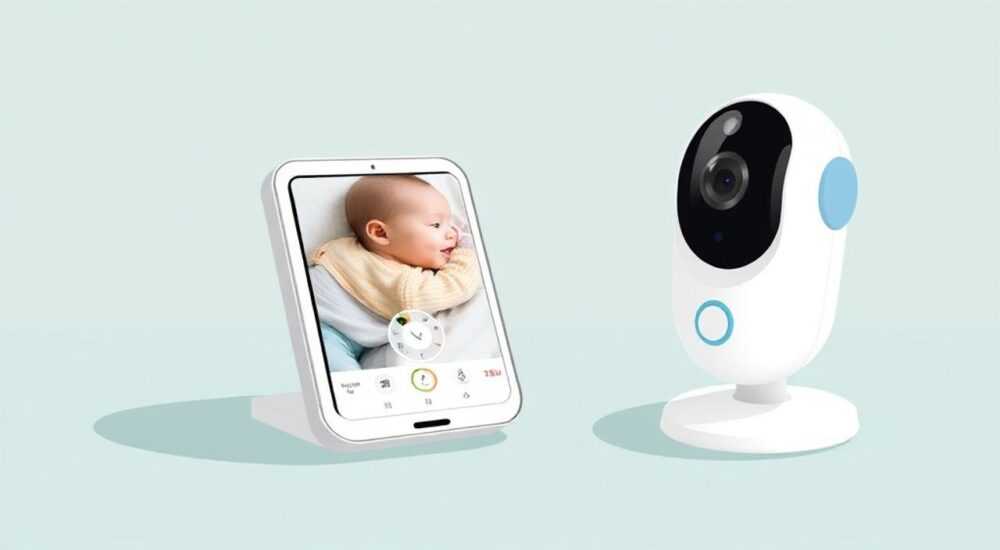
Радионяня с интеграцией Алисы — это современное решение для родителей, сочетающее функции традиционного устройства наблюдения за ребёнком и возможностей голосового помощника. Такие системы позволяют не только слышать и видеть малыша в режиме реального времени, но и управлять подключёнными устройствами, получать оповещения и взаимодействовать с домом через голосовые команды. Подключение радионяни к телефону с использованием Алисы требует корректной настройки приложений «Яндекс» и «Яндекс.Дом», а также понимания принципов работы экосистемы умного дома.
Чтобы подключить радионяню с Алисой к телефону, установите приложения «Яндекс» и «Яндекс.Дом», добавьте устройство в раздел «Умный дом» и настройте уведомления. Главное — привязать девайс к одной учётной записи и обеспечить стабильное Wi-Fi-соединение.
Содержание статьи:
- Особенности радионянь с поддержкой Алисы
- Требования для подключения радионяни к телефону
- Пошаговая инструкция по подключению
- Проверка подключения
- Интеграция с Алисой: как работает управление
- Настройка голосовых команд
- Типичные ошибки и как их избежать
- Устройство не появляется в приложении
- Видео тормозит или не загружается
- Алиса не распознаёт команду
- Экспертное мнение
- Вопросы и ответы
- Заключение
Особенности радионянь с поддержкой Алисы
Радионяни с поддержкой Алисы — это не просто камеры или аудиоустройства, а полноценные элементы экосистемы «Яндекс.Дом». Они передают звук и видео, анализируют шумы (например, плач ребёнка), отправляют уведомления и могут быть частью сценариев умного дома. Например, при срабатывании датчика плача можно автоматически включить ночник или запустить колыбельную через колонку с Алисой.
Основное преимущество таких устройств — возможность удалённого доступа. Родители могут подключиться к камере с любого смартфона, планшета или компьютера через приложение. Управление осуществляется как через интерфейс, так и голосом: «Алиса, покажи, что делает малыш».
Современные модели поддерживают двустороннюю аудиосвязь, ночное видение, поворот камеры и масштабирование. Некоторые устройства оснащены датчиками температуры и влажности, что особенно полезно в детской комнате. Все данные синхронизируются в облаке, а доступ к ним защищён шифрованием.
Полезно знать: Радионяни с Алисой работают только в рамках экосистемы Яндекса. Если вы используете другие платформы (Google Home, Apple HomeKit), потребуется дополнительная настройка или переход на единую систему.
Требования для подключения радионяни к телефону
Прежде чем начать настройку, необходимо убедиться, что все условия для подключения соблюдены. Ошибки на этом этапе — одна из самых частых причин неудачной интеграции.
- Совместимое устройство: радионяня должна поддерживать протоколы Yandex Smart Home или иметь сертификацию «Работает с Алисой».
- Стабильное Wi-Fi-соединение: рекомендуется сеть 2,4 ГГц (5 ГГц может не поддерживаться некоторыми моделями).
- Смартфон на Android 6.0+ или iOS 11.0+, подключённый к интернету.
- Учётная запись в Яндексе, привязанная ко всем устройствам.
- Установленные приложения: «Яндекс» и «Яндекс.Дом» (или «Яндекс.Колонки» для управления через голос).
Если вы планируете использовать облачное хранилище видеозаписей, проверьте наличие подписки «Яндекс.Плюс» или соответствующего тарифа. Бесплатного пробного периода обычно хватает для тестирования функций.
«Перед покупкой радионяни обязательно проверьте список совместимых устройств на официальном сайте Яндекса. Это сэкономит время и избавит от разочарований.» — Марина Костина, эксперт по умным технологиям, 7 лет в IoT
Пошаговая инструкция по подключению
Подключение радионяни к телефону — процесс, который можно выполнить за 10–15 минут при правильной подготовке. Ниже приведён пошаговый алгоритм.
- Включите радионяню и переведите её в режим настройки (обычно — удержание кнопки 5 секунд до мигания индикатора).
- Откройте приложение «Яндекс.Дом» на смартфоне и войдите в аккаунт.
- Нажмите на значок «+» в правом верхнем углу и выберите «Добавить устройство».
- Выберите категорию «Камеры» или «Мониторинг» и найдите свою модель радионяни.
- Приложение предложит подключиться к временной сети Wi-Fi, которую создаёт сама камера. Перейдите в настройки телефона и подключитесь к этой сети.
- Вернитесь в приложение и введите данные своей домашней сети Wi-Fi (SSID и пароль).
- Дождитесь завершения подключения. Индикатор на устройстве должен перестать мигать и загореться стабильно.
- Назовите устройство (например, «Камера в детской») и сохраните его в нужной комнате.
- Настройте уведомления: звук, вибрацию, тип событий (плач, движение, шум).
- Проверьте работу: откройте камеру в приложении, пообщайтесь через микрофон, убедитесь в качестве видео.
После этого радионяня будет доступна с любого устройства, где авторизован тот же аккаунт Яндекса. Вы можете открыть приложение «Яндекс» и в разделе «Умный дом» увидеть трансляцию.
Проверка подключения
Чтобы убедиться, что всё работает:
- Попробуйте вызвать камеру голосом: «Алиса, покажи детская».
- Проверьте, приходят ли уведомления при шуме (например, хлопните в ладоши рядом с устройством).
- Убедитесь, что видео не зависает и передаётся без задержек.
- Протестируйте просмотр со второго устройства (планшет, второй телефон).
Полезно знать: Если приложение не видит устройство, перезагрузите роутер и повторите попытку. Часто проблема в конфликте IP-адресов или сбое DHCP.
Интеграция с Алисой: как работает управление
После подключения радионяни к телефону через приложение, она становится частью умного дома и доступна для управления голосом. Алиса распознаёт команды и выполняет действия, если они настроены в сценариях.
Например, вы можете сказать:
- «Алиса, включи камеру в детской» — и получить трансляцию на экран колонки с дисплеем.
- «Алиса, есть ли шум в детской?» — система проверит последние события и сообщит о них.
- «Алиса, запиши, что малыш плачет» — активируется облачная запись.
Для более сложных сценариев используйте приложение «Яндекс.Дом». Там можно создавать правила:
- При обнаружении плача — включать свет в коридоре.
- В 7:00 — отправлять уведомление, что пора просыпаться.
- При включении увлажнителя — проверять влажность в детской.
Команда |
Действие |
Требуемое оборудование |
|---|---|---|
«Алиса, покажи детская» |
Открывает трансляцию с камеры |
Колонка с экраном или смартфон |
«Алиса, малыш спит?» |
Голосовой отчёт о последних событиях |
Любая колонка с Алисой |
«Алиса, активируй няню» |
Включает режим наблюдения и уведомления |
Предварительно настроенный сценарий |
Настройка голосовых команд
Не все команды работают «из коробки». Для расширения функционала:
- Перейдите в «Яндекс.Дом» → «Сценарии» → «Создать».
- Выберите триггер: «Устройство зарегистрировало шум».
- Укажите действие: «Отправить уведомление» или «Произнести фразу».
- Сохраните и назовите сценарий (например, «Плач — будь готов»).
«Голосовое управление особенно удобно ночью. Не нужно вставать — достаточно спросить Алису, что происходит в детской.» — Дмитрий Петров, отец двоих детей, пользователь умного дома с 2020 года
Типичные ошибки и как их избежать
Даже при следовании инструкциям могут возникнуть проблемы. Ниже — самые распространённые сбои и пути их решения.
Устройство не появляется в приложении
Возможные причины:
- Телефон не подключён к временной сети камеры.
- Wi-Fi скрытый или имеет сложный символ в названии (например, & или пробел).
- Роутер блокирует новое устройство (включена MAC-фильтрация).
Решение: используйте простое имя сети (только буквы и цифры), отключите фильтрацию, перезагрузите роутер.
Видео тормозит или не загружается
Проблема связана с интернет-каналом:
- Проверьте скорость: для HD-видео требуется минимум 5 Мбит/с на вход.
- Убедитесь, что камера близко к роутеру или используйте Wi-Fi-репитер.
- Ограничьте количество одновременных подключений.
Алиса не распознаёт команду
- Убедитесь, что команда сформулирована правильно: «покажи [имя устройства]», а не «включи камеру».
- Проверьте, включена ли поддержка устройства в профиле Алисы.
- Обновите приложение «Яндекс.Дом» до последней версии.
Полезно знать: Если камера перестала работать после обновления ПО, удалите её из приложения и добавьте заново. Это решает 90% случаев.
Экспертное мнение
«Интеграция радионяни с Алисой — это не просто маркетинг. Реальная польза — в автоматизации и снижении тревожности родителей. Система берёт на себя мониторинг, а человек получает только важные оповещения. Главное — грамотно настроить уровень чувствительности, чтобы избежать ложных срабатываний.» — Алексей Волков, руководитель направления «Умный дом» в ИТ-компании «Экосистема», 12 лет опыта
По словам эксперта, ключ к успеху — использование сценариев. Например, ночью можно отключить уведомления о лёгких шорохах, но оставить реакцию на плач. Днём же система может вести круглосуточную запись. Также важно регулярно обновлять прошивку устройства — производители выпускают патчи для улучшения распознавания звуков.
Вопросы и ответы
Можно ли подключить радионяню к нескольким телефонам?
Да, любой человек, которому вы предоставите доступ к аккаунту Яндекса, сможет видеть трансляцию. Для этого добавьте его как члена семьи в приложении «Яндекс.Дом». Он получит уведомления и сможет управлять устройством.
Безопасны ли данные с камеры?
Да. Вся информация шифруется при передаче и хранится в защищённом облаке Яндекса. Доступ возможен только при авторизации. Однако не рекомендуется использовать общие аккаунты или оставлять сессии открытыми на публичных устройствах.
Работает ли радионяня без интернета?
В автономном режиме устройство может передавать звук и видео только на базовую станцию (если она есть). Удалённый доступ через телефон невозможен без интернета. Локальная запись на карту памяти возможна в некоторых моделях.
Можно ли использовать Алису на колонке без телефона?
Да. Колонка с Алисой может самостоятельно управлять камерой, если та подключена к тому же аккаунту. Для просмотра видео нужна колонка с экраном (например, Яндекс.Станция Макс).
Как долго хранятся видеозаписи?
Без подписки — последние 24 часа. С «Яндекс.Плюс» — до 30 дней. Архив защищён паролем и доступен только владельцу аккаунта.
Заключение
Подключение радионяни с Алисой к телефону — это простой и надёжный способ организовать контроль за ребёнком с помощью современных технологий. При грамотной настройке система работает стабильно, обеспечивает безопасность и снижает нагрузку на родителей. Ключевые этапы — выбор совместимого устройства, установка приложений, подключение к Wi-Fi и настройка уведомлений.
Интеграция с Алисой превращает обычную камеру в элемент умного дома, способный реагировать на события, выполнять сценарии и взаимодействовать по голосовой команде. Это не просто удобно — это новый уровень заботы о семье.
- Используйте только сертифицированные устройства, совместимые с Яндекс.Дом.
- Настройте сценарии для автоматического реагирования на шум и плач.
- Обеспечьте стабильный Wi-Fi и регулярно обновляйте прошивку.
- Ограничьте доступ к камере только доверенным лицам.
- Голосовое управление через Алису экономит время и повышает комфорт.
⚠️ Дисклеймер — нажмите, чтобы развернуть
Материалы, опубликованные в разделе «Блог» на сайте RU DESIGN SHOP (rudesignshop.ru), носят исключительно информационный и ознакомительный характер и не являются руководством к действию, финансовой рекомендацией, медицинской услугой, ветеринарным назначением либо рекламой товаров и услуг, включая азартные игры. Публикации не содержат призывов к участию в азартных играх и не направлены на продвижение соответствующих операторов.
Безопасность применения товаров и веществ: при использовании строительных материалов, бытовой химии, пестицидов и агрохимикатов необходимо строго следовать инструкциям производителя и действующему законодательству Российской Федерации, включая Федеральный закон РФ от 19.07.1997 № 109-ФЗ «О безопасном обращении с пестицидами и агрохимикатами».
Упоминание товарных знаков, брендов и организаций носит исключительно информационный характер и не означает наличие партнёрских отношений или одобрения со стороны правообладателей.
Материалы, содержащие сведения о медицинских, ветеринарных или косметических средствах, представлены в справочных целях и не являются медицинской консультацией или назначением. Перед применением рекомендуется обратиться к врачу, ветеринарному специалисту или иному сертифицированному профессионалу.
Возрастные ограничения: материалы, содержащие сведения о продукции категории 18+, включая алкоголь или азартные игры, предназначены исключительно для совершеннолетней аудитории и публикуются в информационных целях.
Правовая ответственность: решения, принятые на основе опубликованной информации, пользователь принимает самостоятельно и на свой риск; редакция и авторы несут ответственность в пределах, установленных законодательством Российской Федерации.
Редакция не допускает публикаций, содержащих пропаганду экстремизма, терроризма, наркотических средств или суицида; подобные материалы подлежат немедленному удалению.
Упоминание организаций с ограниченным статусом: компания Meta Platforms Inc. (социальные сети Facebook и Instagram) признана экстремистской организацией решением суда РФ, её деятельность запрещена на территории Российской Федерации; любые упоминания приводятся исключительно в информационных целях.
Авторские права и источники: информация собирается из открытых источников; её актуальность указывается на дату публикации и может изменяться.
Изображения и иллюстрации используются на условиях, разрешённых правообладателями. При возникновении претензий редакция готова оперативно рассмотреть обращение и внести необходимые изменения.
Персональные данные и cookies: сайт использует cookies и обрабатывает персональные данные пользователей в соответствии с Федеральным законом № 152-ФЗ «О персональных данных» и Политикой конфиденциальности RU DESIGN SHOP.
Мнения авторов могут не совпадать с позицией государственных органов или коммерческих организаций, упомянутых в материалах.
РЕКОМЕНДУЕМ
Товары от российских производителей




