Скидка 5% на первый заказ — RDS5




Радионяня с алисой как подключить
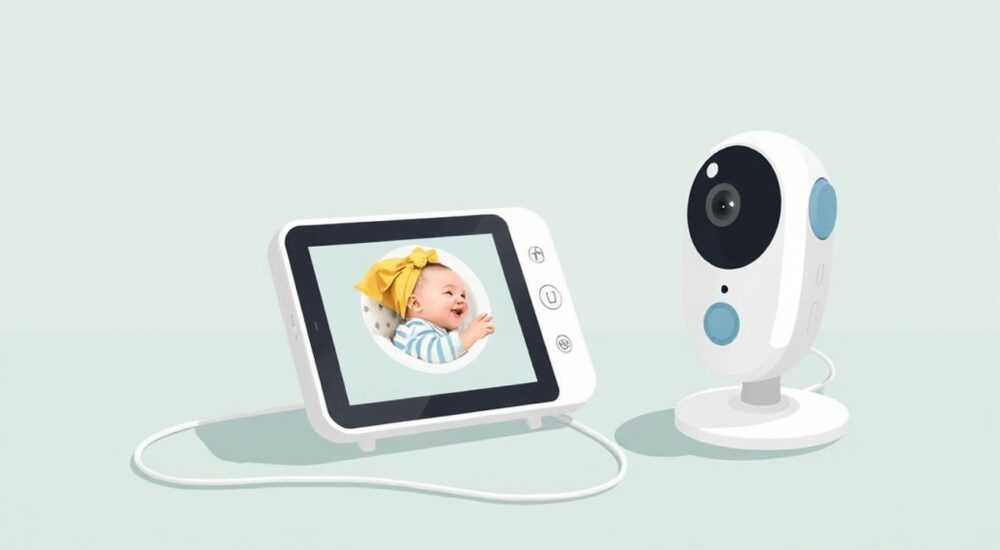
Радионяня с интеграцией Алисы — это современное решение для родителей, стремящихся контролировать состояние ребёнка в режиме реального времени с помощью голосового помощника. Такие устройства позволяют не только слышать звуки из детской, но и управлять ими голосом через Алису: включать, выключать, проверять уровень шума или получать оповещения. Подключение радионяни к Алисе требует правильной настройки как самого устройства, так и экосистемы «Яндекса».
Чтобы подключить радионяню с Алисой, необходимо выбрать совместимое устройство, добавить его в приложение «Яндекс», привязать к аккаунту и активировать через голосовой интерфейс. Главное — использовать модели, поддерживающие Яндекс.Девайсы, например, устройства на базе Wi-Fi с интеграцией в Yandex Smart Home.
Содержание статьи:
- Совместимость радионяни с Алисой: что нужно знать
- Как проверить совместимость
- Подготовка к подключению: что понадобится
- Проверка готовности к интеграции
- Пошаговая инструкция по подключению радионяни к Алисе
- Шаг 1: Откройте приложение «Яндекс»
- Шаг 2: Добавьте новое устройство
- Шаг 3: Авторизация и синхронизация
- Шаг 4: Проверка работы через Алису
- Управление радионяней через Алису: команды и функции
- Автоматизация и сценарии
- Типичные ошибки и как их исправить
- Устройство не найдено в приложении «Яндекс»
- Алиса не распознаёт команды
- Нет звука или задержка трансляции
- Альтернативные решения, если нет совместимой радионяни
- Экспертное мнение
- Вопросы и ответы
- Заключение
Совместимость радионяни с Алисой: что нужно знать
Не каждая радионяня может работать с Алисой. Современные устройства, которые позиционируются как «умные», часто оснащены Wi-Fi и возможностью интеграции в умный дом. Однако важно понимать разницу между обычной аналоговой радионяней и цифровым IP-устройством. Только последние могут быть подключены к голосовому помощнику.
Для интеграции с Алисой радионяня должна поддерживать протоколы, совместимые с экосистемой Яндекса. Чаще всего это означает наличие поддержки Yandex Smart Home или возможность добавления через сторонние платформы, такие как IFTTT или Home Assistant, которые затем интегрируются в Яндекс.
На рынке представлены несколько моделей, уже адаптированных под Алису. Например, устройства от брендов Xiaomi, Philips Avent (через мост в Home Assistant), а также специализированные камеры-няни, такие как Ezviz или Tapo, которые легко добавляются в приложение «Яндекс». Эти устройства передают звук и видео, фиксируют движение и уровень шума, а данные доступны через облако.
Полезно знать: Если радионяня работает по радиоканалу без Wi-Fi, она не сможет взаимодействовать с Алисой. Для интеграции требуется интернет-подключение и поддержка умного дома.
Как проверить совместимость
Перед покупкой или настройкой важно убедиться, что ваша радионяня поддерживает нужные протоколы. Вот ключевые параметры:
- Наличие Wi-Fi-модуля и мобильного приложения.
- Интеграция с Yandex Smart Home (указана в описании товара).
- Поддержка облачного хранилища или локальной сети с API.
- Возможность управления через Google Home или Apple HomeKit — косвенный признак потенциальной совместимости с Алисой.
Тип устройства |
Wi-Fi |
Yandex Smart Home |
Голосовое управление |
|---|---|---|---|
Аналоговая радионяня |
Нет |
Нет |
Нет |
IP-камера-няня (например, Tapo C110) |
Да |
Да (через приложение) |
Да, через Алису |
Умная колонка + камера |
Да |
Да |
Полная интеграция |
Подготовка к подключению: что понадобится
Прежде чем начинать настройку, убедитесь, что у вас есть всё необходимое. Подключение радионяни к Алисе — процесс технический, но при правильной подготовке он занимает не более 15 минут.
Вам потребуется:
- Радионяня с Wi-Fi и поддержкой умного дома.
- Смартфон с установленным приложением «Яндекс».
- Устройство с Алисой (колонка Яндекса, смартфон с Алисой, часы).
- Стабильное подключение к Wi-Fi (желательно 2,4 ГГц).
- Аккаунт в Яндексе, привязанный к приложению и колонке.
Первый шаг — добавление радионяни в её родное приложение. Например, если у вас камера Tapo, установите приложение Tapo и настройте устройство по инструкции: подключите к питанию, запустите настройку Wi-Fi, отсканируйте QR-код. Убедитесь, что устройство онлайн и вы можете просматривать трансляцию.
«Никогда не пропускайте этап настройки в родном приложении. Даже если вы планируете использовать устройство только через Алису, сначала оно должно быть зарегистрировано в своей системе.» — Анна Петрова, системный инженер по умному дому, 7 лет опыта
Проверка готовности к интеграции
После успешной настройки в родном приложении проверьте:
- Работает ли видеопоток и аудио.
- Есть ли оповещения о шуме или движении.
- Доступна ли камера удалённо (не только в домашней сети).
- Есть ли опция «Интеграция с Яндексом» в настройках устройства.
Если такой опции нет, возможно, потребуется использовать платформу-посредник, например, Home Assistant. Это более сложный путь, но он открывает доступ к большему числу устройств.
Полезно знать: Некоторые производители, такие как TP-Link, официально поддерживают Yandex Smart Home. В этом случае достаточно добавить устройство в приложение «Яндекс» — и оно появится в списке девайсов.
Пошаговая инструкция по подключению радионяни к Алисе
Теперь перейдём к самому важному — практическому подключению. Ниже приведён универсальный алгоритм для большинства совместимых устройств.
Шаг 1: Откройте приложение «Яндекс»
Запустите приложение на смартфоне. Убедитесь, что вы вошли в тот же аккаунт, который используется на колонке с Алисой. Перейдите в раздел «Устройства» — он находится в нижнем меню или в боковом слайдере.
Шаг 2: Добавьте новое устройство
Нажмите кнопку «+ Добавить устройство» или «Добавить по Bluetooth или Wi-Fi». Приложение начнёт поиск доступных девайсов в сети. Если ваша радионяня поддерживается напрямую, она появится в списке.
Если нет — выберите опцию «Добавить вручную» и найдите категорию «Камеры» или «Умная няня». Введите модель устройства или выберите производителя.
Шаг 3: Авторизация и синхронизация
Приложение предложит войти в аккаунт производителя (например, TP-Link или Ezviz). Введите логин и пароль от вашего аккаунта в приложении радионяни. После авторизации Яндекс получит доступ к данным устройства.
Процесс может занять до минуты. После успешного подключения устройство появится в списке «Мои устройства».
Шаг 4: Проверка работы через Алису
Теперь скажите: «Алиса, покажи детскую» (или как вы назвали устройство). Если у вас колонка с экраном (например, Яндекс Станция Макс), вы увидите трансляцию. На аудиоколонках Алиса сообщит: «Подключаюсь к камере в детской».
Попробуйте команды:
- «Алиса, включи детскую».
- «Алиса, есть ли шум в детской?»
- «Алиса, сделай фото с камеры в детской».
«Если устройство не отвечает, попробуйте перезагрузить его и повторить синхронизацию. Иногда помогает выход из аккаунта Яндекса и повторный вход.» — Дмитрий Ковалёв, эксперт по IoT-устройствам
Управление радионяней через Алису: команды и функции
После подключения вы можете использовать широкий спектр голосовых команд. Возможности зависят от модели, но базовый функционал стандартен.
Основные команды:
- «Алиса, включи трансляцию с камеры в детской» — запускает прямой эфир.
- «Алиса, останови трансляцию» — отключает поток.
- «Алиса, сделай снимок с камеры» — сохраняет фото в приложении.
- «Алиса, есть ли движение в детской?» — проверяет активность.
- «Алиса, включи двухстороннюю связь» — позволяет говорить с ребёнком через встроенный микрофон.
Если радионяня поддерживает ИК-подсветку, вы можете использовать её ночью. Просто скажите: «Алиса, включи ночное видение».
Автоматизация и сценарии
Один из главных плюсов интеграции — возможность создавать сценарии. Например:
- Если камера фиксирует шум выше 60 дБ — Алиса говорит: «В детской шумно, проверьте ребёнка».
- При включении ночника — автоматически включается камера и отправляется уведомление на телефон.
- В 7:00 утра — Алиса включает трансляцию и говорит: «Доброе утро! Ребёнок проснулся».
Сценарии создаются в приложении «Яндекс» в разделе «Сценарии». Выбираете триггер (например, событие с камеры), условие и действие (голосовое оповещение, включение света и т.д.).
Полезно знать: Сценарии можно настраивать не только для контроля за ребёнком, но и для экономии энергии — например, отключать камеру, когда никого нет дома.
Типичные ошибки и как их исправить
Даже при чётком следовании инструкциям могут возникнуть проблемы. Ниже — самые частые ошибки и пути их решения.
Устройство не найдено в приложении «Яндекс»
Возможные причины:
- Радионяня не поддерживает Yandex Smart Home.
- Устройство не включено или не подключено к Wi-Fi.
- Вы используете 5 ГГц сеть — Алиса и многие камеры работают только на 2,4 ГГц.
Решение: проверьте настройки Wi-Fi, перезагрузите роутер и камеру, убедитесь, что устройство онлайн в родном приложении.
Алиса не распознаёт команды
Если Алиса говорит: «Я не знаю, как управлять этим устройством», значит:
- Устройство добавлено, но не проинициализировано.
- Неверно указан тип устройства (например, назвали «лампочкой»).
- Проблемы с серверами Яндекса (редко, но бывает).
Решение: переименуйте устройство в приложении, укажите тип «камера» или «умная няня», перезагрузите колонку.
Нет звука или задержка трансляции
Задержка в 5–10 секунд — норма для облачных камер. Если задержка больше:
- Проверьте скорость интернета (минимум 10 Мбит/с на восходящую).
- Убедитесь, что роутер не перегружен.
- Попробуйте перейти на локальное хранилище (microSD) — это снижает нагрузку на сеть.
«Если вы живёте в многоквартирном доме с плотной Wi-Fi-сетью, смените канал роутера на 1, 6 или 11 — это уменьшит помехи и стабилизирует соединение.» — Олег Смирнов, сетевой администратор
Альтернативные решения, если нет совместимой радионяни
Что делать, если ваша радионяня не поддерживает Алису? Есть несколько обходных путей.
Первый вариант — использовать умную колонку как радионяню. Например, оставить Яндекс Мини в детской комнате. Включите режим «Домофон»: скажите «Алиса, включи домофон», а с основной колонки — «Алиса, свяжи меня с детской». Это бесплатно и просто.
Второй вариант — подключить любую IP-камеру через Home Assistant. Это программное обеспечение позволяет объединить десятки устройств и интегрировать их в Яндекс. Процесс сложнее, но даёт полный контроль.
Третий — купить недорогую совместимую камеру. Например, Tapo C110 стоит около 3 000 рублей и сразу работает с Алисой. Это выгоднее, чем пытаться модернизировать старую няню.
Экспертное мнение
«Сейчас мы наблюдаем переход от выделенных устройств к универсальным решениям. Радионяня как отдельный гаджет постепенно исчезает — её функции берут на себя умные камеры и колонки. Главное преимущество таких систем — масштабируемость. Сегодня вы контролируете детскую, завтра добавляете датчики температуры, а через месяц — систему безопасности. Алиса становится центром этой экосистемы.» — Екатерина Волкова, руководитель направления «Умный дом» в IoT-стартапе, 9 лет в индустрии
Она отмечает, что родителям важно не просто слышать ребёнка, но и получать аналитику: сколько раз он плакал ночью, как долго спал, есть ли тревожные сигналы. Современные системы уже предлагают такие функции через приложения.
Вопросы и ответы
Можно ли подключить любую радионяню к Алисе?
Нет. Только те, что имеют Wi-Fi и поддержку Yandex Smart Home или сторонних платформ. Аналоговые устройства несовместимы.
Нужна ли подписка для работы радионяни с Алисой?
Для базовых функций (просмотр трансляции, снимки) подписка не нужна. Но облачное хранилище видео (например, 7 дней записи) может требовать платной подписки у производителя.
Безопасно ли это? Кто ещё может получить доступ к трансляции?
Да, безопасно, если вы используете надёжные пароли и двухфакторную аутентификацию. Все данные шифруются. Избегайте общих аккаунтов и регулярно обновляйте прошивку устройства.
Можно ли использовать Алису на телефоне вместо колонки?
Да. Приложение «Яндекс» с Алисой позволяет управлять устройствами точно так же, как и через колонку.
Что делать, если Алиса не понимает название устройства?
Переименуйте его в приложении на простое имя: «Камера», «Детская», «Няня». Избегайте сложных названий и символов.
Заключение
Подключение радионяни к Алисе — это шаг к современному, безопасному и удобному уходу за ребёнком. Благодаря голосовому управлению, вы можете контролировать ситуацию в детской, не отрываясь от дел. Главное — выбрать правильное устройство и правильно его настроить.
Сегодня технологии позволяют не просто наблюдать, но и анализировать, предупреждать и автоматизировать. Алиса становится не просто помощником, а частью семейной системы безопасности. При этом стоимость решений снижается, а функциональность растёт.
Выбирайте устройства с поддержкой Yandex Smart Home, настраивайте их через приложение «Яндекс» и используйте голосовые команды для повседневного контроля. Это просто, надёжно и действительно работает.
- Только Wi-Fi-устройства с поддержкой умного дома совместимы с Алисой.
- Подключение проходит через приложение «Яндекс» и требует аккаунта производителя.
- Алиса позволяет управлять трансляцией, делать снимки и создавать сценарии.
- При ошибках проверяйте Wi-Fi, тип устройства и серверы.
- Если нет совместимой няни — используйте колонку как домофон или купите недорогую IP-камеру.
⚠️ Дисклеймер — нажмите, чтобы развернуть
Материалы, опубликованные в разделе «Блог» на сайте RU DESIGN SHOP (rudesignshop.ru), носят исключительно информационный и ознакомительный характер и не являются руководством к действию, финансовой рекомендацией, медицинской услугой, ветеринарным назначением либо рекламой товаров и услуг, включая азартные игры. Публикации не содержат призывов к участию в азартных играх и не направлены на продвижение соответствующих операторов.
Безопасность применения товаров и веществ: при использовании строительных материалов, бытовой химии, пестицидов и агрохимикатов необходимо строго следовать инструкциям производителя и действующему законодательству Российской Федерации, включая Федеральный закон РФ от 19.07.1997 № 109-ФЗ «О безопасном обращении с пестицидами и агрохимикатами».
Упоминание товарных знаков, брендов и организаций носит исключительно информационный характер и не означает наличие партнёрских отношений или одобрения со стороны правообладателей.
Материалы, содержащие сведения о медицинских, ветеринарных или косметических средствах, представлены в справочных целях и не являются медицинской консультацией или назначением. Перед применением рекомендуется обратиться к врачу, ветеринарному специалисту или иному сертифицированному профессионалу.
Возрастные ограничения: материалы, содержащие сведения о продукции категории 18+, включая алкоголь или азартные игры, предназначены исключительно для совершеннолетней аудитории и публикуются в информационных целях.
Правовая ответственность: решения, принятые на основе опубликованной информации, пользователь принимает самостоятельно и на свой риск; редакция и авторы несут ответственность в пределах, установленных законодательством Российской Федерации.
Редакция не допускает публикаций, содержащих пропаганду экстремизма, терроризма, наркотических средств или суицида; подобные материалы подлежат немедленному удалению.
Упоминание организаций с ограниченным статусом: компания Meta Platforms Inc. (социальные сети Facebook и Instagram) признана экстремистской организацией решением суда РФ, её деятельность запрещена на территории Российской Федерации; любые упоминания приводятся исключительно в информационных целях.
Авторские права и источники: информация собирается из открытых источников; её актуальность указывается на дату публикации и может изменяться.
Изображения и иллюстрации используются на условиях, разрешённых правообладателями. При возникновении претензий редакция готова оперативно рассмотреть обращение и внести необходимые изменения.
Персональные данные и cookies: сайт использует cookies и обрабатывает персональные данные пользователей в соответствии с Федеральным законом № 152-ФЗ «О персональных данных» и Политикой конфиденциальности RU DESIGN SHOP.
Мнения авторов могут не совпадать с позицией государственных органов или коммерческих организаций, упомянутых в материалах.
РЕКОМЕНДУЕМ
Товары от российских производителей




