Скидка 5% на первый заказ — RDS5




Размеры в автокаде как поставить
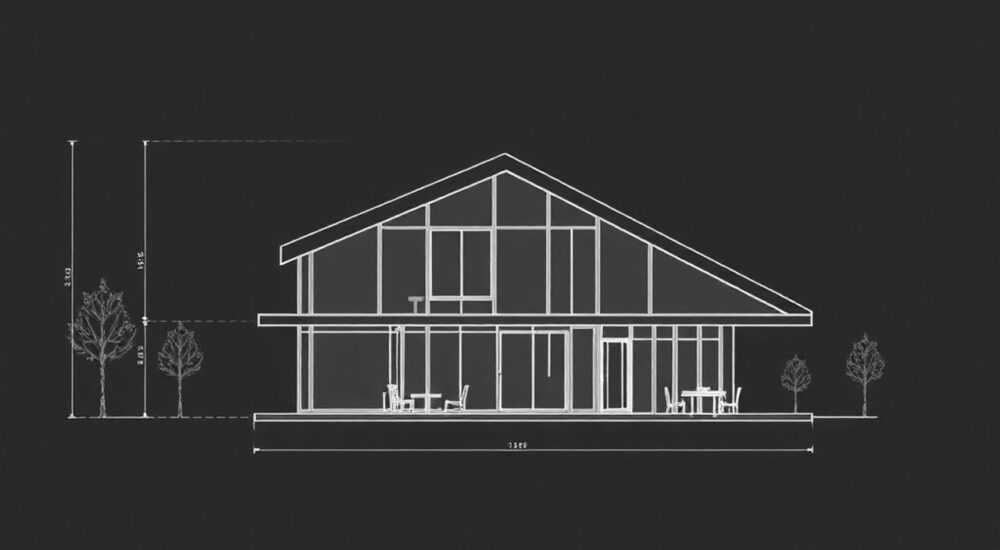
Размеры в AutoCAD — это ключевой элемент любого чертежа, обеспечивающий точность и соответствие стандартам. Без корректно проставленных размеров невозможно передать информацию о геометрии детали, расстояниях между элементами или диаметрах отверстий. В AutoCAD существует несколько способов нанесения размеров: линейные, угловые, радиусные, диаметральные и другие, каждый из которых решает определённую задачу. Главное — понимать, как правильно настроить размерный стиль и выбрать нужный инструмент для конкретного случая.
Чтобы поставить размеры в AutoCAD, используйте панель «Аннотации» или команду DIM. Перед началом работы обязательно настройте размерный стиль под требования ГОСТ или проекта, чтобы избежать ошибок при оформлении.
Содержание статьи:
- Основные типы размеров в AutoCAD
- Когда какой тип использовать?
- Настройка размерного стиля: шаг за шагом
- Шаги настройки нового стиля
- Как поставить размер: пошаговые инструкции
- Пример: нанесение диаметрального размера
- Типичные ошибки при проставлении размеров и как их избежать
- Как избежать ошибок?
- Совет от эксперта: практика в реальных проектах
- Вопросы и ответы
- Заключение
Основные типы размеров в AutoCAD
AutoCAD предоставляет широкий набор инструментов для нанесения размеров, каждый из которых предназначен для определённого типа геометрии. Понимание различий между ними позволяет работать быстрее и точнее. Линейные размеры используются для обозначения расстояний по горизонтали, вертикали или под заданным углом. Они наиболее распространены в архитектурных и машиностроительных чертежах.
Угловые размеры позволяют указать угол между двумя линиями или дугой. Такие размеры особенно важны при проектировании механизмов с поворотными элементами. Радиусные и диаметральные размеры применяются к окружностям и дугам. Диаметральный размер предпочтителен для отверстий и валов, тогда как радиусный — для скруглений.
Есть также специализированные типы: цепочные (базовые), координатные, ординатные и размеры с выносными линиями. Ординатные размеры часто используются в станкостроении, где важно точно задать положение элементов относительно базовой точки. Каждый тип можно вызвать через панель «Аннотации» или с помощью командной строки.
Полезно знать: Команды размеров можно быстро вызывать через сокращения: DIMLINEAR — для линейных, DIMALIGNED — для наклонных, DIMRADIUS — для радиусов, DIMDIAMETER — для диаметров.
Когда какой тип использовать?
Выбор типа размера зависит от контекста чертежа. Например, в архитектурном плане помещения чаще всего применяют линейные размеры, нанося их в виде цепочки. В детали механизма могут потребоваться комбинированные размеры: линейные, диаметральные и угловые. Для фланцевых соединений — размеры под болтовое крепление с указанием шага и количества отверстий.
Настройка размерного стиля: шаг за шагом
Перед тем как ставить размеры, необходимо настроить размерный стиль. Это шаблон, который определяет внешний вид размерных линий, стрелок, текста, масштаб и единицы измерения. Неправильная настройка может привести к тому, что размеры будут нечитаемыми или несоответствующими ГОСТ 2.307–68.
Для доступа к настройкам перейдите в раздел «Аннотации» → «Размерные стили» → «Управление стилями». Здесь можно создать новый стиль, основываясь на существующем (например, ISO-25 или Standard). Рекомендуется создавать отдельный стиль для каждого типа проекта: один — для архитектуры, другой — для машиностроения.
Шаги настройки нового стиля
- Откройте «Менеджер размерных стилей» (команда DIMSTYLE).
- Нажмите «Создать», укажите имя стиля (например, «ГОСТ_мех»).
- В разделе «Линии» задайте цвет, тип и толщину размерных и выносных линий.
- Во вкладке «Стрелки» выберите тип стрелки («Закрашенный закрытый» — соответствует ГОСТ).
- Настройте параметры текста: шрифт (например, GOST type A), высоту (2.5 мм или 3.5 мм), цвет и выравнивание.
- Укажите масштаб аннотаций, если чертёж будет выводиться в разных масштабах.
- Сохраните стиль и установите его по умолчанию.
Параметр |
Рекомендуемое значение (ГОСТ) |
Примечание |
|---|---|---|
Высота текста |
2.5 мм или 3.5 мм |
Зависит от формата листа |
Тип стрелки |
Закрашенный закрытый |
Соответствует ГОСТ 2.303–68 |
Толщина выносной линии |
0.25 мм |
По умолчанию — тонкая линия |
Смещение от объекта |
1 мм |
Обеспечивает читаемость |
Масштаб размеров |
1:1 или масштаб листа |
Важно для аннотативных размеров |
«Правильно настроенный размерный стиль экономит до 40% времени при оформлении чертежа. Не используйте стандартный стиль без проверки — он редко соответствует требованиям проекта.» — Алексей Миронов, инженер-конструктор, 12 лет опыта в CAD
Как поставить размер: пошаговые инструкции
После настройки стиля можно приступать к нанесению размеров. Процесс зависит от типа размера, но общая логика остаётся одинаковой. AutoCAD предлагает два основных подхода: через графический интерфейс и через командную строку. Оба метода эффективны, но второй даёт больше контроля.
Для простановки линейного размера выберите на панели «Аннотации» инструмент «Линейный размер» или введите в командной строке DIMLINEAR. Укажите первую и вторую точки объекта, затем задайте положение размерной линии. Программа автоматически рассчитает расстояние и отобразит его с учётом текущего стиля.
Пример: нанесение диаметрального размера
- Выберите инструмент «Диаметральный размер» (или введите DIMDIAMETER).
- Щёлкните по окружности или дуге.
- Переместите курсор, чтобы задать положение размерной линии.
- Нажмите мышь для фиксации.
- При необходимости отредактируйте текст размера (например, добавьте допуск).
Для автоматической простановки нескольких размеров подряд используйте команду DIMCONTINUE (цепочка) или DIMBASELINE (базовый размер). Это удобно при оформлении габаритных размеров корпуса или расположения отверстий.
Полезно знать: Чтобы быстро изменить стиль текущего размера, выделите его и в свойствах (Ctrl+1) найдите поле «Размерный стиль». Там же можно временно изменить текст, масштаб или угол размерной линии.
Типичные ошибки при проставлении размеров и как их избежать
Даже опытные пользователи AutoCAD допускают ошибки при работе с размерами. Наиболее частая — использование неправильного размерного стиля. Например, применение стиля с английским шрифтом и точкой в качестве десятичного разделителя в проекте, выполненном по ГОСТ.
Вторая ошибка — отсутствие согласованности. Размеры разбросаны по чертежу хаотично, часть выполнена в одном стиле, часть — в другом. Это снижает читаемость и может привести к ошибкам при изготовлении. Также распространена проблема «размножения» размеров: одно и то же расстояние указано несколько раз, что нарушает принцип однозначности.
Как избежать ошибок?
- Перед началом работы создайте единый размерный стиль для всего чертежа.
- Используйте слои: поместите все размеры на отдельный слой (например, «DIM»), чтобы легко ими управлять.
- Не редактируйте размерный текст вручную без причины. Если нужно добавить допуск, используйте вставку допусков через «Текст размера» → «Дополнительно».
- Проверяйте масштаб — особенно при работе с аннотативными объектами. Размер должен быть читаемым при любом масштабе вида.
- Избегайте перегрузки чертежа. Используйте общие габаритные размеры вместо множества мелких.
«Я всегда провожу финальную проверку размеров по чек-листу: стиль, единицы, стрелки, читаемость текста и отсутствие дублирования. Это занимает 5 минут, но спасает от серьёзных переделок.» — Екатерина Соколова, технический чертёжник, 9 лет в BIM-проектировании
Совет от эксперта: практика в реальных проектах
В реальных условиях проектирования скорость и точность имеют решающее значение. Эксперты рекомендуют заранее подготовить шаблоны чертежей (.dwt), в которых уже настроены размерные стили, слои и масштабы. Это позволяет начинать работу сразу, не тратя время на настройку.
Особое внимание уделяется аннотативным размерам — они автоматически адаптируются под масштаб вида на листе. Это критично при оформлении чертежей с несколькими видами в разных масштабах. Чтобы включить аннотативность, в свойствах размерного стиля установите флажок «Аннотативный» и укажите нужные масштабы.
Полезно знать: Аннотативные размеры отображаются корректно только в пространстве листа. В модели они могут выглядеть слишком большими или маленькими — это нормально.
Для массовой обработки размеров полезны команды QDIM (быстрая размерная цепочка) и DIMEDIT (редактирование размеров). QDIM позволяет за один шаг проставить размеры для нескольких параллельных линий, что идеально подходит для архитектурных планов.
Вопросы и ответы
Как сделать, чтобы размеры отображались в миллиметрах, а не в метрах?
Зайдите в размерный стиль → вкладка «Основные единицы». Убедитесь, что выбраны миллиметры, а десятичный разделитель — запятая. Также проверьте глобальные единицы чертежа (команда UNITS).
Почему стрелки размеров не отображаются?
Возможные причины: слишком маленький масштаб, нулевая высота стрелки или неправильный тип стрелки. Проверьте настройки стиля в разделе «Стрелки» и увеличьте параметр «Размер стрелки».
Можно ли автоматически проставить все размеры на чертеже?
Полностью автоматическая простановка не рекомендуется — она часто приводит к перегрузке. Однако QDIM позволяет быстро создать цепочку размеров для выбранных объектов, после чего их можно отредактировать вручную.
Как изменить стиль уже проставленных размеров?
Выделите нужные размеры, откройте палитру свойств (Ctrl+1) и в поле «Размерный стиль» выберите нужный стиль. Все выделенные объекты мгновенно обновятся.
Что делать, если размерный текст перекрывается линиями чертежа?
Используйте опцию «Фон текста» в настройках стиля. Это создаёт белый прямоугольник за текстом, улучшая читаемость. Также можно переместить размер или изменить его положение с помощью ручек.
Заключение
Простановка размеров в AutoCAD — это не просто техническая операция, а важнейший этап создания качественного чертежа. От правильного выбора типа размера, настройки стиля и соблюдения стандартов зависит точность восприятия проекта. Автоматизация и шаблоны значительно ускоряют процесс, но требуют предварительной подготовки.
Главное — работать системно: настроить стиль, использовать единые правила оформления и регулярно проверять результат. Это гарантирует, что ваш чертёж будет понятен любому исполнителю, будь то станочник, архитектор или прораб.
- Всегда настраивайте размерный стиль перед началом работы.
- Используйте аннотативные размеры при работе с разными масштабами.
- Применяйте команды QDIM и DIMCONTINUE для ускорения простановки.
- Проверяйте чертёж на наличие дублирующих и лишних размеров.
- Храните настроенные стили в шаблонах .dwt для повторного использования.
⚠️ Дисклеймер — нажмите, чтобы развернуть
Материалы, опубликованные в разделе «Блог» на сайте RU DESIGN SHOP (rudesignshop.ru), носят исключительно информационный и ознакомительный характер и не являются руководством к действию, финансовой рекомендацией, медицинской услугой, ветеринарным назначением либо рекламой товаров и услуг, включая азартные игры. Публикации не содержат призывов к участию в азартных играх и не направлены на продвижение соответствующих операторов.
Безопасность применения товаров и веществ: при использовании строительных материалов, бытовой химии, пестицидов и агрохимикатов необходимо строго следовать инструкциям производителя и действующему законодательству Российской Федерации, включая Федеральный закон РФ от 19.07.1997 № 109-ФЗ «О безопасном обращении с пестицидами и агрохимикатами».
Упоминание товарных знаков, брендов и организаций носит исключительно информационный характер и не означает наличие партнёрских отношений или одобрения со стороны правообладателей.
Материалы, содержащие сведения о медицинских, ветеринарных или косметических средствах, представлены в справочных целях и не являются медицинской консультацией или назначением. Перед применением рекомендуется обратиться к врачу, ветеринарному специалисту или иному сертифицированному профессионалу.
Возрастные ограничения: материалы, содержащие сведения о продукции категории 18+, включая алкоголь или азартные игры, предназначены исключительно для совершеннолетней аудитории и публикуются в информационных целях.
Правовая ответственность: решения, принятые на основе опубликованной информации, пользователь принимает самостоятельно и на свой риск; редакция и авторы несут ответственность в пределах, установленных законодательством Российской Федерации.
Редакция не допускает публикаций, содержащих пропаганду экстремизма, терроризма, наркотических средств или суицида; подобные материалы подлежат немедленному удалению.
Упоминание организаций с ограниченным статусом: компания Meta Platforms Inc. (социальные сети Facebook и Instagram) признана экстремистской организацией решением суда РФ, её деятельность запрещена на территории Российской Федерации; любые упоминания приводятся исключительно в информационных целях.
Авторские права и источники: информация собирается из открытых источников; её актуальность указывается на дату публикации и может изменяться.
Изображения и иллюстрации используются на условиях, разрешённых правообладателями. При возникновении претензий редакция готова оперативно рассмотреть обращение и внести необходимые изменения.
Персональные данные и cookies: сайт использует cookies и обрабатывает персональные данные пользователей в соответствии с Федеральным законом № 152-ФЗ «О персональных данных» и Политикой конфиденциальности RU DESIGN SHOP.
Мнения авторов могут не совпадать с позицией государственных органов или коммерческих организаций, упомянутых в материалах.
РЕКОМЕНДУЕМ
Товары от российских производителей




