Скидка 5% на первый заказ — RDS5




Разрешить вырезание геометрии revit где
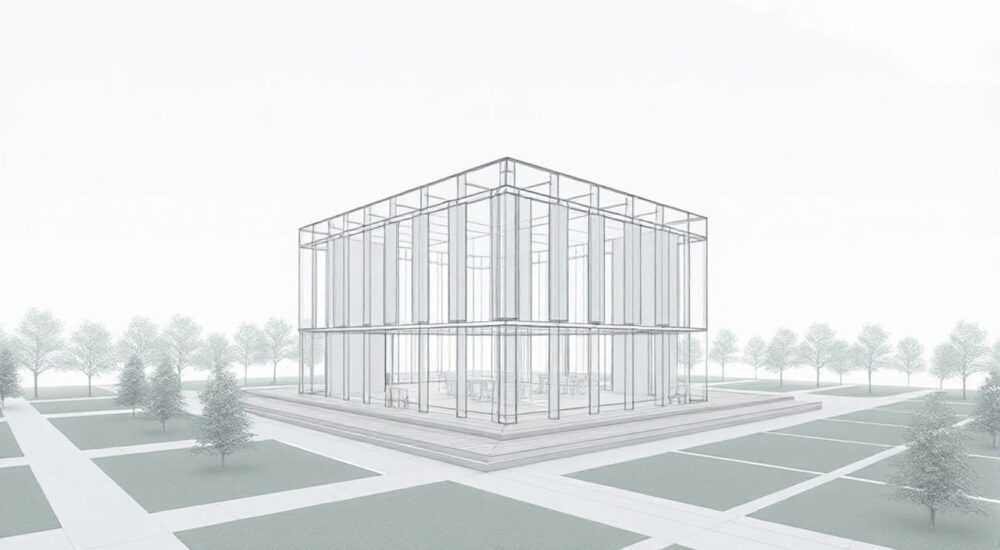
В Revit вырезание геометрии — это стандартный процесс, который позволяет формировать сложные архитектурные формы, создавать проемы, вставки и взаимодействие между элементами. Однако по умолчанию не все категории объектов могут вырезать друг друга, что вызывает путаницу у пользователей. Чтобы разрешить вырезание геометрии, необходимо корректно настроить параметры совместимости, использовать правильные инструменты (например, «Вырезать геометрию» или семейства с возможностью вычитания) и учитывать типы элементов.
Чтобы разрешить вырезание геометрии в Revit, активируйте инструмент «Вырезать геометрию» на вкладке «Модификация», выберите вырезающий и целевой элементы. Убедитесь, что категории объектов поддерживают операцию вычитания, а для сложных случаев используйте встраиваемые семейства с параметром «Пересечение». Главное — соблюдать иерархию и совместимость категорий.
Содержание статьи:
- Что такое вырезание геометрии в Revit и зачем оно нужно
- Как включить и использовать инструмент «Вырезать геометрию»
- Пошаговый пример: вырезание балки из стены
- Совместимость категорий: какие элементы могут вырезать другие
- Как проверить, поддерживает ли элемент вырезание
- Настройка семейств для автоматического вырезания
- Ограничения и рекомендации
- Типичные ошибки и как их исправить
- Ошибка: «Инструмент неактивен»
- Ошибка: «Не удалось вырезать геометрию»
- Ошибка: «Вырезание работает, но форма неверная»
- Ошибка: «После вырезания элемент исчез»
- Экспертное мнение
- Вопросы и ответы
- Заключение
Что такое вырезание геометрии в Revit и зачем оно нужно
Вырезание геометрии в Autodesk Revit — это операция, при которой один элемент (вырезающий) удаляет часть объема другого элемента (целевого). Это позволяет моделировать такие конструктивные решения, как оконные и дверные проемы, ниши, каналы для инженерных систем, мебельные вставки и т.д. В отличие от физических проемов, созданных через специальные семейства, ручное вырезание даёт большую свободу при работе с нестандартными формами.
Операция особенно полезна при детализации узлов, где требуется точное пересечение элементов. Например, балка может проникать в стену, но чтобы избежать визуального наложения материалов, её нужно «вырезать» из стены. Без этой функции модель будет содержать логические конфликты, что негативно скажется на коллизиях при BIM-аудите.
Принцип работы основан на булевых операциях: Revit временно или постоянно вычитает объём одного твёрдого тела из другого. Однако важно понимать, что не все элементы поддерживает эту операцию. Например, два основных строительных элемента (стена и перекрытие) пересекаются автоматически, но не всегда позволяют ручное вырезание без предварительной настройки.
Полезно знать: Вырезание геометрии — это не то же самое, что создание проёма. Проёмы создаются через специальные семейства и работают только с определёнными хостами (стены, перекрытия, кровли), тогда как вырезание — более универсальный инструмент, доступный между многими категориями.
Как включить и использовать инструмент «Вырезать геометрию»
Инструмент «Вырезать геометрию» находится на вкладке «Модификация» в группе «Редактирование форм». Он активен только при наличии двух подходящих элементов: одного, который будет вырезать, и другого — из которого будет производиться вырезание.
- Выберите элемент, который должен вырезать (например, колонну, балку или деталь).
- Перейдите на вкладку «Модификация» → «Редактирование форм» → нажмите «Вырезать геометрию».
- Щёлкните по целевому элементу (стене, перекрытию, массе и т.д.), из которого нужно удалить объём.
- Подтвердите действие. Если операция успешна, вырезающий элемент исчезнет из целевого, сохранив при этом свою форму.
Важно помнить, что порядок выбора критичен: сначала — вырезающий элемент, затем — цель. Если выбрать наоборот, Revit выдаст ошибку или просто не активирует кнопку.
Для работы инструмента необходимо:
- Оба элемента должны находиться в одной фазе.
- Они должны пространственно пересекаться.
- Категории должны быть совместимы (подробнее ниже).
- Вырезающий элемент должен быть частью модели (не аннотацией или детализацией).
Если инструмент недоступен, проверьте:
- Активирован ли режим редактирования формы (для некоторых элементов его нужно включить).
- Не заблокированы ли элементы связями или параметрами.
- Правильно ли заданы уровни и привязки.
Пошаговый пример: вырезание балки из стены
Представьте, что металлическая балка проходит сквозь кирпичную стену. Чтобы избежать наложения материалов, выполните следующее:
- Убедитесь, что балка и стена пересекаются в 3D-виде.
- Выберите балку.
- Нажмите «Вырезать геометрию».
- Щёлкните по стене.
- Проверьте результат в разрезе: в стене должен появиться проём по форме балки.
«Всегда проверяйте результат вырезания в трёхмерном виде и в разрезах. Иногда Revit некорректно обрабатывает сложные грани, особенно если используются наклонные или криволинейные поверхности.» — Алексей Миронов, BIM-менеджер, 12 лет опыта в Revit
Совместимость категорий: какие элементы могут вырезать другие
Не все комбинации элементов в Revit поддерживают вырезание. Совместимость зависит от категории, типа элемента и его роли в модели. Ниже приведены наиболее распространённые рабочие и нерабочие пары.
Вырезающий элемент |
Целевой элемент |
Поддерживается? |
Комментарий |
|---|---|---|---|
Структурная колонна |
Стена |
Да |
Автоматически или через ручное вырезание |
Балка |
Стена / Перекрытие |
Да |
Требуется ручное вырезание |
Деталь (Detail Item) |
Любой строительный элемент |
Нет |
Аннотации не влияют на геометрию |
Масса (Mass) |
Стена / Крыша |
Да (в массовом режиме) |
Только при использовании «Формировать стену из массы» |
Семейство (встроенное) |
Хост (стена, потолок) |
Зависит от настроек |
Должен быть задан параметр «Пересечение» |
Трубопровод |
Стена |
Частично |
Только при наличии проёма или специального адаптера |
Основное правило: только элементы, имеющие физический объём и относящиеся к строительным категориям, могут участвовать в вырезании. Элементы оформления, аннотации, тексты и символы не могут вырезать геометрию.
Как проверить, поддерживает ли элемент вырезание
- Откройте свойства элемента и найдите параметр «Функция» или «Категория».
- Попробуйте использовать инструмент «Вырезать геометрию» — если он неактивен, вероятно, категория несовместима.
- Проверьте, является ли элемент «встраиваемым» (embedded) — такие элементы часто требуют особых настроек.
Полезно знать: Некоторые пользователи пытаются вырезать из элементов, которые не являются «солидными» (например, из линий пути или эталонных плоскостей). Это невозможно — вырезание работает только с твёрдыми телами.
Настройка семейств для автоматического вырезания
Если вы создаёте собственные семейства (например, вентиляционные решётки, встроенные шкафы, светильники), важно правильно настроить их поведение при установке в хост. Для этого используется параметр «Пересечение» (Cut with Voids When Loaded).
Чтобы включить автоматическое вырезание:
- Откройте редактор семейств.
- Перейдите на вкладку «Семейство» → «Параметры».
- Установите флажок «Вырезать с пустотами при загрузке» (Cut with Voids When Loaded).
- Сохраните и загрузите семейство в проект.
После этого, при вставке такого семейства в стену, перекрытие или крышу, оно автоматически вырежет соответствующий объём. Это особенно полезно для серийного монтажа, например, при расстановке сотен встраиваемых светильников.
Ограничения и рекомендации
- Параметр работает только с хост-зависимыми семействами (встраиваемыми в стены, потолки и т.д.).
- Если семейство уже загружено без этой опции, её нельзя изменить — нужно перезагрузить семейство с новыми настройками.
- Не все формы поддерживают чистое вырезание: сложные NURBS-поверхности могут давать артефакты.
Для максимальной совместимости:
- Используйте простые примитивы при создании пустот.
- Тестируйте семейство в разных типах хостов.
- Добавляйте параметры управления глубиной вырезания (например, «Глубина пустоты»).
«Я всегда включаю опцию «Вырезать с пустотами» для встраиваемых семейств. Это экономит часы ручной работы при детализации узлов. Исключение — если мне нужно визуальное пересечение для презентации.» — Екатерина Лебедева, архитектор BIM, студия «Арка»
Типичные ошибки и как их исправить
Даже опытные пользователи сталкиваются с проблемами при вырезании геометрии. Ниже — самые частые ошибки и способы их устранения.
Ошибка: «Инструмент неактивен»
- Причина: выбранный элемент не поддерживает вырезание (например, аннотация или деталь).
- Решение: замените элемент на полноценное семейство с объёмом или проверьте категорию.
Ошибка: «Не удалось вырезать геометрию»
- Причина: элементы не пересекаются в пространстве или находятся в разных фазах.
- Решение: проверьте 3D-вид, уровни и фазы. Убедитесь, что вырезающий элемент действительно пересекает целевой.
Ошибка: «Вырезание работает, но форма неверная»
- Причина: сложная геометрия или неточность модели.
- Решение: упростите форму, используйте дополнительные опорные плоскости или создайте пустоту вручную через режим редактирования формы.
Ошибка: «После вырезания элемент исчез»
- Причина: вырезающий элемент был удалён или стал невидимым из-за настроек видимости.
- Решение: проверьте видимость категории в настройках вида (View Templates, Filters). Возможно, элемент остался, но скрыт.
Полезно знать: Если вырезание не работает, попробуйте временно преобразовать элемент в группу или использовать «Формирование пустоты» в редакторе форм. Иногда это обходной путь для упрямых случаев.
Экспертное мнение
«Сегодня многие команды переходят на автоматизированные процессы вырезания через Dynamo. Скрипты позволяют массово применять вырезание по заданным правилам — например, все трубы диаметром >100 мм вырезают проёмы в стенах. Это не только экономит время, но и снижает количество ошибок. Однако базовое понимание ручного вырезания остаётся обязательным — без него автоматизация теряет смысл.» — Дмитрий Ковалёв, BIM-координатор, ГК «СтройИнжПроект»
Помимо Dynamo, современные практики включают использование правил проверки (Revit + Navisworks) и настройку параметров совместимости на уровне шаблона проекта. Например, можно заранее задать, какие категории могут вырезать другие, и блокировать неподдерживаемые комбинации.
Вопросы и ответы
Можно ли вырезать геометрию из нескольких элементов одновременно?
Нет, Revit не поддерживает множественное вырезание за одну операцию. Каждое вырезание — отдельное действие. Однако с помощью Dynamo или API можно автоматизировать процесс для группы элементов.
Почему после вырезания визуализация в реальном времени показывает наложение?
Revit иногда некорректно отображает сложные пересечения в режиме «Тонированный» или «Скрытые линии». Переключитесь в «Каркас» или сделайте пересчёт вида (Rebuild View). Также помогает перезагрузка шаблона вида.
Можно ли отменить вырезание?
Да, через команду «Отменить» (Ctrl+Z) до сохранения. После сохранения — только повторное вырезание или восстановление из резервной копии. Рекомендуется делать резервные копии перед массовыми изменениями.
Работает ли вырезание в связанных моделях?
Нет, вырезание — это локальная операция. Вы не можете вырезать из элементов, загруженных через связь (Link). Для таких случаев используйте координацию в Navisworks или прорабатывайте узлы в единой централизованной модели.
Влияет ли вырезание на объёмные расчёты?
Да. После вырезания объём целевого элемента уменьшается. Это учитывается в спецификациях и отчётах. Убедитесь, что это соответствует вашим расчётным требованиям.
Заключение
Вырезание геометрии в Revit — это мощный инструмент, обеспечивающий точность и реалистичность модели. Понимание принципов его работы, совместимости категорий и настройки семейств позволяет избежать ошибок и повысить качество проектной документации. Главное — не полагаться только на автоматику, а контролировать каждый этап.
Правильное вырезание геометрии — это не просто эстетика, а основа для точных коллизий, спецификаций и последующего строительства. Инвестируйте время в настройку шаблонов, обучение команды и тестирование сложных узлов — это окупится на этапе реализации.
- Используйте «Вырезать геометрию» только между совместимыми категориями.
- Настройте семейства с параметром «Cut with Voids When Loaded» для автоматизации.
- Проверяйте фазы, уровни и пересечение элементов перед операцией.
- Для сложных задач применяйте Dynamo или ручное формирование пустот.
- Контролируйте влияние вырезания на объёмные расчёты и визуализацию.
⚠️ Дисклеймер — нажмите, чтобы развернуть
Материалы, опубликованные в разделе «Блог» на сайте RU DESIGN SHOP (rudesignshop.ru), носят исключительно информационный и ознакомительный характер и не являются руководством к действию, финансовой рекомендацией, медицинской услугой, ветеринарным назначением либо рекламой товаров и услуг, включая азартные игры. Публикации не содержат призывов к участию в азартных играх и не направлены на продвижение соответствующих операторов.
Безопасность применения товаров и веществ: при использовании строительных материалов, бытовой химии, пестицидов и агрохимикатов необходимо строго следовать инструкциям производителя и действующему законодательству Российской Федерации, включая Федеральный закон РФ от 19.07.1997 № 109-ФЗ «О безопасном обращении с пестицидами и агрохимикатами».
Упоминание товарных знаков, брендов и организаций носит исключительно информационный характер и не означает наличие партнёрских отношений или одобрения со стороны правообладателей.
Материалы, содержащие сведения о медицинских, ветеринарных или косметических средствах, представлены в справочных целях и не являются медицинской консультацией или назначением. Перед применением рекомендуется обратиться к врачу, ветеринарному специалисту или иному сертифицированному профессионалу.
Возрастные ограничения: материалы, содержащие сведения о продукции категории 18+, включая алкоголь или азартные игры, предназначены исключительно для совершеннолетней аудитории и публикуются в информационных целях.
Правовая ответственность: решения, принятые на основе опубликованной информации, пользователь принимает самостоятельно и на свой риск; редакция и авторы несут ответственность в пределах, установленных законодательством Российской Федерации.
Редакция не допускает публикаций, содержащих пропаганду экстремизма, терроризма, наркотических средств или суицида; подобные материалы подлежат немедленному удалению.
Упоминание организаций с ограниченным статусом: компания Meta Platforms Inc. (социальные сети Facebook и Instagram) признана экстремистской организацией решением суда РФ, её деятельность запрещена на территории Российской Федерации; любые упоминания приводятся исключительно в информационных целях.
Авторские права и источники: информация собирается из открытых источников; её актуальность указывается на дату публикации и может изменяться.
Изображения и иллюстрации используются на условиях, разрешённых правообладателями. При возникновении претензий редакция готова оперативно рассмотреть обращение и внести необходимые изменения.
Персональные данные и cookies: сайт использует cookies и обрабатывает персональные данные пользователей в соответствии с Федеральным законом № 152-ФЗ «О персональных данных» и Политикой конфиденциальности RU DESIGN SHOP.
Мнения авторов могут не совпадать с позицией государственных органов или коммерческих организаций, упомянутых в материалах.
РЕКОМЕНДУЕМ
Товары от российских производителей




