Скидка 5% на первый заказ — RDS5




Разрез в автокаде как делать
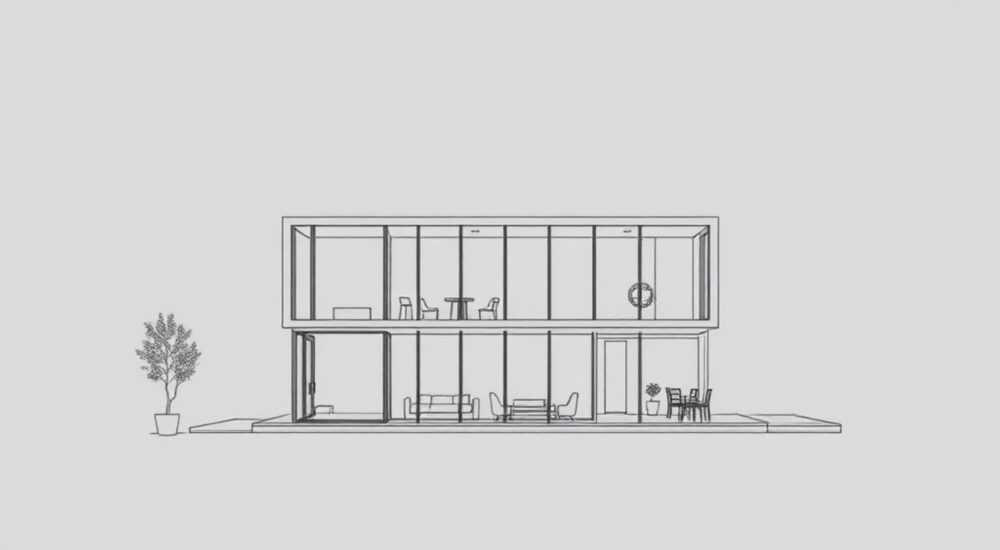
Создание разреза в AutoCAD — одна из ключевых задач при подготовке технической документации. Разрез позволяет отобразить внутреннюю структуру объекта, что особенно важно в архитектурных, строительных и инженерных проектах. В отличие от вида, где показывается внешняя поверхность, разрез даёт возможность «заглянуть внутрь» модели, выявив скрытые элементы.
Чтобы сделать разрез в AutoCAD, используйте команду SECTION или создайте вид сечения через менеджер макетов. Главное — правильно задать плоскость разреза и настроить стиль отображения штриховки.
В зависимости от типа чертежа — 2D или 3D — подход к построению разреза различается. В 2D проектировании разрез формируется вручную с помощью линий, штриховки и аннотаций. В 3D моделировании AutoCAD позволяет автоматически генерировать разрезы, используя сечения и виды сечений. Это существенно ускоряет процесс и повышает точность. Современные версии AutoCAD (включая AutoCAD 2024–2026) предлагают расширенные инструменты для работы с сечениями, включая динамические обновления при изменении модели.
Содержание статьи:
- Разрез в AutoCAD: особенности 2D-проектирования
- Пошаговое построение разреза в 2D
- Как сделать разрез в 3D-модели AutoCAD
- Создание динамического разреза в макете
- Настройка плоскости и стиля разреза
- Настройка штриховки по ГОСТ
- Типичные ошибки при создании разрезов и как их избежать
- Проверочный чек-лист перед финализацией разреза
- Лучшие практики оформления разрезов в AutoCAD
- Экспертное мнение
- Вопросы и ответы
- Заключение
Разрез в AutoCAD: особенности 2D-проектирования
В 2D-чертежах разрез не создаётся автоматически — его необходимо построить вручную. Процесс включает несколько этапов: определение линии разреза, нанесение штриховки, простановку размеров и аннотаций. Начинается всё с построения линии сечения — условной линии, которая указывает, где «режется» объект.
Для создания линии разреза используется команда LINE или специальный инструмент Section Line из панели «Аннотации» или «Виды». Линия разреза должна быть выполнена в соответствии с ГОСТ 2.305–2008: она состоит из разомкнутой линии со стрелками на концах и буквами, обозначающими направление взгляда (например, А–А).
После того как линия сечения нанесена, приступают к построению самого разреза. Обычно он располагается на том же листе, что и план или фасад, но может быть вынесен на отдельный макет. Для заполнения области сечения применяется команда HATCH. Штриховка должна соответствовать типу материала: например, сплошная тонкая линия — для металла, наклонные линии — для дерева.
- Используйте слои: выносите линию разреза, штриховку и текстовые пояснения на отдельные слои для удобства редактирования.
- Применяйте блоки: стандартные обозначения разрезов можно сохранить как блоки и использовать повторно.
- Настройте масштаб: убедитесь, что разрез и основной чертёж имеют одинаковый масштаб для корректного восприятия.
Полезно знать: В AutoCAD Architecture и AutoCAD Mechanical доступны специализированные инструменты для быстрого создания разрезов, включая автоматическую привязку к стенам и конструкциям.
Пошаговое построение разреза в 2D
- Перейдите в пространство листа (Layout), если работаете с компоновкой.
- Выберите инструмент «Линия разреза» на вкладке «Аннотации» → «Сечения».
- Укажите начальную и конечную точки разреза, задайте направление стрелок.
- Автоматически создастся маркер разреза. Щёлкните по нему, чтобы создать вид сечения.
- В новом виде вставьте штриховку командой HATCH, выбрав нужный образец и угол.
- Добавьте размеры, пояснения и рамку вида при необходимости.
Как сделать разрез в 3D-модели AutoCAD
В трёхмерном пространстве AutoCAD предоставляет более мощные инструменты для создания разрезов. Основной способ — использование команды SECTION, которая позволяет построить сечение объёмного объекта плоскостью. Результат — 2D-объект, представляющий сечение, который можно экспортировать в вид, использовать для штриховки или дальнейшего анализа.
Для начала активируйте команду SECTION (можно ввести в командной строке). Укажите 3D-объект, затем задайте три точки, определяющие плоскость сечения. После этого AutoCAD создаст объект сечения — полилинию, замкнутый контур, повторяющий форму пересечения модели с плоскостью.
Более продвинутый метод — использование видов сечений (Section View) в пространстве листа. Этот способ особенно полезен при подготовке рабочих чертежей. Перейдите на вкладку «Вид» → «Создание вида» → «Сечение». Выберите базовый вид (например, фасад), затем укажите линию разреза. Программа автоматически создаст новый вид — разрез — с правильной ориентацией и масштабом.
«Используйте динамические виды сечений — они обновляются автоматически при изменении 3D-модели. Это экономит время и снижает риск ошибок.» — Алексей Миронов, ведущий BIM-инженер, 12 лет опыта в AutoCAD
Создание динамического разреза в макете
- Перейдите в пространство листа и выберите уже созданный базовый вид 3D-модели.
- На вкладке «Вид» нажмите «Сечение» → «Линейный разрез».
- Укажите начальную и конечную точки линии разреза.
- Задайте положение нового вида (обычно справа или снизу от базового).
- Настройте масштаб и ориентацию вида в диалоговом окне.
- Готовый разрез будет связан с моделью — при её изменении сечение обновится.
Метод |
Тип чертежа |
Автоматическое обновление |
Рекомендуемое применение |
|---|---|---|---|
Команда SECTION |
3D-модель |
Нет |
Анализ формы, экспорт контура |
Вид сечения (Section View) |
Макет (Layout) |
Да |
Рабочая документация, чертежи |
Ручная штриховка |
2D-чертёж |
Нет |
Неавтоматизированные проекты |
Полезно знать: В AutoCAD 2025 и 2026 улучшена работа с ассоциативными сечениями — теперь можно задавать несколько плоскостей разреза и создавать ступенчатые сечения прямо в интерфейсе.
Настройка плоскости и стиля разреза
Правильная настройка плоскости разреза — залог точного и информативного сечения. В 3D-модели плоскость может быть задана тремя способами: по трём точкам, по объекту (например, грани), или по координатным осям (XY, YZ, XZ). Для сложных форм рекомендуется использовать вспомогательные плоскости (UCS) — это позволяет точно позиционировать сечение под нужным углом.
Стиль отображения разреза также требует внимания. В AutoCAD есть возможность настраивать:
- Толщину и тип линии для контура сечения;
- Цвет и слой штриховки;
- Обозначение материала через образцы штриховки;
- Формат маркеров разреза (буквы, стрелки, размеры).
Для стандартизации используются стили видов (View Styles) и стили сечений (Section Styles). Их можно создать один раз и применять во всех проектах. Например, стиль «Архитектурный разрез» может включать штриховку под бетон, жирную красную линию разреза и крупные стрелки.
Настройка штриховки по ГОСТ
Штриховка в разрезе должна соответствовать принятым стандартам. В России действует ГОСТ 2.306–2008, который регламентирует обозначение материалов на чертежах. Вот основные образцы:
- ANSI31 — металл (наклонные линии с шагом 3 мм);
- SOLID — дерево (сплошная заливка с возможностью имитации текстуры);
- CONCRETE — бетон (хаотичная точечная структура);
- AR-SAND — грунт (перекрещивающиеся линии).
Чтобы применить штриховку, выберите область сечения, вызовите команду HATCH, укажите образец, масштаб и угол. Для групповой штриховки используйте режим «Выбрать объект» — AutoCAD автоматически найдёт замкнутый контур.
Полезно знать: Если штриховка не заполняет область, проверьте, замкнут ли контур. Иногда зазоры в 0.1 мм мешают корректному заполнению. Используйте команду CLOSEALL или увеличьте допуск в параметре «Gap Tolerance».
Типичные ошибки при создании разрезов и как их избежать
Несмотря на простоту инструментов, пользователи часто допускают ошибки, которые снижают качество чертежа. Одна из самых распространённых — неправильное расположение линии разреза. Она должна проходить через центральные или характерные элементы объекта, а не по краям. Иначе сечение будет малопоказательным.
Ещё одна частая ошибка — отсутствие ассоциативности. При ручном создании разреза в 3D-модели и последующем изменении объекта сечение не обновляется. Чтобы избежать этого, всегда используйте ассоциативные виды в макетах. Они связываются с моделью и обновляются при любом изменении.
Ошибка |
Причина |
Решение |
|---|---|---|
Разрез не показывает внутренние детали |
Плоскость сечения задана неверно |
Переопределите плоскость через ключевые точки |
Штриховка не заполняет контур |
Контур не замкнут или слишком большой зазор |
Используйте Gap Tolerance или замкните контур вручную |
Размеры искажены |
Несоответствие масштаба вида |
Проверьте масштаб в свойствах вида (Scale) |
Маркер разреза не читаем |
Мелкий шрифт или неправильный слой |
Настройте стиль аннотаций и масштаб текста |
Проверочный чек-лист перед финализацией разреза
- Совпадает ли направление стрелок с видом на разрез?
- Правильно ли обозначена линия (А–А, Б–Б и т.д.)?
- Обновляется ли разрез при изменении модели (если используется ассоциативность)?
- Соответствует ли штриховка типу материала?
- Все ли размеры проставлены и читаемы?
«Перед печатью всегда проверяйте разрез в режиме предварительного просмотра. Иногда слои или штриховка отображаются некорректно из-за настроек вывода.» — Екатерина Соколова, технический чертёжник, 9 лет в строительной компании
Лучшие практики оформления разрезов в AutoCAD
Чтобы разрез был не только технически корректным, но и визуально понятным, следуйте проверенным практикам. Во-первых, соблюдайте единый стиль оформления по всему проекту. Все разрезы должны иметь одинаковые масштабы, типы штриховки, стили текста и линий.
Во-вторых, используйте слои системно. Создайте отдельные слои для:
- Линий разреза (например, L-SECTION-LINE);
- Штриховки (L-HATCH-METAL, L-HATCH-CONCRETE);
- Текстовых обозначений (L-ANNOTATION);
- Размеров (L-DIMENSION).
Это упростит редактирование и позволит быстро скрывать/показывать элементы при печати.
В-третьих, применяйте шаблоны чертежей (.DWT). В них можно заранее настроить стили сечений, слои, размерные стили и блоки разрезов. При создании нового проекта вы получите готовую среду без необходимости настраивать всё заново.
Полезно знать: В AutoCAD 2026 появилась функция «Smart Section Templates» — шаблоны, которые адаптируются под тип проекта (архитектура, машиностроение, КИПиА).
Экспертное мнение
«Сегодня недостаточно просто нарисовать разрез — он должен быть «умным». Я рекомендую использовать ассоциативные сечения и BIM-подход даже в AutoCAD. Это позволяет интегрировать данные в общую модель, а не работать с изолированными чертежами. Например, при изменении толщины стены разрез автоматически обновляется, и все размеры остаются актуальными.» — Дмитрий Кузнецов, руководитель CAD-отдела в «СтройИнжПроект», 15 лет опыта
По его словам, будущее проектирования — в интеграции 3D-моделей с автоматическими чертежами. Даже в рамках AutoCAD можно достичь высокого уровня автоматизации, если использовать динамические блоки, поля и параметрические зависимости.
Вопросы и ответы
Можно ли сделать ступенчатый разрез в AutoCAD?
Да, начиная с AutoCAD 2025, можно создавать ступенчатые сечения через команду Section View. Для этого при построении линии разреза добавляются изломы (углы). Результат — разрез, проходящий через несколько плоскостей.
Почему разрез не обновляется после изменения модели?
Скорее всего, вы использовали команду SECTION, а не ассоциативный вид. Команда SECTION создаёт статический объект. Чтобы сечение обновлялось, нужно использовать Section View в макете — такие виды связаны с моделью.
Как быстро изменить стиль штриховки для всех разрезов?
Используйте команду PROPERTIES с множественным выбором. Выделите все области штриховки, измените образец, масштаб и цвет одновременно. Альтернатива — создать фильтр слоёв и применить изменения через «Quick Select».
Можно ли экспортировать разрез в PDF или DWG без лишних элементов?
Да. Перед экспортом проверьте, какие слои включены. Отключите слои с привязками, вспомогательными линиями и тестовыми объектами. Используйте режим «Plot» с выбором нужного вида и настройкой границ печати.
Заключение
Создание разреза в AutoCAD — это не просто техническая операция, а важный этап проектирования, от которого зависит ясность и точность всей документации. Правильно выполненный разрез помогает избежать ошибок на этапе строительства или производства, упрощает согласование и сокращает сроки реализации проекта.
Главное — использовать современные инструменты: ассоциативные виды, шаблоны, слои и стили. Это обеспечивает не только визуальную целостность, но и техническую надёжность чертежей.
- В 2D разрезы строятся вручную с использованием линий и штриховки.
- В 3D предпочтительнее использовать ассоциативные виды сечений — они обновляются автоматически.
- Всегда соблюдайте ГОСТ при оформлении линий, штриховки и обозначений.
- Настройте слои и шаблоны для единообразия и быстроты работы.
- Проверяйте разрезы на соответствие масштабу, читаемости и корректности данных.
⚠️ Дисклеймер — нажмите, чтобы развернуть
Материалы, опубликованные в разделе «Блог» на сайте RU DESIGN SHOP (rudesignshop.ru), носят исключительно информационный и ознакомительный характер и не являются руководством к действию, финансовой рекомендацией, медицинской услугой, ветеринарным назначением либо рекламой товаров и услуг, включая азартные игры. Публикации не содержат призывов к участию в азартных играх и не направлены на продвижение соответствующих операторов.
Безопасность применения товаров и веществ: при использовании строительных материалов, бытовой химии, пестицидов и агрохимикатов необходимо строго следовать инструкциям производителя и действующему законодательству Российской Федерации, включая Федеральный закон РФ от 19.07.1997 № 109-ФЗ «О безопасном обращении с пестицидами и агрохимикатами».
Упоминание товарных знаков, брендов и организаций носит исключительно информационный характер и не означает наличие партнёрских отношений или одобрения со стороны правообладателей.
Материалы, содержащие сведения о медицинских, ветеринарных или косметических средствах, представлены в справочных целях и не являются медицинской консультацией или назначением. Перед применением рекомендуется обратиться к врачу, ветеринарному специалисту или иному сертифицированному профессионалу.
Возрастные ограничения: материалы, содержащие сведения о продукции категории 18+, включая алкоголь или азартные игры, предназначены исключительно для совершеннолетней аудитории и публикуются в информационных целях.
Правовая ответственность: решения, принятые на основе опубликованной информации, пользователь принимает самостоятельно и на свой риск; редакция и авторы несут ответственность в пределах, установленных законодательством Российской Федерации.
Редакция не допускает публикаций, содержащих пропаганду экстремизма, терроризма, наркотических средств или суицида; подобные материалы подлежат немедленному удалению.
Упоминание организаций с ограниченным статусом: компания Meta Platforms Inc. (социальные сети Facebook и Instagram) признана экстремистской организацией решением суда РФ, её деятельность запрещена на территории Российской Федерации; любые упоминания приводятся исключительно в информационных целях.
Авторские права и источники: информация собирается из открытых источников; её актуальность указывается на дату публикации и может изменяться.
Изображения и иллюстрации используются на условиях, разрешённых правообладателями. При возникновении претензий редакция готова оперативно рассмотреть обращение и внести необходимые изменения.
Персональные данные и cookies: сайт использует cookies и обрабатывает персональные данные пользователей в соответствии с Федеральным законом № 152-ФЗ «О персональных данных» и Политикой конфиденциальности RU DESIGN SHOP.
Мнения авторов могут не совпадать с позицией государственных органов или коммерческих организаций, упомянутых в материалах.
РЕКОМЕНДУЕМ
Товары от российских производителей

-3%
Купольный светильник ATLAS 425 CLASSIC SN400C
Первоначальная цена составляла 24000 руб..23280 руб.Текущая цена: 23280 руб..


-3%
