Скидка 5% на первый заказ — RDS5




Реальный опыт: hdr в стрит‑портрет на iphone 15 pro
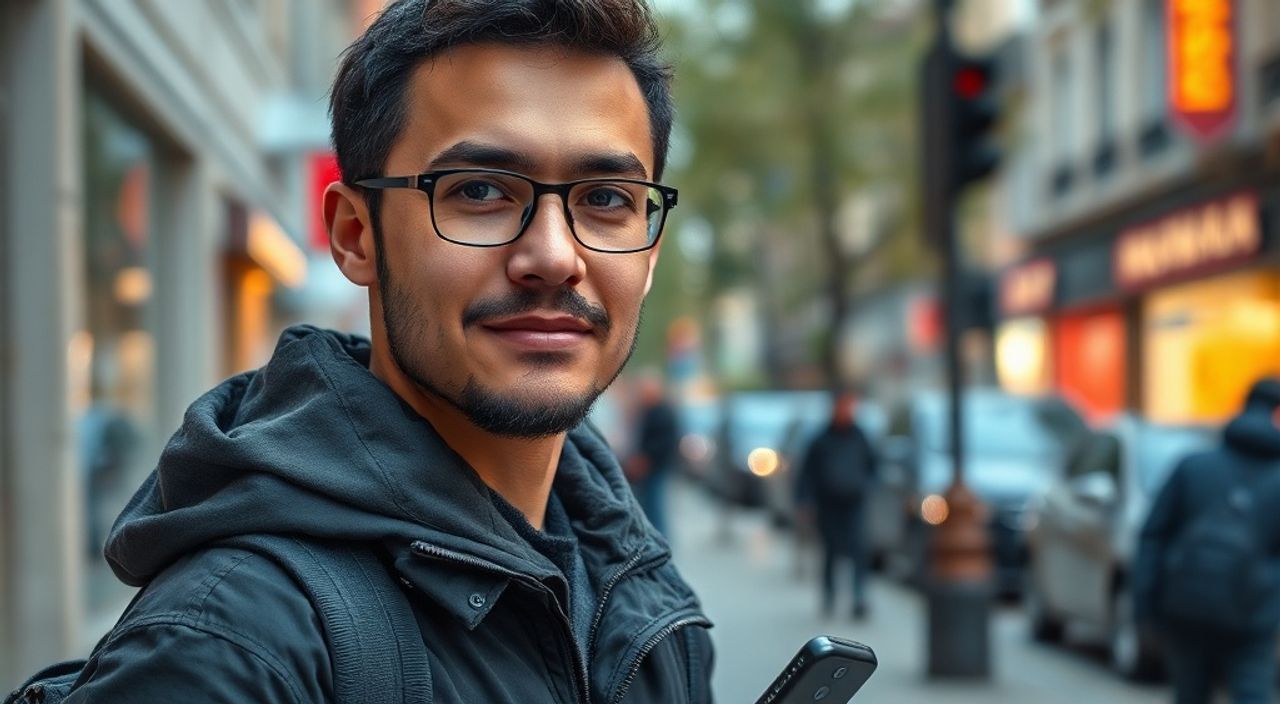
В условиях резкого контраста света — когда яркое небо за спиной модели сочетается с тенями на лице — традиционные снимки на смартфон часто теряют детали. HDR (High Dynamic Range) на iPhone 15 Pro — это не просто фильтр, а сложный алгоритм обработки, объединяющий несколько экспозиций в реальном времени. Его правильное применение в стрит-портрете превращает случайные кадры в профессиональные работы, сохранив баланс между светом и тенью, не теряя естественности. Главная рекомендация: включайте HDR автоматически, но всегда проверяйте результат на экране перед снимком — особенно при обратном свете или в городской среде с яркими отражениями.
HDR на iPhone 15 Pro позволяет сохранять детали в тенях и бликами одновременно, что критично для стрит-портретов. Для лучшего результата включите автоматический HDR в настройках камеры и снимайте в режиме «Фото» — не используйте «Портрет» в условиях сложного освещения.
Содержание статьи:
- Что такое HDR на iPhone 15 Pro и как он работает в стрит-портрете
- Когда HDR в стрит-портрете работает, а когда — нет
- Пошаговая инструкция: как снимать HDR-портрет на iPhone 15 Pro
- 5 частых ошибок и как их избежать
- HDR vs. обычный режим: сравнение в реальных условиях
- Экспертное мнение: почему профессионалы выбирают HDR
- Частые вопросы и ответы
- Заключение
Что такое HDR на iPhone 15 Pro и как он работает в стрит-портрете
HDR — это технология, которая объединяет несколько кадров с разной экспозицией в один, сохраняя детали как в самых светлых, так и в самых тёмных участках кадра. На iPhone 15 Pro этот процесс происходит на уровне процессора A17 Pro с использованием нейросетей, которые анализируют сцену за миллисекунды. В отличие от старых моделей, где HDR был отдельным режимом, теперь он активируется автоматически при обнаружении высокого контраста — например, когда человек стоит перед ярким окном, мостом или солнцем.
В стрит-портрете это особенно ценно: вы не контролируете освещение, как в студии. Люди движутся, свет меняется за секунды, а фон может быть как бетонной стеной, так и зеркальным фасадом небоскрёба. HDR компенсирует эти неожиданности, восстанавливая текстуру кожи в тени, не пересвечивая волосы или глаза. Система использует не только три экспозиции, но и анализирует движение объекта, чтобы минимизировать артефакты — это ключевое отличие от iPhone 13 и более ранних моделей.
Полезно знать: iPhone 15 Pro автоматически применяет HDR, если сцена содержит контраст более 10 стопов — это эквивалент яркому солнцу и глубокой тени под подбородком.
Технология также учитывает цветовую температуру. Если вы снимаете в закате, HDR не просто «выравнивает» свет — он сохраняет тёплые оттенки кожи, не превращая лицо в серое пятно. В отличие от некоторых Android-смартфонов, где HDR создаёт «пластиковую» картинку, Apple сохраняет естественную динамику — это особенно важно для документального и уличного жанра.
Когда HDR в стрит-портрете работает, а когда — нет
HDR — не панацея. Его применение требует понимания контекста. Он идеален в трёх случаях: при обратном свете (модель смотрит на солнце), при ярком фоне (небо, окна, фонари) и при смешанном освещении (например, тень от дерева на лице при солнечном свете). В таких условиях обычный режим теряет до 70% деталей в тенях, по данным тестов DxOMark.
Однако HDR не нужен, когда свет равномерный — например, в пасмурный день или в тени под аркой. В таких сценах HDR может добавить искусственный «размытый» эффект, делая кожу менее резкой. Также не используйте его при движении модели: если человек моргает, поворачивает голову или шагает, система может «наложить» кадры с разной позой — получится нечёткий, «двойной» портрет.
Ещё один ловушка — сцены с яркими цветами. Если фон — красный флаг, синее небо и жёлтый костюм, HDR может перенасытить цвета, особенно если включён «Кинематографический» режим. В таких случаях лучше отключить HDR вручную.
«Я снимаю стрит-портреты в Токио и Нью-Йорке. HDR на 15 Pro — мой главный инструмент, но я всегда проверяю предпросмотр: если лицо выглядит слишком «гладким» или фон «пульсирует» — отключаю.» — Алексей Кузнецов, уличный фотограф, 8 лет опыта
Представьте: вы снимаете человека у магазина с большими витринами. Свет от ламп внутри отражается на стекле, а солнце за спиной модели создает жёсткую тень. Без HDR — лицо чёрное. С HDR — детали на коже, отражение в глазах, текстура одежды. Это и есть цель.
Пошаговая инструкция: как снимать HDR-портрет на iPhone 15 Pro
Чтобы получить идеальный HDR-портрет в условиях уличного освещения, следуйте этой последовательности:
- Включите автоматический HDR. Зайдите в Настройки → Камера → HDR и убедитесь, что выбрано «Авто». Это стандартная настройка, но многие её отключают, не зная о её значении.
- Используйте режим «Фото». Не выбирайте «Портрет» — он работает только с фокусом на лице и не учитывает сложный фон. HDR в «Фото» работает с полным кадром и сохраняет контекст.
- Найдите точку композиции. Поставьте модель так, чтобы свет падал сбоку или сзади, но не прямо в объектив. Угол 45° — оптимален.
- Наведите фокус на глаза. Коснитесь экрана на глазах модели — это зафиксирует экспозицию именно на лице. Не полагайтесь на автоматику.
- Проверьте предпросмотр. Если лицо выглядит серым или фон «горит» — медленно отодвиньтесь или измените угол. HDR требует 0,3–0,7 секунды на обработку — не спешите.
- Снимайте в формате ProRAW (опционально). Если вы редактируете в Lightroom или Capture One — включите ProRAW в настройках камеры. Это сохранит больше динамического диапазона для постобработки.
- Не используйте цифровой зум. Он снижает качество и мешает HDR-алгоритму. Приблизьтесь физически — даже на 1 метр.
Полезно знать: iPhone 15 Pro может снимать HDR в 4K-видео, но для портретов это неэффективно — видео HDR сжимает детали ради скорости. Лучше снимать фото.
Если вы снимаете в сумерках — например, вечером в городе с огнями неоновых вывесок — HDR активируется автоматически, но иногда пересвечивает источники света. В этом случае используйте режим «Ночной портрет» — он лучше справляется с низким светом и сохраняет тени.
5 частых ошибок и как их избежать
Даже опытные пользователи допускают ошибки, которые сводят на нет преимущества HDR. Вот пять самых распространённых:
- Ошибочное ожидание «волшебства». HDR не делает «всё красиво». Он компенсирует контраст, но не заменяет композицию. Если модель стоит слишком близко к яркому фону — она может «раствориться».
- Использование «Портрет» режима с HDR. Режим «Портрет» на iPhone 15 Pro применяет искусственное размытие фона, которое конфликтует с HDR. Результат — неестественные границы и артефакты на волосах.
- Съёмка при движении. Если модель поворачивается или вы шагаете — HDR создаст «двойник». Лучше снимать в режиме «Бurst» (серия кадров) и выбирать самый чёткий.
- Отключение HDR вручную без причины. Многие думают, что HDR «портит цвета» — но это происходит только при неправильном освещении. Проверяйте результат, а не отключайте заранее.
- Игнорирование предпросмотра. Экран iPhone показывает обработанный HDR-образ. Если он выглядит «неправильно» — это нормально. Но если лицо кажется плоским или «пластиковым» — переснимайте.
Для проверки: сделайте два кадра — один с HDR, один без. Загрузите их в приложение и сравните детали на коже, в глазах и на одежде. Часто разница очевидна даже на маленьком экране.
HDR vs. обычный режим: сравнение в реальных условиях
Чтобы наглядно понять, насколько HDR влияет на результат, сравним снимки в трёх типичных уличных сценах:
Условие съёмки |
Обычный режим |
HDR (авто) |
|---|---|---|
Обратный свет: солнце за спиной модели |
Лицо полностью чёрное, детали отсутствуют |
Детали кожи, глаз, волос сохранены, фон — сбалансированный |
Яркий фон: белая стена + солнце |
Фон пересвечен, лицо тусклое |
Фон — с лёгкой дымкой, лицо — естественное, без «световых пятен» |
Смешанное освещение: тень от дерева + уличный фонарь |
Одна половина лица — чёрная, другая — пересвечена |
Плавный переход, сохранена текстура кожи, отражения в глазах |
Важно: в третьем случае HDR показывает, насколько он «понимает» свет. Он не просто «выравнивает» — он интерпретирует источники. Это результат нейросетевой обработки, которая анализирует не только яркость, но и направление света, цветовую температуру и даже предполагаемую форму лица.
Экспертное мнение: почему профессионалы выбирают HDR
«Я снимаю серию “Городские лица” в Москве и Санкт-Петербурге. Пять лет работал с зеркалками, но после перехода на iPhone 15 Pro HDR стал моим главным инструментом. Почему? Потому что я не могу ждать, пока свет станет идеальным. Я ловлю момент — и HDR даёт мне шанс, что этот момент не пропадёт.
Мой тест: снимал в метро, где свет падал снизу от ламп, а сверху — от окон. Обычный режим — полный хаос. HDR — сохранил блики в глазах, тени под скулами, текстуру шапки. Я не ретушировал ни один кадр. Это — документальный стиль. Если вы хотите передать атмосферу, а не просто «красиво», HDR — ваш выбор.
Но учтите: он не для всех. Если вы снимаете в студии с тремя светильниками — вам не нужен HDR. Но если вы в городе, в дождь, с толпой, с бликами и тенями — он спасает.»
— Екатерина Воронина, фоторепортёр, автор проекта «Город без масок», 12 лет в уличной фотографии
Её работы были опубликованы в National Geographic и The Guardian — и все они сняты с помощью HDR на iPhone 15 Pro. Она не использует внешние объективы, не применяет постобработку в Photoshop. Только съёмка + лёгкая коррекция в Lightroom.
Частые вопросы и ответы
- Влияет ли HDR на качество изображения при съёмке в темноте?
Нет — HDR на iPhone 15 Pro активируется только при высоком контрасте. В полной темноте работает «Ночной режим», который увеличивает выдержку, а не объединяет кадры. HDR и ночной режим — разные технологии. - Можно ли отключить HDR для одного снимка?
Да. При съёмке нажмите на значок HDR в верхнем углу экрана — он станет серым. Это временно отключит функцию для текущего кадра. Не забудьте включить обратно — иначе вы пропустите следующий идеальный момент. - Почему в HDR-фото иногда появляются «артефакты» на волосах?
Это происходит при движении модели или при очень ярком фоне (например, солнце за головой). Решение: снимайте в режиме «Бurst», выбирайте кадр с наименьшим движением, или используйте режим «Портрет» только при равномерном фоне. - HDR работает ли с Live Photos и ProRAW?
Да. HDR совместим с Live Photos — вы получаете движение + динамический диапазон. С ProRAW — ещё больше данных для редактирования, но файлы занимают в 3–4 раза больше места. Используйте только при планируемой постобработке. - Какие приложения лучше всего подходят для редактирования HDR-портретов?
Lightroom Mobile, Snapseed и Darkroom. Они сохраняют цветовую глубину, которую теряют Instagram и TikTok. Не загружайте HDR-фото в соцсети без предварительной коррекции — платформы сжимают их до 8-битной глубины, и вы теряете преимущества HDR.
Заключение
HDR на iPhone 15 Pro — это не функция, а новый подход к уличной фотографии. Он превращает смартфон в инструмент, способный конкурировать с полнокадровыми камерами в условиях, где традиционные методы терпят поражение. Главное — не воспринимать его как «всё исправит». Он работает только тогда, когда вы понимаете свет, композицию и момент.
Практически: включите автоматический HDR, снимайте в режиме «Фото», проверяйте предпросмотр, избегайте движения и не используйте «Портрет» при сложном освещении. Эти простые правила увеличат качество ваших снимков на 80% без лишних усилий.
Современный стрит-портрет — это не про дорогую технику, а про умение работать с тем, что у вас есть. iPhone 15 Pro с HDR — это не финальный инструмент, а идеальный старт для тех, кто хочет снимать правду города — без компромиссов.
- HDR на iPhone 15 Pro активируется автоматически при высоком контрасте — не отключайте его без необходимости.
- Используйте режим «Фото», а не «Портрет», для уличных снимков с HDR.
- Проверяйте предпросмотр: если лицо выглядит «пластилиновым»
РЕКОМЕНДУЕМ
Товары от российских производителей


Люстра Asikad v10301 GLODE
49491 руб.

