Скидка 5% на первый заказ — RDS5




Реальный опыт: съёмка с дрона в пейзаж на iphone 15 pro
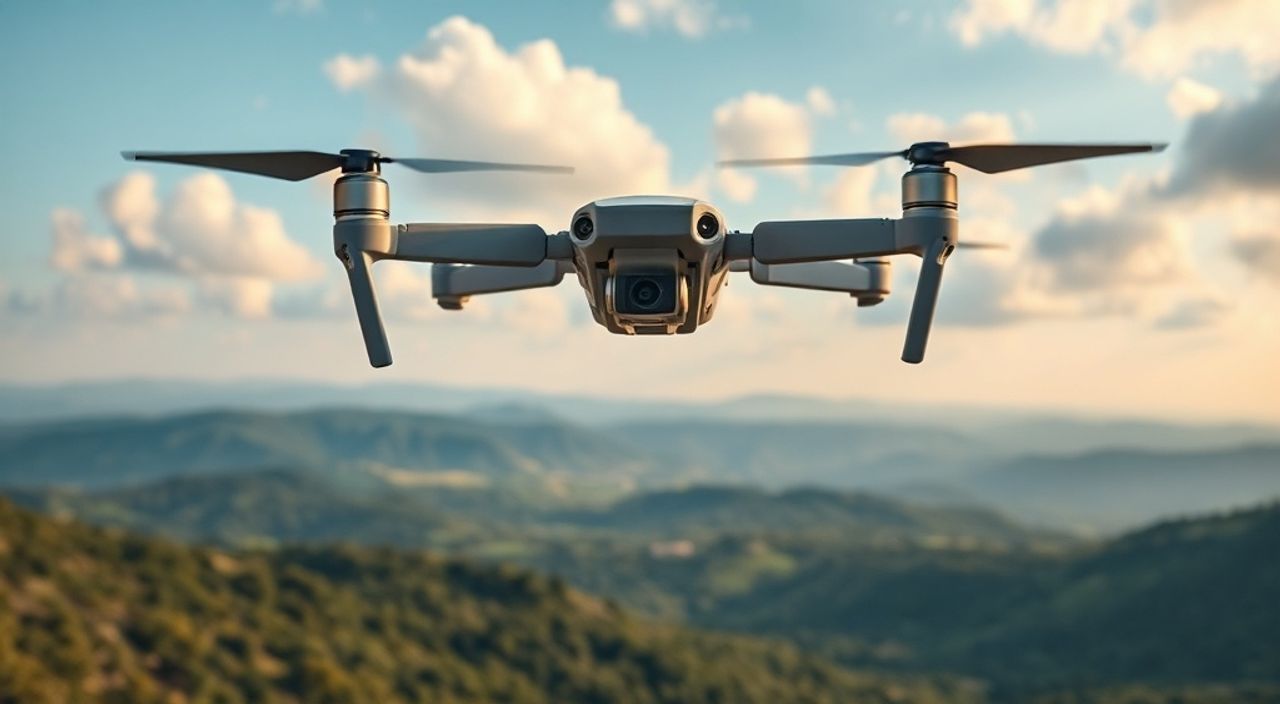
Съёмка с дрона в сочетании с возможностями iPhone 15 Pro открывает новые горизонты для любителей и профессионалов пейзажной фотографии. Современные технологии позволяют создавать высококачественный контент, объединяя мобильную гибкость смартфона и широкий охват дронов. Главное — понимать, как эффективно использовать оба устройства вместе, чтобы получить максимальный результат.
Для качественной съёмки пейзажа с дроном и iPhone 15 Pro важно синхронизировать оборудование, использовать правильные настройки камеры и учитывать условия освещения. Ключевая рекомендация — всегда снимать в формате ProRAW или Log, чтобы сохранить максимум данных для постобработки.
Содержание статьи:
- Оборудование и подготовка: что нужно знать перед стартом
- Подбор оборудования: чек-лист
- Техники съёмки: как совмещать дрон и iPhone 15 Pro
- Пошаговый алгоритм съёмки пейзажа
- Настройки камеры iPhone 15 Pro для максимального качества
- Освещение и композиция: принципы идеального кадра
- Как выбрать ракурс: практические советы
- Постобработка: как довести отснятый материал до совершенства
- Распространённые ошибки и как их избежать
- Чего нельзя делать
- Экспертное мнение
- Вопросы и ответы
- Заключение
Оборудование и подготовка: что нужно знать перед стартом
Для успешной съёмки пейзажа с использованием дрона и iPhone 15 Pro необходимо правильно подобрать и подготовить технику. Основной инструмент — сам дрон, желательно с возможностью передачи видео в реальном времени на смартфон. Популярные модели, такие как DJI Mavic 3, DJI Air 3 или Autel Robotics EVO II, поддерживают прямую трансляцию через Wi-Fi или LTE, что позволяет использовать экран iPhone как основной монитор.
iPhone 15 Pro играет двойную роль: он служит как устройство управления полётом (через приложение), так и приёмник изображения для дальнейшей обработки. Благодаря мощному процессору A17 Pro и улучшенной системе обработки изображений, смартфон способен обрабатывать потоковое видео высокого разрешения без задержек.
Критически важна стабильность соединения между дроном и телефоном. Использование адаптера USB-C to Lightning или USB-C to USB-C (в зависимости от версии дрона) обеспечивает надёжную передачу данных. Также рекомендуется отключить все фоновые приложения, чтобы не перегружать систему.
Полезно знать: Перед выездом проверьте уровень заряда аккумуляторов дрона и iPhone. Летать с полностью заряженными батареями — базовое правило безопасности и продуктивности.
Подбор оборудования: чек-лист
- Дрон с поддержкой прямой трансляции видео на iOS
- iPhone 15 Pro (или Pro Max) с актуальной версией iOS
- Кабель для подключения дрона к iPhone (USB-C to USB-C)
- Портативный power bank ёмкостью от 10 000 мА·ч
- Защитный чехол для телефона и экран против бликов
Техники съёмки: как совмещать дрон и iPhone 15 Pro
Основная сложность при работе с дроном и iPhone заключается в синхронизации действий. Дрон летает, а iPhone принимает сигнал, но именно на нём вы выбираете ракурс, контролируете экспозицию и решаете, когда начать запись. Поэтому важно чётко понимать, какие режимы съёмки доступны и как их использовать.
Один из самых эффективных подходов — использование приложения DJI Fly или Litchi, которые интегрированы с iOS и оптимизированы под iPhone 15 Pro. Эти приложения позволяют вручную регулировать ISO, выдержку, баланс белого и фокус. Это особенно важно при съёмке в условиях переменного света — например, на рассвете или в горах.
Техника «slow reveal» — медленное раскрытие пейзажа — отлично работает с дронами. Начните снизу, где виден только передний план, затем плавно поднимайте дрон вверх, раскрывая горизонт. Такой приём создаёт эффект кинематографичности и часто используется в туристических роликах.
«Используйте режим Hyperlapse в приложении дрона, но экспортируйте исходники в ProRes на iPhone 15 Pro. Это даёт максимальную гибкость при монтаже.» — Алексей Воронцов, видеоблогер, 8 лет в aerial-съёмке
Пошаговый алгоритм съёмки пейзажа
- Выберите локацию с помощью карт (Google Earth, SkyDrop)
- Проверьте запреты на полёты (приложение B4UFLY или DroneRadar)
- Подключите iPhone к дрону и запустите приложение
- Настройте ручные параметры камеры: ISO 100, выдержка 1/125, баланс белого по свету
- Выполните пробный полёт для оценки композиции
- Начните съёмку, используя плавные движения дрона
- Сохраните видео в максимальном качестве (ProRes 4K60)
Настройки камеры iPhone 15 Pro для максимального качества
Хотя основной съёмочный модуль находится на дроне, iPhone 15 Pro активно участвует в процессе. Он не только отображает картинку, но и может использоваться как регистратор видео в высоком качестве. Благодаря поддержке формата Apple ProRes и Log-цветовых пространств, смартфон способен сохранять исходники с минимальными потерями.
Для этого нужно включить режим ProRes в настройках камеры: «Настройки» → «Камера» → «Форматы» → «Apple ProRes». После этого при подключении к дрону через приложение можно выбрать запись в этом формате. Объём файлов будет большим — до 6 ГБ на минуту видео 4K — но качество того стоит.
Также важно использовать внешние приложения, такие как Filmic Pro или Moment, которые дают больше контроля над параметрами записи. Они позволяют блокировать экспозицию, фокус и баланс белого — функции, которых нет в стандартном приложении камеры.
Параметр |
Рекомендуемое значение |
Примечание |
|---|---|---|
Формат записи |
Apple ProRes 422 HQ |
Максимальная детализация, подходит для цветокоррекции |
Разрешение |
4K при 30 или 60 fps |
Для плавных движений выбирайте 60 fps |
Цветовое пространство |
Log (если доступно) |
Сохраняет динамический диапазон |
ISO |
100–200 |
Минимизирует шумы |
Выдержка |
1/60 или 1/125 |
Соответствует частоте кадров |
Полезно знать: При длительной съёмке в ProRes iPhone может перегреваться. Используйте активное охлаждение или делайте паузы каждые 15–20 минут.
Освещение и композиция: принципы идеального кадра
Даже самый дорогой дрон и iPhone 15 Pro не спасут плохо продуманный кадр. Успех пейзажной съёмки зависит от трёх факторов: свет, композиция и момент. Золотой час — период за час до восхода и после заката — остаётся лучшим временем для съёмки. Мягкий, тёплый свет подчёркивает текстуры и создаёт глубину.
Композиционные правила, такие как правило третей, ведущие линии и точка интереса, работают и в аэросъёмке. Например, река, петляющая по долине, может служить ведущей линией, направляющей взгляд зрителя к горному массиву на заднем плане.
Представьте, как дрон проходит вдоль лесной опушки, а солнце просвечивает сквозь кроны деревьев. Такой кадр передаёт не только красоту, но и атмосферу места. Используйте облачность как естественный диффузор — она смягчает тени и делает цвета более равномерными.
Как выбрать ракурс: практические советы
- Избегайте съёмки строго сверху — это лишает кадр глубины
- Используйте передний план: валун, дерево, заброшенная постройка
- Добавьте движение: плавный полёт вперёд или круговая съёмка вокруг объекта
- Учитывайте направление света — снимайте против солнца для силуэтов, сбоку — для объёмности
«Не гонитесь за высотой. Иногда самые сильные кадры получаются на уровне 10–20 метров — там, где видно жизнь ландшафта.» — Елена Миронова, пейзажный фотограф National Geographic
Постобработка: как довести отснятый материал до совершенства
После завершения съёмки начинается этап монтажа и цветокоррекции. Здесь iPhone 15 Pro снова проявляет свои сильные стороны. Приложения вроде DaVinci Resolve Mobile, CapCut и LumaFusion позволяют выполнять полноценную обработку прямо на смартфоне.
Если вы снимали в ProRes или Log, обязательно выполните цветокоррекцию. Начните с выравнивания экспозиции, затем добавьте контраст и насыщенность. Для пейзажей хорошо работают тёплые тона в тенях и холодные — в светах. Не переусердствуйте: цель — подчеркнуть, а не исказить реальность.
Для создания динамичного ролика используйте склейку нескольких тейков. Например, начните с крупного плана травы, сделанного на земле на iPhone, затем перейдите к общему плану с дрона. Такой переход усиливает эффект присутствия.
Полезно знать: Экспортируйте финальный ролик в H.265 (HEVC) — это снизит размер файла без потери качества, особенно при 4K.
Распространённые ошибки и как их избежать
Даже опытные пользователи допускают типичные ошибки при съёмке с дроном и iPhone. Одна из самых частых — автоматическая настройка экспозиции во время полёта. Если дрон проходит из тени в свет, камера может «просесть» или «засветиться». Решение — ручной контроль всех параметров.
Ещё одна проблема — вибрации. Они возникают из-за несбалансированных пропеллеров или слабого крепления камеры. На экране iPhone вы можете не заметить дрожь, но при увеличении она становится очевидной. Проверяйте стабильность полёта перед началом съёмки.
Чего нельзя делать
- Летать в запрещённых зонах (аэропорты, заповедники, жилые районы)
- Игнорировать прогноз погоды — ветер свыше 15 м/с опасен для дронов
- Снимать без резервного аккумулятора — потеря сигнала может привести к аварии
- Использовать цифровой зум на iPhone при приёме сигнала — это снижает качество
Ошибка |
Последствие |
Решение |
|---|---|---|
Автоматическая экспозиция |
Пересветы и недодержка |
Ручные настройки ISO, выдержки и диафрагмы |
Слабое соединение |
Задержка видео, потеря управления |
Используйте кабель, а не Wi-Fi |
Отсутствие бэкапа |
Потеря материала при сбое |
Копируйте файлы сразу после съёмки |
Перегрев iPhone |
Автоматическое отключение |
Снижайте нагрузку, делайте паузы |
Экспертное мнение
«Сочетание дрона и iPhone 15 Pro — это не просто удобно, это новая эра мобильной съёмки. Я снимаю документальные фильмы, используя только эти два устройства. Главное — планирование и внимание к деталям.» — Дмитрий Соколов, режиссёр-документалист, лауреат премии «Золотой единорог»
По словам эксперта, ключ к успеху — в подготовке. «Я всегда приезжаю на место за 2 часа до съёмки. Проверяю ветер, угол падения света, возможные помехи. Использую приложение Sun Surveyor, чтобы точно знать, где будет солнце. А iPhone 15 Pro благодаря поддержке ProRes стал полноценной студией в кармане.»
Вопросы и ответы
Можно ли снимать 4K HDR с дрона на iPhone 15 Pro?
Да, если дрон поддерживает передачу HDR-сигнала (например, DJI Mavic 3 с HLG) и приложение позволяет записывать в этом формате. На iPhone 15 Pro можно принимать и сохранять такой контент при достаточной скорости хранилища.
Нужен ли внешний монитор при съёмке?
Не обязателен, но рекомендуется. Яркий экран iPhone может быть плохо виден на солнце. Использование внешнего монитора с затемнением повышает точность кадрирования.
Как передавать видео с iPhone на компьютер для монтажа?
Используйте кабель USB-C to USB-C и приложение Finder (macOS) или iTunes. Для больших файлов ProRes лучше подключить SSD напрямую через хаб.
Безопасно ли летать дроном в городе?
Только в разрешённых зонах и на высоте до 120 метров. В большинстве городов РФ требуется разрешение Росавиации. Проверяйте актуальные правила в приложении DroneRadar.
Заключение
Съёмка пейзажа с дроном и iPhone 15 Pro — это мощное сочетание, которое делает профессиональный контент доступным для широкого круга пользователей. Главное — понимать возможности техники, уметь настраивать параметры и соблюдать базовые правила композиции и безопасности.
Современные технологии стирают границы между любительской и профессиональной съёмкой. С iPhone 15 Pro и дроном вы получаете студию в кармане — осталось только научиться ею пользоваться.
- Используйте ручные настройки камеры и формат ProRes для максимального качества
- Снимайте в золотой час и применяйте классические правила композиции
- Подключайте iPhone к дрону через кабель для стабильной передачи сигнала
- Обязательно выполняйте цветокоррекцию в Log или HLG-профилях
- Планируйте полёты заранее и соблюдайте правила авиабезопасности
⚠️ Дисклеймер — нажмите, чтобы развернуть
Материалы, опубликованные в разделе «Блог» на сайте RU DESIGN SHOP (rudesignshop.ru), носят исключительно информационный и ознакомительный характер и не являются руководством к действию, финансовой рекомендацией, медицинской услугой, ветеринарным назначением либо рекламой товаров и услуг, включая азартные игры. Публикации не содержат призывов к участию в азартных играх и не направлены на продвижение соответствующих операторов.
Безопасность применения товаров и веществ: при использовании строительных материалов, бытовой химии, пестицидов и агрохимикатов необходимо строго следовать инструкциям производителя и действующему законодательству Российской Федерации, включая Федеральный закон РФ от 19.07.1997 № 109-ФЗ «О безопасном обращении с пестицидами и агрохимикатами».
Упоминание товарных знаков, брендов и организаций носит исключительно информационный характер и не означает наличие партнёрских отношений или одобрения со стороны правообладателей.
Материалы, содержащие сведения о медицинских, ветеринарных или косметических средствах, представлены в справочных целях и не являются медицинской консультацией или назначением. Перед применением рекомендуется обратиться к врачу, ветеринарному специалисту или иному сертифицированному профессионалу.
Возрастные ограничения: материалы, содержащие сведения о продукции категории 18+, включая алкоголь или азартные игры, предназначены исключительно для совершеннолетней аудитории и публикуются в информационных целях.
Правовая ответственность: решения, принятые на основе опубликованной информации, пользователь принимает самостоятельно и на свой риск; редакция и авторы несут ответственность в пределах, установленных законодательством Российской Федерации.
Редакция не допускает публикаций, содержащих пропаганду экстремизма, терроризма, наркотических средств или суицида; подобные материалы подлежат немедленному удалению.
Упоминание организаций с ограниченным статусом: компания Meta Platforms Inc. (социальные сети Facebook и Instagram) признана экстремистской организацией решением суда РФ, её деятельность запрещена на территории Российской Федерации; любые упоминания приводятся исключительно в информационных целях.
Авторские права и источники: информация собирается из открытых источников; её актуальность указывается на дату публикации и может изменяться.
Изображения и иллюстрации используются на условиях, разрешённых правообладателями. При возникновении претензий редакция готова оперативно рассмотреть обращение и внести необходимые изменения.
Персональные данные и cookies: сайт использует cookies и обрабатывает персональные данные пользователей в соответствии с Федеральным законом № 152-ФЗ «О персональных данных» и Политикой конфиденциальности RU DESIGN SHOP.
Мнения авторов могут не совпадать с позицией государственных органов или коммерческих организаций, упомянутых в материалах.
РЕКОМЕНДУЕМ
Товары от российских производителей




