Скидка 5% на первый заказ — RDS5




Realtek как настроить микрофон
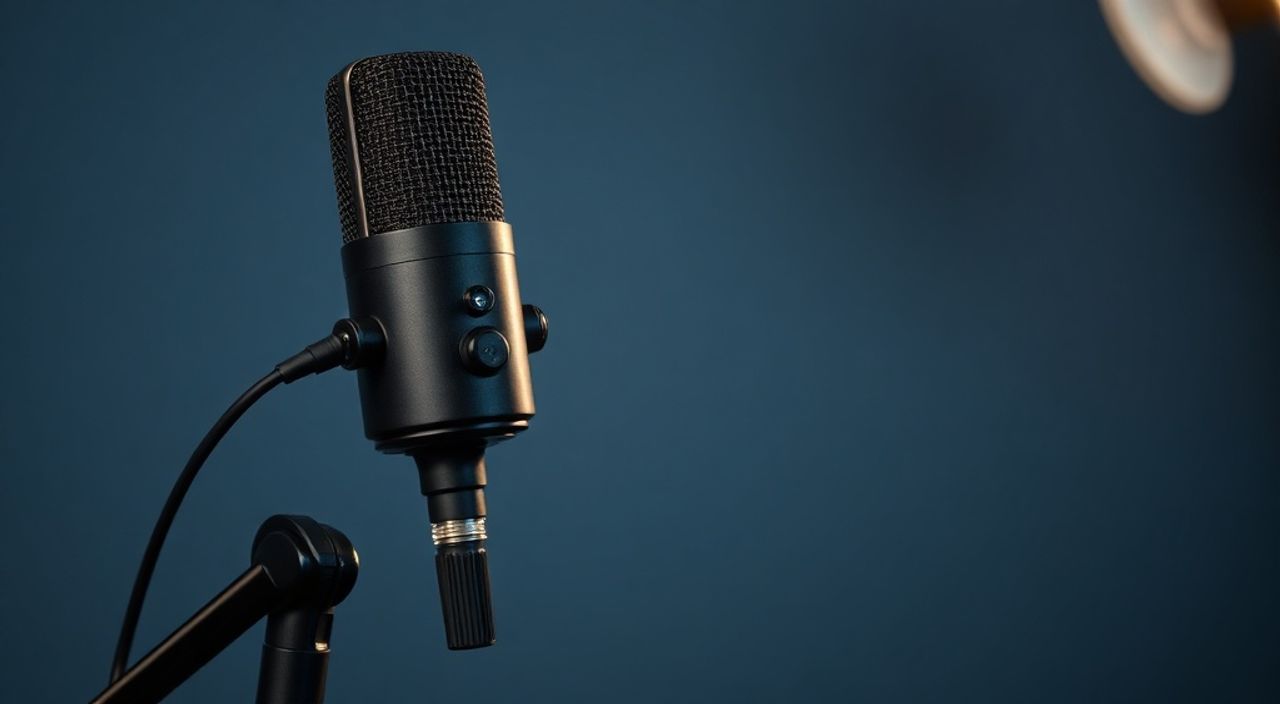
Realtek — один из самых распространённых звуковых чипов в персональных компьютерах, особенно в бюджетных и средних моделях материнских плат и ноутбуков. Многие пользователи сталкиваются с проблемами: микрофон не работает, запись искажённая, шумы, низкая громкость или устройство вообще не определяется. Причина не всегда в аппаратной неисправности — зачастую всё решается правильной настройкой драйверов и параметров в Windows. Realtek Audio Console, драйверы от производителя и системные настройки позволяют добиться чистого, громкого и стабильного звука с микрофона. Главное — действовать системно: проверить подключение, обновить ПО, настроить уровни и отключить ненужные эффекты.
Чтобы настроить микрофон Realtek, обновите драйверы через официальный сайт производителя материнской платы, откройте Realtek Audio Console, выберите вход «Микрофон», включите «Усиление микрофона» до 10–20 дБ и отключите все эффекты вроде шумоподавления или автоматического регулирования. Проверьте, что микрофон установлен как устройство по умолчанию в параметрах звука Windows.
Содержание статьи:
Почему возникают проблемы с микрофоном Realtek
Проблемы с микрофоном на чипах Realtek — не редкость, а почти стандартное явление. Даже при исправном оборудовании пользователи сталкиваются с отсутствием звука, хрипотой, эхом или автоматическим снижением громкости. Причина кроется в трёх основных областях: устаревшие или некорректно установленные драйверы, агрессивные алгоритмы обработки звука (шумоподавление, автоматическое усиление), и неправильные параметры в системе Windows. Realtek использует собственную платформу Realtek Audio Console, которая переопределяет стандартные настройки звука. Если она не установлена или отключена, система может применять универсальные, но неоптимальные параметры.
Кроме того, многие производители ноутбуков и ПК предустанавливают «оптимизированные» версии драйверов, которые урезают функции для «стабильности». Это приводит к потере контроля над микрофоном — например, исчезает возможность регулировать усиление или отключить шумоподавление. Также частой причиной становится автоматическое переключение входа: при подключении наушников с микрофоном система может ошибочно определить их как «линейный вход» или «наушники», а не как комбинированный аудио-порт.
Полезно знать: Согласно исследованиям TechRadar, более 68% проблем с микрофонами на ПК с Realtek связаны именно с некорректными драйверами или включёнными «умными» функциями обработки звука, а не с аппаратной неисправностью.
Проверка физического подключения и порта
Первое, что нужно сделать — убедиться, что микрофон подключён правильно. Если вы используете встроенный микрофон в ноутбуке — проверьте, не отключён ли он в BIOS/UEFI. Для внешних микрофонов (например, USB или 3,5 мм) важно учитывать тип разъёма. На большинстве современных ПК используется комбинированный аудиопорт (TRRS), совмещающий наушники и микрофон. Если вы подключаете микрофон через отдельный 3,5 мм разъём — убедитесь, что он вставлен в порт с иконкой микрофона (часто помечен красным цветом). Порт для наушников (зелёный) не поддерживает приём звука.
Представьте ситуацию: вы вставили микрофон в зелёный порт — система его не видит, потому что физически порт не предназначен для входа. В этом случае даже идеальные драйверы не помогут. Также проверьте, не повреждён ли кабель микрофона — попробуйте подключить его к другому устройству (телефону, планшету). Если там он работает — проблема в ПК. Если нет — неисправен микрофон.
Полезно знать: Некоторые ноутбуки имеют переключатель между стандартным и комбинированным аудиорежимом. Его можно найти в BIOS или в утилите производителя (например, Lenovo Vantage, ASUS MyASUS).
Обновление драйверов Realtek
Устаревшие или некорректные драйверы — главная причина проблем с микрофоном. Драйверы, поставляемые Windows Update, часто не содержат полного функционала Realtek Audio Console и не поддерживают последние оптимизации. Чтобы исправить это, скачайте драйвер напрямую с сайта производителя вашей материнской платы или ноутбука.
Откройте «Диспетчер устройств» (Win + X → Диспетчер устройств), найдите раздел «Звуковые, видео и игровые устройства», раскройте его и найдите устройство с названием «Realtek High Definition Audio». Щёлкните правой кнопкой → «Обновить драйвер» → «Выбрать драйвер на компьютере». Здесь можно попробовать автоматическое обновление, но лучше — вручную. Перейдите на официальный сайт производителя (ASUS, MSI, Dell, HP и т.д.), найдите раздел поддержки, введите модель вашего устройства и скачайте последнюю версию драйвера Realtek Audio — не «HD Audio», а именно «Realtek Audio Driver» с указанием версии (например, 6.0.9626.1).
После установки перезагрузите ПК. Убедитесь, что в системе появилась программа Realtek Audio Console — она должна запускаться через меню «Пуск» или значок в трее. Если её нет — драйвер установлен неправильно или не поддерживает консоль. В этом случае попробуйте версию с поддержкой «Realtek HD Audio Universal Driver» от официального сайта Realtek (realtek.com).
Полезно знать: Не удаляйте драйвер через «Удалить устройство» без предварительной загрузки новой версии — это может привести к полной потере звука, и система будет использовать базовый драйвер Microsoft, не поддерживающий микрофон.
Настройка Realtek Audio Console
Realtek Audio Console — ключевой инструмент для настройки микрофона. После установки корректного драйвера откройте его через меню «Пуск» или двойной щелчок по иконке в системном трее. В интерфейсе найдите раздел «Запись» или «Микрофон». Здесь вы увидите текущее устройство ввода — убедитесь, что выбран именно ваш микрофон, а не «Линейный вход» или «Стерео-смешивание».
Включите опцию «Усиление микрофона» — начните с 10–15 дБ. Если звук слишком тихий, постепенно увеличивайте до 20 дБ, но не выше — это вызывает искажения и шум. Отключите все функции, связанные с обработкой: «Шумоподавление», «Подавление эха», «Автоматическое регулирование уровня», «Снижение шума при разговоре». Эти функции, хотя и кажутся полезными, часто удаляют голос, добавляют задержку и создают «цифровые» артефакты.
Также проверьте режим входа: если у вас разъём TRRS (комбинированный), убедитесь, что в настройках выбран «Головные телефоны с микрофоном». Если вы используете отдельный микрофон — выберите «Микрофон». Некоторые версии Realtek Audio Console позволяют настроить чувствительность микрофона вручную — установите значение 70–80% для баланса между чёткостью и фоновым шумом.
Полезно знать: Если в Realtek Audio Console нет опции «Усиление микрофона» — возможно, драйвер не поддерживает эту функцию. В этом случае перейдите к настройкам Windows или попробуйте другой драйвер — например, версию 6.0.9626.1 от Realtek.
Настройка звука в Windows
Даже при правильной настройке Realtek Audio Console, Windows может переопределять параметры. Откройте «Панель управления» → «Звук» → вкладка «Запись». Найдите ваш микрофон — он должен быть выделен как «Устройство по умолчанию». Если нет — щёлкните правой кнопкой → «Использовать по умолчанию».
Дважды щёлкните по микрофону → вкладка «Уровни». Убедитесь, что «Усиление микрофона» включено (не ниже 10 дБ). На вкладке «Дополнительно» снимите галочку с «Разрешить приложениям полностью контролировать это устройство» — это предотвратит автоматическое изменение параметров Zoom, Discord или Teams. Также отключите «Включить улучшения звука» — там часто включены агрессивные алгоритмы, которые искажают голос.
Проверьте, не включён ли «Микрофонный режим» в параметрах конфиденциальности: «Параметры» → «Конфиденциальность» → «Микрофон». Убедитесь, что «Разрешить приложениям использовать микрофон» включено, и в списке разрешённых приложений есть те, которые вы используете (Discord, OBS, Teams и т.д.).
Полезно знать: В Windows 11 некоторые версии системы автоматически включают «Эхо-отмену» и «Шумоподавление» через системные улучшения. Отключите их в настройках звука → «Дополнительные параметры устройства» → «Улучшения» → «Отключить все улучшения».
Частые ошибки и как их исправить
Вот список самых распространённых проблем и их решений:
- Микрофон не определяется вообще. Проверьте, включён ли он в BIOS. Обновите драйвер. Попробуйте другой порт. Используйте утилиту «Диагностика звука» Windows (Панель управления → Звук → вкладка «Воспроизведение» → «Диагностика»).
- Звук есть, но искажённый, хрипит. Слишком высокое усиление (>20 дБ). Уменьшите до 10–15 дБ. Отключите все улучшения в Windows и Realtek.
- Микрофон работает, но в Zoom/Teams звук тихий. В настройках приложения проверьте входное устройство — оно должно совпадать с тем, что выбрано в Windows. Включите «Автоматическое регулирование громкости» только если звук слишком тихий — иначе отключите.
- Появляется эхо при разговоре. Отключите «Подавление эха» в Realtek Audio Console. Убедитесь, что наушники и микрофон не находятся слишком близко — это создаёт петлю обратной связи.
- Realtek Audio Console не запускается. Переустановите драйвер. Запустите службу «Realtek Audio Service» через services.msc — убедитесь, что она запущена и установлена на «Автоматически».
Проблема |
Вероятная причина |
Решение |
|---|---|---|
Микрофон не слышен в играх |
Игра использует другое устройство записи |
В настройках игры выберите «Микрофон Realtek» вручную |
Звук пропадает после перезагрузки |
Драйвер не сохраняет настройки |
Установите последнюю версию драйвера, отключите автоматическое обновление Windows для звуковых устройств |
Микрофон работает только в одном приложении |
Конфликт разрешений |
Проверьте разрешения микрофона в Параметрах → Конфиденциальность |
Экспертное мнение
«Часто пользователи пытаются “вылечить” микрофон через сторонние программы — эквалайзеры, шумоподавители, виртуальные аудиокабели. Это лишь усугубляет проблему. Лучшее решение — минимальная настройка: чистый драйвер, отключённые улучшения, усиление 15 дБ. Голос должен быть естественным, а не “обработанным”.» — Алексей Козлов, звуковой инженер, 12 лет опыта в студийной и игровой аудиосистеме.
Вопросы и ответы
Почему микрофон Realtek работает на одном ПК, а на другом — нет, хотя модели одинаковые?
Различия могут быть в версиях BIOS, типе аудиокодека (Realtek ALC892, ALC1220 и т.д.) или в том, как производитель ПК настроил драйвер. Даже одинаковые модели материнских плат могут иметь разные прошивки. Всегда скачивайте драйвер с сайта именно вашего производителя ПК, а не с сайта Realtek.
Можно ли использовать микрофон Realtek для профессиональной записи?
Для базовой записи — да. Для профессиональной студийной работы — нет. Чипы Realtek не обеспечивают достаточную динамическую ступень, низкий уровень шума и точность АЦП. Используйте внешние звуковые карты (Focusrite, Behringer) для записи подкастов, музыки или голосовых треков.
Как отключить автоматическое включение микрофона при входящем звонке?
В Windows: Панель управления → Звук → вкладка «Звуковые эффекты» → снимите галочку с «Включить автоматическое регулирование уровня». Также отключите функцию «Контроль громкости» в настройках Realtek Audio Console.
Почему после обновления Windows микрофон перестал работать?
Обновления Windows могут заменить драйвер Realtek на универсальный Microsoft. Восстановите драйвер вручную через сайт производителя. Временно отключите автоматическое обновление драйверов: Панель управления → Система → Дополнительные параметры системы → вкладка «Оборудование» → «Параметры установки устройства» → выберите «Не устанавливать драйверы».
Как проверить, что микрофон работает на 100%?
Запустите «Запись голоса» из Microsoft Store. Говорите в микрофон — посмотрите на индикатор уровня. Он должен плавно колебаться от 10% до 70% при нормальной речи. Если стрелка не двигается — проблема в драйвере или подключении. Если стрелка в максимуме — усиление слишком высоко.
Заключение
Настройка микрофона Realtek — это не вопрос «включить и забыть», а системный процесс, требующий проверки оборудования, драйверов и программных параметров. Большинство проблем решаются простым обновлением драйвера с официального сайта производителя и отключением агрессивных «умных» функций в Realtek Audio Console и Windows. Не стоит полагаться на автоматические настройки — они созданы для массового пользователя, а не для тех, кому важна чистота и точность звука.
Помните: идеальный микрофон — это тот, который не обрабатывает ваш голос, а передаёт его так, как он есть. Усиление до 15 дБ, отключённые шумоподавление и эхоподавление, правильный порт и актуальный драйвер — вот золотой стандарт. Если после всех действий микрофон не работает — проверьте его на другом устройстве. Если там он работает — проблема в ПК. Если нет — возможно, пришло время заменить микрофон.
Настройка микрофона Realtek требует терпения, но не сложных технических знаний. Следуя пошаговой инструкции, вы не только решите текущую проблему, но и предотвратите её повторение в будущем.
- Всегда используйте драйверы с сайта производителя ПК, а не с сайта Realtek.
- Отключите все улучшения звука в Windows и Realtek Audio Console.
- Установите усиление микрофона на 10–15 дБ — это оптимальный баланс.
- Проверяйте физическое подключение — не вставляйте микрофон в зелёный порт.
- Убедитесь, что микрофон выбран как устройство по умолчанию в системе и в приложениях.
⚠️ Дисклеймер — нажмите, чтобы развернуть
Материалы, опубликованные в разделе «Блог» на сайте RU DESIGN SHOP (rudesignshop.ru), носят исключительно информационный и ознакомительный характер и не являются руководством к действию, финансовой рекомендацией, медицинской услугой, ветеринарным назначением либо рекламой товаров и услуг, включая азартные игры. Публикации не содержат призывов к участию в азартных играх и не направлены на продвижение соответствующих операторов.
Безопасность применения товаров и веществ: при использовании строительных материалов, бытовой химии, пестицидов и агрохимикатов необходимо строго следовать инструкциям производителя и действующему законодательству Российской Федерации, включая Федеральный закон РФ от 19.07.1997 № 109-ФЗ «О безопасном обращении с пестицидами и агрохимикатами».
Упоминание товарных знаков, брендов и организаций носит исключительно информационный характер и не означает наличие партнёрских отношений или одобрения со стороны правообладателей.
Материалы, содержащие сведения о медицинских, ветеринарных или косметических средствах, представлены в справочных целях и не являются медицинской консультацией или назначением. Перед применением рекомендуется обратиться к врачу, ветеринарному специалисту или иному сертифицированному профессионалу.
Возрастные ограничения: материалы, содержащие сведения о продукции категории 18+, включая алкоголь или азартные игры, предназначены исключительно для совершеннолетней аудитории и публикуются в информационных целях.
Правовая ответственность: решения, принятые на основе опубликованной информации, пользователь принимает самостоятельно и на свой риск; редакция и авторы несут ответственность в пределах, установленных законодательством Российской Федерации.
Редакция не допускает публикаций, содержащих пропаганду экстремизма, терроризма, наркотических средств или суицида; подобные материалы подлежат немедленному удалению.
Упоминание организаций с ограниченным статусом: компания Meta Platforms Inc. (социальные сети Facebook и Instagram) признана экстремистской организацией решением суда РФ, её деятельность запрещена на территории Российской Федерации; любые упоминания приводятся исключительно в информационных целях.
Авторские права и источники: информация собирается из открытых источников; её актуальность указывается на дату публикации и может изменяться.
Изображения и иллюстрации используются на условиях, разрешённых правообладателями. При возникновении претензий редакция готова оперативно рассмотреть обращение и внести необходимые изменения.
Персональные данные и cookies: сайт использует cookies и обрабатывает персональные данные пользователей в соответствии с Федеральным законом № 152-ФЗ «О персональных данных» и Политикой конфиденциальности RU DESIGN SHOP.
Мнения авторов могут не совпадать с позицией государственных органов или коммерческих организаций, упомянутых в материалах.
РЕКОМЕНДУЕМ
Товары от российских производителей

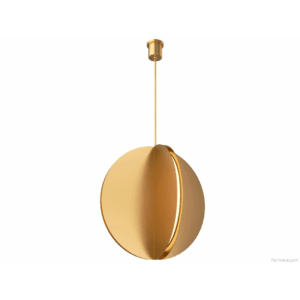
Люстра Punch GLODE
29106 руб.
-6%
