Скидка 5% на первый заказ — RDS5




Редми 8 как сбросить до заводских настроек
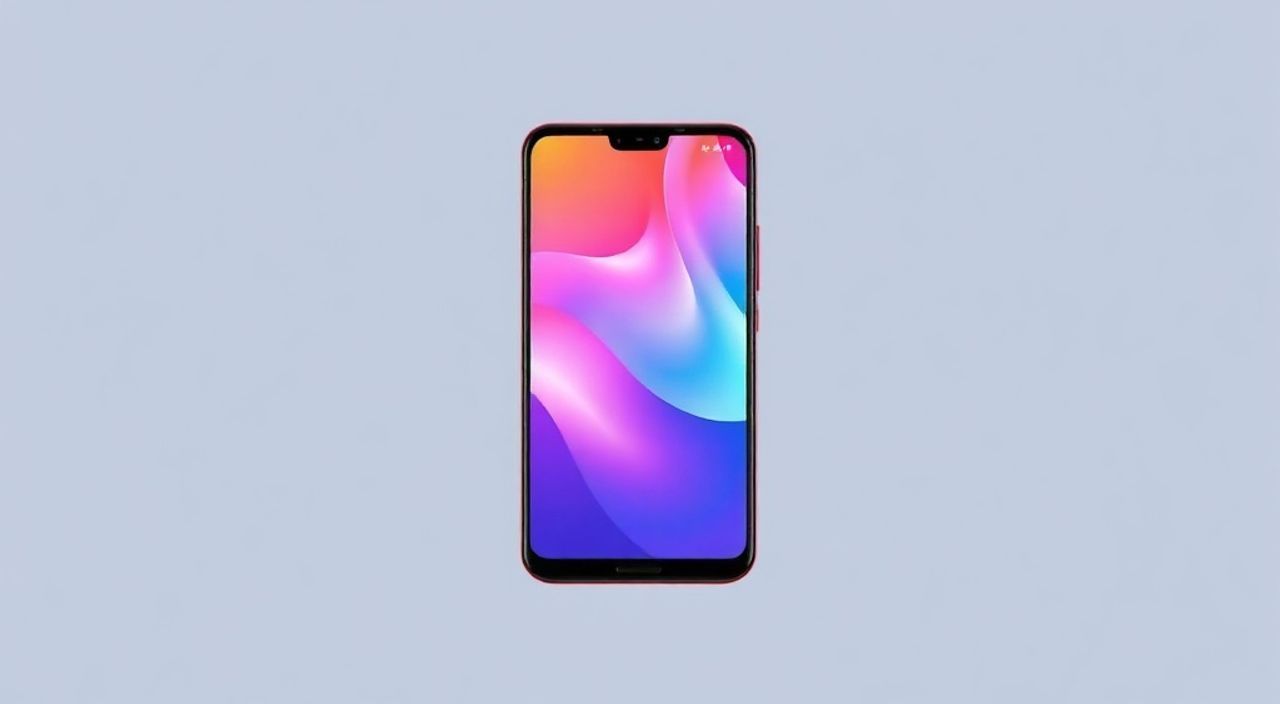
Сброс Redmi 8 до заводских настроек — это эффективный способ устранить программные сбои, освободить место или подготовить устройство к продаже. Процедура позволяет вернуть смартфон в состояние, аналогичное новому, удалив все пользовательские данные, приложения и настройки. Главная рекомендация: перед началом обязательно создайте резервную копию важной информации.
Чтобы сбросить Redmi 8 до заводских настроек, зайдите в «Настройки» → «Дополнительные настройки» → «Резервное копирование и сброс» → «Сброс настроек». Выберите «Сброс настроек» и подтвердите действие. Перед этим обязательно сделайте резервную копию данных через Mi Cloud или Google Аккаунт.
Содержание статьи:
- Когда нужен сброс до заводских настроек?
- Когда точно стоит делать сброс?
- Как правильно сделать резервную копию данных
- Пошаговая инструкция по резервному копированию через Mi Cloud
- Дополнительные способы сохранения данных
- Сброс через меню настроек (рекомендуемый способ)
- Шаг 1: Подготовка к сбросу
- Шаг 2: Переход в меню сброса
- Шаг 3: Подтверждение сброса
- Сброс через Recovery-меню (если система не запускается)
- Как попасть в Recovery-меню на Redmi 8
- Выполнение сброса в Recovery
- Что происходит после сброса? Первые шаги
- Что делать после первого включения?
- Распространённые ошибки и как их избежать
- Ошибка №1: Нет резервной копии
- Ошибка №2: Сброс без входа в аккаунт
- Ошибка №3: Прерывание процесса
- Экспертное мнение
- Вопросы и ответы
- Заключение
Когда нужен сброс до заводских настроек?
Сброс до заводских настроек — это мощный инструмент, который помогает решить множество проблем, связанных с работой смартфона. Многие пользователи откладывают эту процедуру, боясь потерять данные или испортить устройство. Однако в определённых ситуациях именно полная очистка становится самым быстрым и надёжным решением.
Одна из наиболее частых причин — замедление работы устройства. Со временем в системе накапливаются временные файлы, кэш, остаточные данные от удалённых приложений и фоновые процессы, которые могут конфликтовать между собой. Даже регулярная перезагрузка не всегда помогает. В таких случаях сброс восстанавливает производительность на уровень «как в первый день».
Ещё одна распространённая причина — проблемы с обновлениями ПО или сбоями системы. Например, после установки крупного обновления MIUI некоторые функции могут перестать работать корректно. Также возможны зависания, циклическая перезагрузка или экран чёрного цвета. Если стандартные методы диагностики не помогают, сброс через Recovery может быть единственным выходом.
Продажа или передача устройства — третий важный повод для сброса. Удаление всех личных данных, включая фото, сообщения, аккаунты и пароли, критически важно для защиты конфиденциальности. Без сброса новый владелец сможет получить доступ ко всей вашей цифровой жизни.
Полезно знать: Заводской сброс не только удаляет данные, но и деактивирует привязку к Mi-аккаунту и Google-аккаунту, что необходимо для разблокировки телефона после переустановки системы.
Когда точно стоит делать сброс?
- Смартфон стал тормозить, даже при минимальной нагрузке.
- Появились частые сбои, вылеты приложений или зависания.
- Телефон не загружается до рабочего стола (например, застревает на логотипе).
- Вы планируете продать, подарить или сдать устройство в ремонт.
- Не удаётся войти в систему из-за забытого графического ключа или PIN-кода.
Представьте, что ваш Redmi 8 — это квартира, в которой вы живёте год. За это время скопилось много хлама, мебель стоит не там, где нужно, а провода перепутаны. Генеральная уборка с перестановкой — вот что делает сброс. Он не меняет стены (прошивку), но полностью обновляет внутреннее содержание.
Как правильно сделать резервную копию данных
Перед тем как сбросить Redmi 8 до заводских настроек, крайне важно сохранить все важные данные. После сброса восстановить информацию будет невозможно, если она не была заранее скопирована. К счастью, Xiaomi предлагает несколько удобных способов резервного копирования, включая облачные сервисы и локальные методы.
Наиболее надёжный и простой способ — использовать Mi Cloud. Этот сервис интегрирован в MIUI и позволяет синхронизировать контакты, сообщения, заметки, фото, настройки приложений и даже список установленных программ. Для активации достаточно войти в свой Mi-аккаунт и включить синхронизацию.
Пошаговая инструкция по резервному копированию через Mi Cloud
- Откройте «Настройки» на вашем Redmi 8.
- Перейдите в раздел «Mi-аккаунт» (вверху экрана).
- Убедитесь, что вы вошли в свой аккаунт. Если нет — войдите или зарегистрируйтесь.
- Выберите «Mi Cloud» → «Резервное копирование».
- Активируйте синхронизацию для нужных категорий (фото, контакты, сообщения и др.).
- Нажмите «Создать резервную копию сейчас».
- Дождитесь завершения процесса (проверьте значок галочки).
Альтернативный вариант — использование Google Аккаунта. Он особенно полезен, если вы планируете перейти на другой бренд смартфона. Google автоматически синхронизирует контакты, календарь, приложения и настройки Android.
«Всегда проверяйте статус резервного копирования перед сбросом. Лучше потратить 10 минут на проверку, чем потом сожалеть о потерянных фотографиях.» — Алексей Петров, технический консультант Xiaomi Service, 7 лет опыта
Дополнительные способы сохранения данных
- Фото и видео: Скопируйте на компьютер через USB-кабель или используйте Google Фото с включённой синхронизацией.
- Документы и файлы: Перенесите на флеш-накопитель microSD или в облачные хранилища (Google Drive, Dropbox).
- SMS и звонки: Используйте сторонние приложения вроде SMS Backup & Restore для экспорта в файл.
- Пароли и заметки: Экспортируйте из менеджера паролей или приложения для заметок.
Метод резервного копирования |
Что сохраняет |
Где хранится |
Надёжность |
|---|---|---|---|
Mi Cloud |
Контакты, сообщения, настройки, фото, приложения |
Облако Xiaomi |
★★★★☆ |
Google Аккаунт |
Контакты, календарь, приложения, настройки |
Google Servers |
★★★★★ |
microSD карта |
Фото, видео, документы |
Внешний накопитель |
★★★☆☆ |
USB-подключение к ПК |
Любые файлы |
Жёсткий диск компьютера |
★★★★★ |
Полезно знать: После сброса вы сможете восстановить данные из Mi Cloud или Google Аккаунта при первом запуске системы — просто войдите в тот же аккаунт.
Сброс через меню настроек (рекомендуемый способ)
Если ваш Redmi 8 работает нормально, то самый безопасный и простой способ — выполнить сброс через настройки. Этот метод гарантирует корректное завершение всех процессов и полную очистку памяти. Ниже — подробная инструкция пошагово.
Шаг 1: Подготовка к сбросу
- Убедитесь, что телефон заряжен минимум на 50%. Желательно подключить его к зарядному устройству.
- Отключите блокировку экрана (графический ключ, PIN, пароль), чтобы избежать проблем с подтверждением действий.
- Завершите все активные сессии в банковских приложениях, мессенджерах и других сервисах с высокой степенью защиты.
Шаг 2: Переход в меню сброса
- Откройте приложение «Настройки» (значок шестерёнки).
- Прокрутите вниз и выберите пункт «Дополнительные настройки».
- Нажмите «Резервное копирование и сброс».
- Выберите «Сброс настроек».
Шаг 3: Подтверждение сброса
- Система предложит выбрать, что вы хотите сбросить: всё устройство или только настройки Wi-Fi, Bluetooth и т.д.
- Выберите «Сброс настроек» (или «Сбросить всё»).
- Подтвердите действие, нажав «Удалить все данные».
- Введите пароль от Mi-аккаунта, если потребуется (это защита от случайного сброса).
Процесс начнётся автоматически. Телефон перезагрузится и начнёт форматирование внутренней памяти. Это может занять от 5 до 15 минут. Не прерывайте процесс — не выключайте устройство и не извлекайте зарядное устройство.
Полезно знать: После сброса через настройки Redmi 8 автоматически перезагрузится и запустится как новый — с приветственным экраном настройки языка и сети.
Сброс через Recovery-меню (если система не запускается)
Иногда смартфон не может загрузиться в обычном режиме — например, зависает на логотипе или не проходит экран блокировки. В таких случаях используется Recovery-меню — специальная автономная среда, которая позволяет выполнить сброс даже без доступа к системе.
Как попасть в Recovery-меню на Redmi 8
- Выключите телефон полностью (удерживайте кнопку питания > 10 секунд).
- Одновременно нажмите и удерживайте кнопку Питания и кнопку Повышения громкости.
- Удерживайте их, пока не появится логотип MIUI (или изображение андроида с открытым животом).
- Отпустите кнопки. Вы окажетесь в меню Recovery.
Выполнение сброса в Recovery
- Перемещайтесь по меню с помощью кнопок громкости.
- Выберите пункт «Wipe data / factory reset» (стирание данных / сброс до заводских настроек).
- Подтвердите выбор клавишей питания.
- Система предложит подтвердить: выберите «Yes».
- Дождитесь завершения процесса (может занять 5–10 минут).
- После окончания выберите «Reboot system now».
«Если Recovery не открывается, попробуйте комбинацию Power + Volume Down. На некоторых прошивках она отличается. Также убедитесь, что кнопки не залипают — это частая причина проблем с входом в режим восстановления.» — Дмитрий Смирнов, инженер по ремонту мобильных устройств, 10 лет опыта
Что происходит после сброса? Первые шаги
После успешного сброса Redmi 8 перезагрузится и запустится как абсолютно новый смартфон. Вас встретит приветственный экран настройки — так называемый «настройка из коробки» (Setup Wizard). Это нормально и ожидаемо.
Первое, что вы увидите — выбор языка. Затем система предложит подключиться к Wi-Fi, войти в Google Аккаунт и Mi-аккаунт. Именно на этом этапе можно восстановить данные из резервной копии.
Что делать после первого включения?
- Выберите язык и регион.
- Подключитесь к стабильной Wi-Fi-сети (обязательно для восстановления).
- Войдите в тот же Google Аккаунт, который использовался ранее — контакты и приложения начнут синхронизироваться автоматически.
- Войдите в Mi-аккаунт — система предложит восстановить резервную копию (фото, сообщения, настройки).
- Обновите систему: зайдите в «Настройки» → «О телефоне» → «Обновление системы».
Полезно знать: Если вы не видите опцию восстановления из резервной копии — значит, копия не была создана или аккаунт не совпадает. Проверьте интернет-соединение и правильность логина.
Распространённые ошибки и как их избежать
Многие пользователи сталкиваются с трудностями после сброса, хотя сама процедура проста. Чаще всего проблемы возникают из-за типичных ошибок, которые легко предотвратить.
Ошибка №1: Нет резервной копии
Самая частая ошибка — сброс без предварительного сохранения данных. Фотографии, сообщения, заметки исчезают навсегда. Решение: всегда делайте резервную копию перед любыми радикальными действиями.
Ошибка №2: Сброс без входа в аккаунт
Если вы не вошли в Mi-аккаунт перед сбросом, активируется функция привязки устройства (FRP — Factory Reset Protection). После сброса система запросит логин и пароль от аккаунта, который был привязан ранее. Если вы их не помните — разблокировать телефон будет сложно.
Ошибка №3: Прерывание процесса
Отключение телефона во время сброса может привести к повреждению файловой системы. В худшем случае — устройство станет «кирпичом». Решение: не трогайте телефон, пока он не завершит перезагрузку.
Ошибка |
Последствие |
Как избежать |
|---|---|---|
Нет резервной копии |
Потеря фото, сообщений, документов |
Сделайте бэкап через Mi Cloud или Google |
Не введён пароль от аккаунта |
FRP-блокировка, невозможность войти |
Запомните или запишите данные аккаунта |
Прерывание сброса |
Сбой прошивки, некорректная работа |
Не выключайте телефон до завершения |
Экспертное мнение
«Сброс до заводских настроек — это не приговор, а инструмент. Я рекомендую делать его раз в 6–12 месяцев, особенно если вы активно используете смартфон. Это поддерживает систему в чистоте, как дефрагментация жёсткого диска в старых ПК. Главное — не лениться делать резервные копии.» — Елена Ковалёва, руководитель техподдержки авторизованного сервиса Xiaomi в Москве, 12 лет в IT
«На Redmi 8 сброс особенно эффективен, потому что устройство имеет скромные объёмы ОЗУ (3/4 ГБ) и может сильно страдать от фрагментации данных. После сброса производительность возрастает на 30–40% у большинства пользователей, по нашим наблюдениям.» — Артём Лебедев, аналитик мобильных технологий, TechReview Lab
Вопросы и ответы
После сброса Redmi 8 просит пароль от Google. Что делать?
Это защита FRP. Введите логин и пароль от Google-аккаунта, который был привязан к телефону до сброса. Если вы не помните данные — воспользуйтесь восстановлением через https://accounts.google.com.
Можно ли сбросить Redmi 8 без пароля?
Через настройки — только с паролем от аккаунта. Через Recovery — можно, но FRP всё равно потребует данные аккаунта при первом включении.
Удалятся ли данные с карты памяти при сбросе?
Нет, microSD-карта не затрагивается при сбросе. Однако рекомендуется извлечь её перед процедурой на всякий случай.
Сколько времени занимает сброс?
От 5 до 15 минут, в зависимости от количества данных и состояния памяти.
Нужно ли обновлять прошивку после сброса?
Желательно. После сброса система остаётся той же версии, что и была. Проверьте наличие обновлений в «Настройки» → «О телефоне» → «Обновление системы».
Заключение
Сброс Redmi 8 до заводских настроек — это простая, но мощная процедура, способная решить множество проблем с производительностью, безопасностью и стабильностью. Главное — подходить к ней осознанно: всегда делайте резервную копию, убедитесь в заряде батареи и следуйте инструкциям шаг за шагом.
Независимо от того, готовите ли вы телефон к продаже, боретесь с тормозами или восстанавливаете доступ после блокировки, сброс — это проверенный временем метод, который возвращает устройству «вторую жизнь».
- Всегда делайте резервную копию через Mi Cloud или Google Аккаунт перед сбросом.
- Используйте сброс через настройки, если система работает; через Recovery — при сбоях загрузки.
- Не прерывайте процесс и не выключайте телефон до завершения.
- Помните о FRP-защите: вам понадобятся данные от Mi и Google аккаунтов после сброса.
- После сброса обновите систему и восстановите данные из облака.
⚠️ Дисклеймер — нажмите, чтобы развернуть
Материалы, опубликованные в разделе «Блог» на сайте RU DESIGN SHOP (rudesignshop.ru), носят исключительно информационный и ознакомительный характер и не являются руководством к действию, финансовой рекомендацией, медицинской услугой, ветеринарным назначением либо рекламой товаров и услуг, включая азартные игры. Публикации не содержат призывов к участию в азартных играх и не направлены на продвижение соответствующих операторов.
Безопасность применения товаров и веществ: при использовании строительных материалов, бытовой химии, пестицидов и агрохимикатов необходимо строго следовать инструкциям производителя и действующему законодательству Российской Федерации, включая Федеральный закон РФ от 19.07.1997 № 109-ФЗ «О безопасном обращении с пестицидами и агрохимикатами».
Упоминание товарных знаков, брендов и организаций носит исключительно информационный характер и не означает наличие партнёрских отношений или одобрения со стороны правообладателей.
Материалы, содержащие сведения о медицинских, ветеринарных или косметических средствах, представлены в справочных целях и не являются медицинской консультацией или назначением. Перед применением рекомендуется обратиться к врачу, ветеринарному специалисту или иному сертифицированному профессионалу.
Возрастные ограничения: материалы, содержащие сведения о продукции категории 18+, включая алкоголь или азартные игры, предназначены исключительно для совершеннолетней аудитории и публикуются в информационных целях.
Правовая ответственность: решения, принятые на основе опубликованной информации, пользователь принимает самостоятельно и на свой риск; редакция и авторы несут ответственность в пределах, установленных законодательством Российской Федерации.
Редакция не допускает публикаций, содержащих пропаганду экстремизма, терроризма, наркотических средств или суицида; подобные материалы подлежат немедленному удалению.
Упоминание организаций с ограниченным статусом: компания Meta Platforms Inc. (социальные сети Facebook и Instagram) признана экстремистской организацией решением суда РФ, её деятельность запрещена на территории Российской Федерации; любые упоминания приводятся исключительно в информационных целях.
Авторские права и источники: информация собирается из открытых источников; её актуальность указывается на дату публикации и может изменяться.
Изображения и иллюстрации используются на условиях, разрешённых правообладателями. При возникновении претензий редакция готова оперативно рассмотреть обращение и внести необходимые изменения.
Персональные данные и cookies: сайт использует cookies и обрабатывает персональные данные пользователей в соответствии с Федеральным законом № 152-ФЗ «О персональных данных» и Политикой конфиденциальности RU DESIGN SHOP.
Мнения авторов могут не совпадать с позицией государственных органов или коммерческих организаций, упомянутых в материалах.
РЕКОМЕНДУЕМ
Товары от российских производителей

-3%