Скидка 5% на первый заказ — RDS5




Revit как сделать разрез
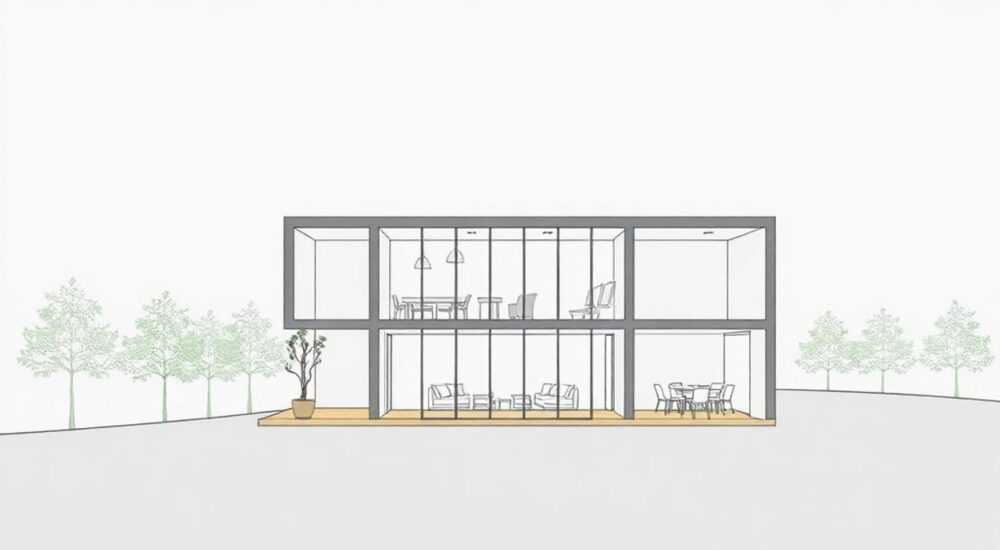
В программе Autodesk Revit создание разреза — это базовая, но крайне важная операция для проектирования зданий. Разрез позволяет визуализировать внутреннюю структуру объекта по выбранной плоскости, что необходимо для подготовки рабочей документации, согласования решений и контроля соответствия архитектурных и инженерных элементов. Главное правило: разрез строится на виде плана или фасада с помощью инструмента «Разрез» в разделе «Архитектура» или «Строительство», после чего его можно масштабировать, редактировать и оформлять по ГОСТ.
Чтобы сделать разрез в Revit, перейдите на вид плана, выберите инструмент «Разрез» и задайте линию сечения. После создания активируйте вид разреза из проекта, чтобы настроить масштаб, детализацию и отображение элементов.
Проектирование в BIM-среде требует точного понимания пространственных взаимосвязей между конструкциями. Разрез в Revit — не просто изображение, а живой элемент модели, который обновляется при изменении геометрии здания. Это позволяет избежать ошибок при согласовании узлов, коллизий между инженерными системами и архитектурными конструкциями. В отличие от традиционного черчения, где разрез — это отдельный чертёж, в Revit он является частью единой информационной модели и автоматически связан со всеми другими видами.
Создание разреза доступно как в архитектурном, так и в инженерном модуле программы. Он может быть вертикальным, наклонным или даже составным — с несколькими поворотами. Такая гибкость особенно полезна при работе со сложными объёмами, реконструкциями или нестандартными решениями. При этом важно помнить, что корректное построение разреза зависит от правильной привязки к уровню, настройки диапазона видимости и параметров отсечения.
Содержание статьи:
- Пошаговое создание разреза в Revit
- Активация и настройка вида разреза
- Типы разрезов: когда какой использовать
- Настройка параметров разреза и области отсечения
- Как задать глубину отсечения
- Распространённые ошибки и как их избежать
- Продвинутые техники: наклонные и разрывные разрезы
- Создание разрывного разреза
- Наклонный разрез через камеру
- Экспертное мнение
- Вопросы и ответы
- Заключение
Пошаговое создание разреза в Revit
Создание разреза начинается с выбора исходного вида. Обычно это план этажа, на котором вы определяете положение линии сечения. Откройте нужный уровень, например, «План 1 этажа», и убедитесь, что все необходимые элементы (стены, перекрытия, окна) уже размещены.
Перейдите на вкладку «Архитектура» (или «Строительство» в некоторых версиях) и найдите панель «Камера». Там расположен инструмент «Разрез» — иконка в виде глаза с линией сечения. Щёлкните по нему, после чего курсор изменится на крест.
Теперь задайте начальную и конечную точки линии разреза. Нажмите левой кнопкой мыши в месте начала сечения, протяните линию до нужной точки и кликните второй раз. Revit автоматически создаст новый вид разреза, который появится в браузере проекта под папкой «Разрезы».
Активация и настройка вида разреза
После построения линии сечения дважды щёлкните по созданному разрезу в браузере или непосредственно на самой метке разреза на плане. Вы перейдёте в вид сечения, где увидите вертикальный разрез по заданной линии.
Обратите внимание на два основных параметра:
- Глубина отсечения (диапазон вида)
- Масштаб отображения
По умолчанию разрез показывает всё, что попадает в пределы текущего уровня и смежных. Чтобы изменить диапазон, откройте свойства вида (через палитру «Свойства») и отрегулируйте параметры «Нижняя граница» и «Верхняя граница». Например, если нужно показать подвал и первый этаж, установите нижнюю границу ниже уровня пола, а верхнюю — выше потолка второго этажа.
Полезно знать: Если в разрезе не отображаются элементы, проверьте диапазон вида и убедитесь, что они находятся в пределах указанной области отсечения.
Типы разрезов: когда какой использовать
Revit поддерживает несколько типов разрезов, каждый из которых решает определённые задачи. Понимание различий помогает выбирать наиболее эффективный способ визуализации.
- Прямой вертикальный разрез — самый распространённый тип. Используется для отображения внутреннего устройства здания по прямой линии. Подходит для типовых проектов жилых и общественных зданий.
- Разрывной разрез — имеет одну или несколько ломаных линий. Позволяет охватить несколько помещений или зон, не проходя через всё здание. Полезен при работе с длинными зданиями или сложной планировкой.
- Наклонный разрез — реже используется, но незаменим при анализе кровель, фасадов с уклоном или нестандартных конструкций. Создаётся с помощью дополнительных настроек или с использованием камеры.
- Внутренний разрез — ограниченный по ширине, показывает только часть здания. Часто применяется для детализации узлов.
Выбор типа зависит от цели: если требуется показать общую компоновку этажей — подойдёт прямой разрез. Для демонстрации специфических узлов — лучше использовать разрывной или внутренний.
Тип разреза |
Когда использовать |
Особенности |
|---|---|---|
Прямой вертикальный |
Стандартные проекты, рабочая документация |
Прост в создании, автоматически связывается с моделью |
Разрывной |
Сложная планировка, экономия места на листе |
Может содержать повороты, требует аккуратного построения |
Наклонный |
Скатные крыши, наклонные фасады |
Сложнее в настройке, может потребовать вспомогательных уровней |
Внутренний |
Детали, узлы, фрагменты конструкций |
Не охватывает всё здание, удобен для крупного масштаба |
Настройка параметров разреза и области отсечения
Качество разреза во многом зависит от правильной настройки параметров вида. Без этого даже правильно построенная линия сечения может показывать неполную или искажённую информацию.
Основные параметры, которые необходимо контролировать:
- Диапазон вида — определяет, какие элементы попадают в сечение. Состоит из «Нижней границы», «Верхней границы» и «Ограничения выреза».
- Масштаб — влияет на читаемость. Для рабочих чертежей обычно используют 1:50, для деталей — 1:20 или 1:10.
- Графический стиль — может быть «Каркас», «Скрытые линии» или «Однотонный». Для разрезов чаще выбирают «Однотонный» с контурами.
- Фильтры видимости — позволяют скрывать или выделять определённые категории элементов (например, инженерные сети).
Чтобы открыть эти настройки, выделите вид разреза в браузере, нажмите «Свойства» и найдите группу «Параметры вида». Здесь можно также включить отображение отметок уровней, сеток координации и других справочных элементов.
Как задать глубину отсечения
Глубина отсечения — один из самых важных параметров. Она определяет, какие элементы будут отображаться «в разрезе», а какие — «за пределами».
Например, если вы создаёте разрез по первому этажу, но хотите видеть конструкцию подвала, установите «Нижнюю границу» ниже уровня пола. Если нужно показать перекрытие второго этажа, увеличьте «Верхнюю границу».
Обратите внимание на параметр «Ограничение выреза» — он управляет тем, насколько далеко «вглубь» происходит отсечение. По умолчанию он совпадает с верхней границей, но его можно сдвинуть, чтобы показать больше информации за пределами основного сечения.
«Всегда проверяйте диапазон вида перед выводом разреза на лист. Ошибка в настройках может привести к пропуску важных элементов, таких как фундаменты или инженерные коммуникации.» — Алексей Морозов, BIM-менеджер, 12 лет опыта
Распространённые ошибки и как их избежать
Даже опытные пользователи Revit иногда сталкиваются с проблемами при создании разрезов. Ниже — самые частые ошибки и способы их устранения.
- Разрез пустой или не показывает элементы — чаще всего причина в неправильном диапазоне вида. Убедитесь, что «Нижняя граница» и «Верхняя граница» охватывают интересующую область.
- Линия сечения неактивна — возможно, вы находитесь не на плане, а на трёхмерном виде. Инструмент «Разрез» работает только на видах плана, фасада или разреза.
- Элементы отображаются, но не в разрезе — проверьте, находится ли элемент в пределах «Ограничения выреза». Некоторые объекты могут быть «за» плоскостью отсечения.
- Разрез не отображается на листе — убедитесь, что вид добавлен в браузере и не переименован случайно. Также проверьте, не скрыт ли он в параметрах листа.
Ещё одна типичная ошибка — использование разреза без привязки к уровню. Если уровень удалён или перемещён, разрез может потерять ориентацию. Поэтому всегда стройте сечения относительно существующих уровней, а не произвольно.
Полезно знать: Перед созданием разреза убедитесь, что все уровни и сетки координации корректно размещены. Это сэкономит время на исправление ошибок.
Продвинутые техники: наклонные и разрывные разрезы
Для сложных проектов стандартного вертикального разреза может быть недостаточно. В таких случаях применяются продвинутые методы.
Создание разрывного разреза
Разрывной разрез позволяет «обойти» ненужные участки и сфокусироваться на ключевых зонах. Чтобы его построить:
- Выберите инструмент «Разрез».
- Начните линию сечения в первой точке.
- Щёлкните в местах излома, чтобы задать повороты.
- Завершите линию в конечной точке.
Revit автоматически создаст разрез с учётом всех сегментов. На виде сечения вы увидите результат — разрез будет отображать только те части, которые попадают в линию сечения.
Наклонный разрез через камеру
Revit не поддерживает наклонные разрезы напрямую, но их можно создать с помощью инструмента «Камера».
- Перейдите на 3D-вид.
- Выберите «Камера» на вкладке «Вид».
- Укажите точку наблюдения и целевую точку под углом.
- Подтвердите создание. Revit предложит создать изометрический или перспективный вид.
- В свойствах вида измените тип на «Разрез».
Теперь вы получите сечение по наклонной плоскости. Этот метод особенно полезен при анализе фасадных решений или сложных узлов кровли.
«Наклонные разрезы через камеру — мощный, но неочевидный инструмент. Его стоит освоить для проектов с нестандартной архитектурой.» — Дарья Ковалёва, архитектор BIM, стаж 9 лет
Экспертное мнение
«Сегодня клиенты ожидают не просто чертежи, а наглядные, точные и интерактивные представления проекта. Разрез в Revit — это не картинка, а аналитический инструмент. Я всегда настраиваю фильтры видимости, чтобы показывать заказчику именно то, что им важно: конструкции, инженерные системы или отделку.» — Михаил Петров, руководитель BIM-отдела в проектировочной компании «Арка-Дизайн»
По его словам, ключевое преимущество Revit — в динамической связи между видами. «Изменил стену на плане — разрез обновился мгновенно. Это экономит часы ручной корректировки. Но чтобы этим пользоваться, нужно строго соблюдать правила моделирования: привязка к уровням, единая система координат, корректные семейства.»
Он также отмечает важность стандартизации: «У нас есть шаблоны для разрезов: стандартные масштабы, стили линий, подписи. Это обеспечивает единый стиль документации и ускоряет выпуск проекта.»
Вопросы и ответы
Можно ли сделать горизонтальный разрез в Revit?
Да, горизонтальный разрез — это по сути план, но его можно настроить как сечение. Для этого измените диапазон вида так, чтобы «Нижняя граница» была ниже уровня пола, а «Ограничение выреза» — на уровне сечения. Такой приём используется для создания планов с разрезом (план-разрез).
Почему в разрезе не отображаются двери и окна?
Возможно, они находятся вне диапазона вида или имеют параметр «Высота установки», который выносит их за пределы сечения. Проверьте высоту элементов и диапазон вида. Также убедитесь, что в фильтрах видимости не отключена их категория.
Как быстро скопировать разрез на другой уровень?
Revit не позволяет напрямую копировать разрез между уровнями, но вы можете создать аналогичный вид, используя ту же линию сечения. Альтернатива — использовать группировку и копирование с привязкой к новому уровню.
Можно ли экспортировать разрез в AutoCAD?
Да, любой вид в Revit, включая разрез, можно экспортировать в формат DWG. Перейдите в меню «Экспорт» → «CAD форматы» → «DWG». Рекомендуется использовать шаблоны экспорта для сохранения слоёв и стилей.
Как подписать разрез на листе?
После добавления вида на лист Revit автоматически создаёт метку разреза. Её можно редактировать: изменить тип, размер, направление стрелки. Для соответствия ГОСТ используйте аннотационные семейства меток.
Заключение
Создание разреза в Revit — это не просто техническая операция, а важный этап проектирования, обеспечивающий точность, согласованность и наглядность документации. Благодаря интеграции с моделью, разрез становится динамическим инструментом, который автоматически обновляется при любых изменениях в проекте.
Чтобы эффективно использовать разрезы, необходимо понимать принципы работы с диапазоном вида, типами сечений и настройками отображения. Освоив базовые и продвинутые техники, вы сможете создавать профессиональные чертежи, соответствующие требованиям заказчиков и нормативным стандартам.
- Разрез создаётся на виде плана с помощью инструмента «Разрез».
- Правильный диапазон вида — ключ к корректному отображению элементов.
- Разрывные и наклонные разрезы расширяют возможности визуализации.
- Все разрезы связаны с моделью и обновляются автоматически.
- Стандартизация и шаблоны ускоряют выпуск документации.
⚠️ Дисклеймер — нажмите, чтобы развернуть
Материалы, опубликованные в разделе «Блог» на сайте RU DESIGN SHOP (rudesignshop.ru), носят исключительно информационный и ознакомительный характер и не являются руководством к действию, финансовой рекомендацией, медицинской услугой, ветеринарным назначением либо рекламой товаров и услуг, включая азартные игры. Публикации не содержат призывов к участию в азартных играх и не направлены на продвижение соответствующих операторов.
Безопасность применения товаров и веществ: при использовании строительных материалов, бытовой химии, пестицидов и агрохимикатов необходимо строго следовать инструкциям производителя и действующему законодательству Российской Федерации, включая Федеральный закон РФ от 19.07.1997 № 109-ФЗ «О безопасном обращении с пестицидами и агрохимикатами».
Упоминание товарных знаков, брендов и организаций носит исключительно информационный характер и не означает наличие партнёрских отношений или одобрения со стороны правообладателей.
Материалы, содержащие сведения о медицинских, ветеринарных или косметических средствах, представлены в справочных целях и не являются медицинской консультацией или назначением. Перед применением рекомендуется обратиться к врачу, ветеринарному специалисту или иному сертифицированному профессионалу.
Возрастные ограничения: материалы, содержащие сведения о продукции категории 18+, включая алкоголь или азартные игры, предназначены исключительно для совершеннолетней аудитории и публикуются в информационных целях.
Правовая ответственность: решения, принятые на основе опубликованной информации, пользователь принимает самостоятельно и на свой риск; редакция и авторы несут ответственность в пределах, установленных законодательством Российской Федерации.
Редакция не допускает публикаций, содержащих пропаганду экстремизма, терроризма, наркотических средств или суицида; подобные материалы подлежат немедленному удалению.
Упоминание организаций с ограниченным статусом: компания Meta Platforms Inc. (социальные сети Facebook и Instagram) признана экстремистской организацией решением суда РФ, её деятельность запрещена на территории Российской Федерации; любые упоминания приводятся исключительно в информационных целях.
Авторские права и источники: информация собирается из открытых источников; её актуальность указывается на дату публикации и может изменяться.
Изображения и иллюстрации используются на условиях, разрешённых правообладателями. При возникновении претензий редакция готова оперативно рассмотреть обращение и внести необходимые изменения.
Персональные данные и cookies: сайт использует cookies и обрабатывает персональные данные пользователей в соответствии с Федеральным законом № 152-ФЗ «О персональных данных» и Политикой конфиденциальности RU DESIGN SHOP.
Мнения авторов могут не совпадать с позицией государственных органов или коммерческих организаций, упомянутых в материалах.
РЕКОМЕНДУЕМ
Товары от российских производителей


Подвес BaseLume Six GLODE
Диапазон цен: 44000 руб. – 109200 руб.

