Скидка 5% на первый заказ — RDS5




Ревит визуализация интерьера
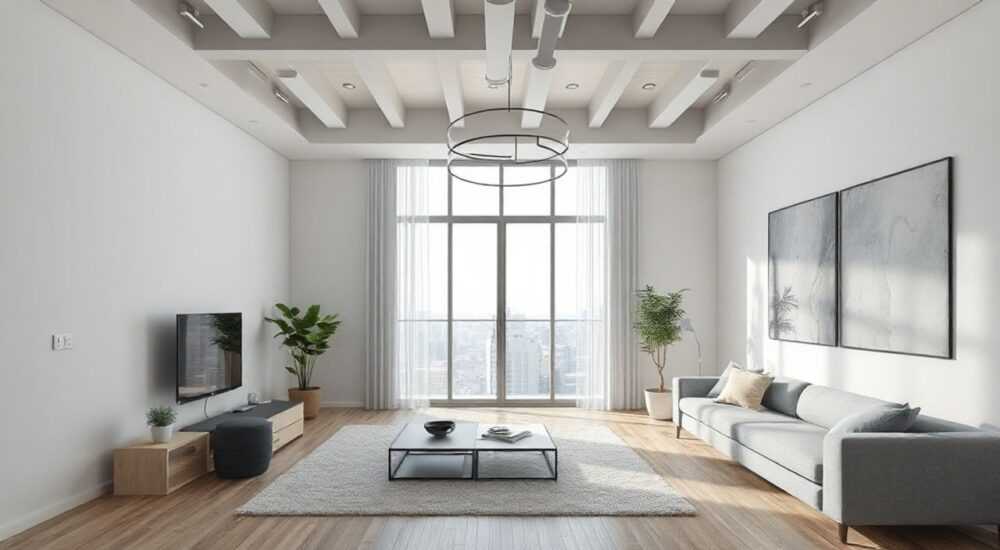
Создание качественной визуализации интерьера — ключевой этап в работе архитектора и дизайнера. Современные BIM-решения позволяют не просто проектировать, но и наглядно демонстрировать будущее пространство клиенту ещё до начала строительства. Одним из самых мощных инструментов в этой области является Autodesk Revit — программное обеспечение, которое объединяет проектирование, моделирование и визуализацию в единой среде.
Revit позволяет создавать фотореалистичные визуализации интерьера прямо из проектной модели без необходимости экспорта в сторонние программы. Главная рекомендация — использовать встроенные средства рендеринга совместно с правильной настройкой материалов, освещения и камер для достижения максимального эффекта.
Содержание статьи:
- Что такое визуализация интерьера в Revit
- Преимущества использования Revit для рендеринга
- Основные этапы создания качественной визуализации
- Настройка камер и углов обзора
- Работа с материалами и текстурами
- Освещение интерьеров в Revit
- Встроенный и внешний рендеринг: что выбрать?
- Ошибки при визуализации и как их избежать
- Советы по улучшению качества изображения
- Экспертное мнение
- Вопросы и ответы
- Заключение
Что такое визуализация интерьера в Revit
Визуализация интерьера в Revit — это процесс преобразования трёхмерной BIM-модели помещения в фотореалистичное изображение или серию кадров, демонстрирующих внешний вид будущего пространства. В отличие от традиционных 3D-редакторов, Revit работает с параметрическими объектами, где каждый элемент связан с данными: размерами, материалами, стоимостью и даже сроком службы. Это означает, что визуализация — не просто картинка, а продукт полноценного цифрового двойника здания.
Процесс начинается с создания точной 3D-модели комнаты: стен, потолков, окон, мебели и отделки. Затем настраивается освещение, выбираются ракурсы и запускается рендеринг. Результат — высококачественное изображение, которое можно использовать для презентаций, согласований с заказчиком или маркетинговых целей.
Важно понимать, что Revit — не чистый рендерер, а BIM-платформа. Его основная цель — проектирование. Однако благодаря развитию встроенных инструментов, он стал вполне конкурентоспособным решением для создания визуализаций среднего и высокого уровня. Особенно это актуально для тех, кто хочет избежать переноса моделей в сторонние программы вроде 3ds Max или Lumion.
Полезно знать: Revit использует движок Autodesk Raytracer (ART) для встроенного рендеринга. Он поддерживает глобальное освещение, отражения и прозрачность, что делает возможным получение реалистичных результатов без экспорта.
Преимущества использования Revit для рендеринга
Использование Revit для визуализации интерьера даёт ряд существенных преимуществ перед классическими графическими пакетами. Во-первых, вы работаете в единой среде: модель, данные и визуализация находятся в одном файле. Это исключает ошибки при импорте/экспорте и экономит время на согласование изменений.
Во-вторых, все изменения в проекте автоматически отражаются в визуализации. Например, если вы поменяли цвет стены или добавили новое окно, достаточно перезапустить рендер — и изображение будет обновлено. В других программах пришлось бы заново настраивать материалы и освещение.
В-третьих, Revit позволяет использовать семейства — параметрические объекты мебели, светильников, дверей и т.д. Многие из них уже содержат настроенные материалы и текстуры, подходящие для рендеринга. Это значительно ускоряет подготовку сцены.
- Целостность данных: вся информация о проекте хранится в одном файле.
- Автоматическая синхронизация: изменения в модели сразу влияют на визуализацию.
- Поддержка BIM: визуализация становится частью цифрового двойника, а не отдельным артефактом.
- Интеграция с другими продуктами Autodesk: можно легко передавать сцены в 3ds Max, Enscape или Twinmotion через Live Link.
«Работа в Revit позволяет дизайнеру сосредоточиться на сути проекта, а не на технических сложностях переноса моделей. Чем меньше разрыв между проектированием и визуализацией — тем выше качество конечного результата.» — Алексей К., руководитель BIM-отдела в архитектурной студии
Основные этапы создания качественной визуализации
Чтобы получить профессиональную визуализацию интерьера в Revit, нужно следовать чёткой последовательности действий. Пропуск любого этапа может привести к неестественному виду сцены, плохому освещению или нереалистичным материалам.
- Подготовка модели — убедитесь, что все элементы интерьера правильно расположены, нет лишних геометрий, а мебель и оборудование соответствуют масштабу.
- Настройка камеры — выберите оптимальный ракурс, который покажет помещение с выгодной стороны. Используйте тип «Перспектива» для интерьеров.
- Назначение материалов — замените стандартные текстуры на фотореальные, настройте шероховатость, блеск и прозрачность.
- Настройка освещения — добавьте искусственные источники света и настройте параметры дневного освещения (время суток, положение солнца).
- Запуск тестового рендера — сделайте пробный прогон на низком качестве, чтобы проверить композицию, свет и материалы.
- Финальный рендер — увеличьте качество, включите сглаживание и запустите окончательный расчёт изображения.
Каждый шаг требует внимания к деталям. Например, при настройке камеры важно учитывать человеческое восприятие: высота точки зрения должна быть около 1,6–1,8 метра, чтобы сцена выглядела естественно.
Полезно знать: Перед финальным рендером всегда очищайте скрытые линии и временные виды. Это ускорит процесс и предотвратит ошибки.
Настройка камер и углов обзора
Правильно выбранная камера — половина успеха в визуализации. В Revit есть два режима просмотра: параллельная проекция и перспектива. Для интерьеров используется только перспектива, так как она имитирует зрение человека и создаёт эффект глубины.
Чтобы создать камеру:
- Перейдите во вкладку «Вид» → «3D-вид» → «Камера».
- Укажите точку расположения камеры (где находится наблюдатель).
- Укажите точку цели (на что смотрит камера).
После этого можно настроить параметры:
- Длина фокуса — влияет на угол обзора. Короткая фокусировка (широкоугольная) подходит для маленьких помещений, длинная — для крупных планов.
- Глубина резкости — позволяет размыть фон или передний план, акцентируя внимание на главном объекте.
- Высота камеры — стандартно 1,7 м от пола, как у среднего человека.
Тип помещения |
Рекомендуемая длина фокуса |
Особенности настройки |
|---|---|---|
Гостиная |
35–50 мм |
Общий обзор с акцентом на центральную зону |
Кухня |
40–55 мм |
Рабочая зона в фокусе, техника на заднем плане |
Спальня |
50 мм |
Угол с кровати, мягкий свет, глубина резкости |
Ванная |
30–40 мм |
Широкий угол для демонстрации всей отделки |
Работа с материалами и текстурами
Материалы — один из ключевых факторов реалистичности. Стандартные текстуры Revit часто выглядят плоско и неестественно. Чтобы улучшить визуализацию, необходимо настраивать параметры каждого материала: цвет, блеск, шероховатость, отражение, прозрачность и карта bump (рельеф).
Откройте браузер материалов («Управление» → «Материалы») и найдите нужный элемент. Для дерева важно задать направление текстуры и коэффициент блеска. Для стекла — уровень прозрачности и показатель преломления (IOR). Для тканей — матовость и рассеянный свет.
- Используйте PBR-текстуры (Physically Based Rendering), если возможно — они максимально точно имитируют поведение света на поверхности.
- Добавляйте карты bump и glossiness для имитации микрорельефа.
- Не забывайте про масштаб текстуры: слишком крупная или мелкая повторяющаяся картинка сразу выдаст компьютерное происхождение.
«Проверяйте материалы на небольшом тестовом объекте перед применением в сцене. Иногда небольшая коррекция шероховатости спасает весь кадр от “пластикового” вида.» — Дизайн-руководитель, студия интерьеров
Освещение интерьеров в Revit
Освещение определяет настроение и восприятие пространства. В Revit доступны три типа источников света:
- Естественное — через окна и остекление, зависит от времени суток и геолокации.
- Искусственное — светильники, лампы, LED-подсветка.
- Смешанное — комбинация обоих, наиболее распространённый вариант.
Для настройки дневного света:
- Убедитесь, что в проекте указана правильная географическая локация.
- В свойствах 3D-вида включите «Освещение дня».
- Настройте дату и время (например, 15:00 в июне — идеальное время для равномерного света).
Для искусственного освещения:
- Добавьте семейства светильников с параметрами светового потока (люмены).
- Настройте тип источника: точечный, линейный, площадной.
- Включите «Искусственное освещение» в параметрах вида.
Полезно знать: Revit не поддерживает IES-файлы напрямую, но вы можете использовать их в связанных моделях 3ds Max или через Enscape.
Встроенный и внешний рендеринг: что выбрать?
Revit предлагает два пути: встроенный рендеринг через ART или экспорт в специализированные программы. У каждого подхода свои плюсы и минусы.
Встроенный рендеринг (ART):
- Преимущества: быстро, удобно, не требует дополнительных лицензий.
- Недостатки: ограниченные настройки, долгое время рендеринга при высоком качестве, слабая работа с отражениями.
Внешний рендеринг (через Enscape, Twinmotion, 3ds Max):
- Преимущества: фотореализм, поддержка видео и VR, быстрый рендер в реальном времени.
- Недостатки: необходимость установки и лицензирования, риск потери данных при экспорте.
Критерий |
Встроенный (ART) |
Enscape / Twinmotion |
3ds Max + V-Ray |
|---|---|---|---|
Качество |
Среднее |
Высокое |
Очень высокое |
Скорость |
Низкая |
Высокая |
Средняя |
Интерактивность |
Нет |
Да (реальное время) |
Нет |
VR-поддержка |
Нет |
Да |
Через плагины |
Требования к ПК |
Средние |
Высокие |
Очень высокие |
Выбор зависит от задач. Для быстрых презентаций и внутренних согласований подойдёт ART. Для клиента — лучше использовать Enscape или Twinmotion.
Ошибки при визуализации и как их избежать
Даже опытные пользователи Revit допускают типичные ошибки, которые снижают качество визуализации.
- Плоские материалы — использование стандартных текстур без настройки шероховатости и блеска. Решение: всегда редактируйте параметры материалов.
- Неправильное освещение — слишком яркие или тёмные участки, отсутствие мягких теней. Решение: используйте HDRI-освещение через внешние рендереры или настройте несколько источников света.
- Нереалистичные ракурсы — камера слишком высоко или слишком широкоугольная. Решение: соблюдайте эргономические нормы при выборе точки зрения.
- Перегруженность сцены — слишком много мебели, декора, мелких объектов. Решение: применяйте принцип минимализма, оставляйте «воздух» в композиции.
- Игнорирование окружения — отсутствие видов из окон, пустые стены. Решение: добавьте простые 3D-объекты за окном (деревья, здания) для реализма.
«Лучше сделать три качественных кадра, чем десять посредственных. Качество важнее количества.» — Ведущий визуализатор, архитектурное бюро
Советы по улучшению качества изображения
Чтобы вывести визуализацию на новый уровень, следуйте этим практическим рекомендациям:
- Используйте фоновые виды — добавьте простую 3D-геометрию за окнами (парк, улица), чтобы избежать «пустоты».
- Настройте экспозицию — в параметрах вида можно регулировать яркость и контрастность.
- Добавьте людей и растения — они задают масштаб и оживляют пространство.
- Экспериментируйте с временем суток — вечернее освещение создаёт уют, утреннее — свежесть.
- После рендера обработайте изображение в Photoshop: скорректируйте цветовой баланс, добавьте лёгкий виньетинг.
Полезно знать: Включение эффекта «Bloom» (свечение) в Enscape или Twinmotion делает свет более мягким и естественным.
Экспертное мнение
Качественная визуализация интерьера — это не только технический процесс, но и искусство композиции. Важно не просто показать помещение, а передать его атмосферу. Для этого необходимо соблюдать баланс между детализацией и читаемостью сцены. Избыток информации перегружает взгляд, недостаток — делает изображение безжизненным.
Оптимальная стратегия — начинать с базовой настройки и постепенно её усложнять. Сначала проверьте композицию, затем свет, потом материалы. Только после этого запускайте финальный рендер. Также стоит учитывать целевую аудиторию: для инвестора важна функциональность, для заказчика — эмоции.
Интеграция Revit с современными инструментами вроде Enscape открывает новые возможности: интерактивные презентации, VR-туры, анимации. Это повышает вовлечённость и ускоряет принятие решений. Будущее — за живыми, динамичными визуализациями, а не статичными картинками.
Вопросы и ответы
Можно ли делать анимацию интерьеров в Revit?
Да, Revit поддерживает создание обходных путей (walkthroughs). Вы задаёте траекторию камеры, настраиваете точки и экспортируете видео. Однако для высокого качества лучше использовать Enscape или Twinmotion.
Как ускорить рендеринг в Revit?
Уменьшите разрешение, отключите сглаживание на тестовых прогонах, используйте упрощённые материалы. Для постоянной работы — переходите на внешние рендереры с поддержкой GPU.
Почему визуализация выглядит «пластилиново»?
Чаще всего причина — неправильно настроенные материалы: не хватает шероховатости, отражений или bump-карт. Также проблема может быть в избыточном освещении без теней.
Нужно ли использовать внешние библиотеки материалов?
Да, стандартные материалы Revit ограничены. Лучше загружать PBR-текстуры с сайтов вроде Poliigon, Texture.com или использовать встроенные библиотеки Enscape.
Как передать проект клиенту без Revit?
Экспортируйте в PDF, изображение (JPEG/PNG) или используйте облачные сервисы вроде Autodesk Viewer. Для интерактивности — публикуйте в Enscape Dashboard или Trimble Connect.
Заключение
Revit — мощный инструмент для визуализации интерьеров, особенно когда речь идёт о комплексном BIM-проектировании. Благодаря интеграции модели, данных и графики, он позволяет создавать убедительные изображения без выхода из рабочей среды. Однако для достижения фотореализма требуется тщательная настройка материалов, освещения и камер.
Главное — помнить, что визуализация служит не для демонстрации технических навыков, а для решения задач клиента: понять пространство, принять решение, почувствовать комфорт. Используйте Revit как часть процесса, а не самоцель.
- Настройка материалов и освещения критически важна для реалистичности.
- Встроенный рендеринг подходит для черновых вариантов, но для презентаций лучше использовать Enscape или Twinmotion.
- Правильный ракурс и композиция усиливают восприятие интерьера.
- Избегайте типичных ошибок: плоских текстур, неправильного света, перегруженности сцены.
- Внедряйте интерактивные форматы — они повышают вовлечённость и ускоряют согласования.
⚠️ Дисклеймер — нажмите, чтобы развернуть
Материалы, опубликованные в разделе «Блог» на сайте RU DESIGN SHOP (rudesignshop.ru), носят исключительно информационный и ознакомительный характер и не являются руководством к действию, финансовой рекомендацией, медицинской услугой, ветеринарным назначением либо рекламой товаров и услуг, включая азартные игры. Публикации не содержат призывов к участию в азартных играх и не направлены на продвижение соответствующих операторов.
Безопасность применения товаров и веществ: при использовании строительных материалов, бытовой химии, пестицидов и агрохимикатов необходимо строго следовать инструкциям производителя и действующему законодательству Российской Федерации, включая Федеральный закон РФ от 19.07.1997 № 109-ФЗ «О безопасном обращении с пестицидами и агрохимикатами».
Упоминание товарных знаков, брендов и организаций носит исключительно информационный характер и не означает наличие партнёрских отношений или одобрения со стороны правообладателей.
Материалы, содержащие сведения о медицинских, ветеринарных или косметических средствах, представлены в справочных целях и не являются медицинской консультацией или назначением. Перед применением рекомендуется обратиться к врачу, ветеринарному специалисту или иному сертифицированному профессионалу.
Возрастные ограничения: материалы, содержащие сведения о продукции категории 18+, включая алкоголь или азартные игры, предназначены исключительно для совершеннолетней аудитории и публикуются в информационных целях.
Правовая ответственность: решения, принятые на основе опубликованной информации, пользователь принимает самостоятельно и на свой риск; редакция и авторы несут ответственность в пределах, установленных законодательством Российской Федерации.
Редакция не допускает публикаций, содержащих пропаганду экстремизма, терроризма, наркотических средств или суицида; подобные материалы подлежат немедленному удалению.
Упоминание организаций с ограниченным статусом: компания Meta Platforms Inc. (социальные сети Facebook и Instagram) признана экстремистской организацией решением суда РФ, её деятельность запрещена на территории Российской Федерации; любые упоминания приводятся исключительно в информационных целях.
Авторские права и источники: информация собирается из открытых источников; её актуальность указывается на дату публикации и может изменяться.
Изображения и иллюстрации используются на условиях, разрешённых правообладателями. При возникновении претензий редакция готова оперативно рассмотреть обращение и внести необходимые изменения.
Персональные данные и cookies: сайт использует cookies и обрабатывает персональные данные пользователей в соответствии с Федеральным законом № 152-ФЗ «О персональных данных» и Политикой конфиденциальности RU DESIGN SHOP.
Мнения авторов могут не совпадать с позицией государственных органов или коммерческих организаций, упомянутых в материалах.
РЕКОМЕНДУЕМ
Товары от российских производителей

Торшер ракета фиолетовый ARCHPOLE
30734 руб.

Люстра Amil v0009 GLODE
51471 руб.
