Скидка 5% на первый заказ — RDS5




Режим докладчика в powerpoint как включить
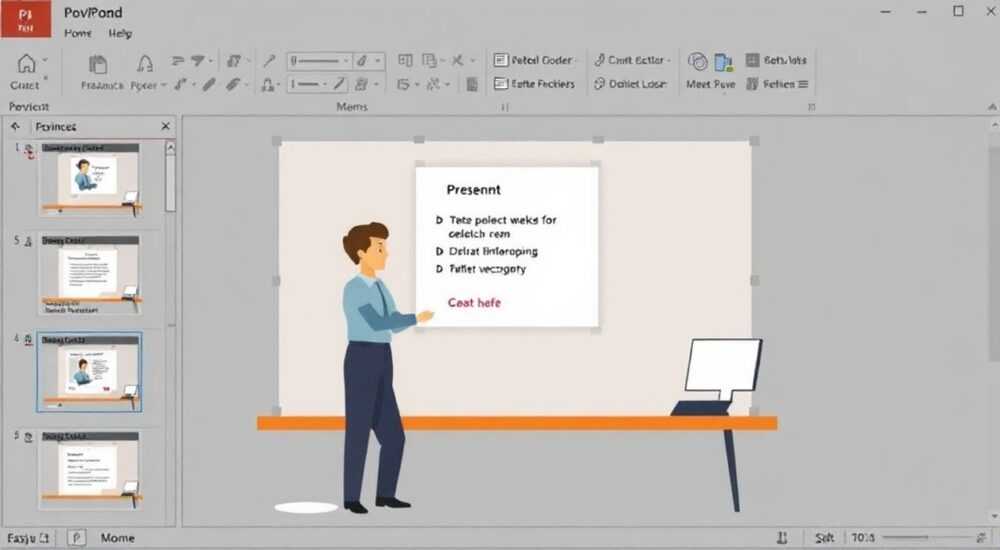
Режим докладчика в PowerPoint — это специальная функция, которая позволяет презентующему видеть текущий слайд, следующий кадр, заметки и таймер на своём экране, в то время как аудитория наблюдает только проекцию слайдов. Включить режим докладчика можно через настройки демонстрации слайдов, выбрав опцию «Использовать режим докладчика» в разделе «Показ слайдов». Главное условие — подключить второй экран или проектор и правильно настроить параметры отображения.
Чтобы включить режим докладчика в PowerPoint, активируйте опцию «Использовать режим докладчика» в настройках показа слайдов и подключите второе устройство вывода. Убедитесь, что Windows или macOS распознают оба экрана.
Сегодня презентации стали неотъемлемой частью деловой коммуникации: от внутренних совещаний до международных конференций. Однако даже опытные пользователи сталкиваются с трудностями при демонстрации слайдов перед аудиторией. Одной из ключевых проблем является потеря нити выступления, забытые тезисы и отсутствие контроля над временем. Решение есть — режим докладчика в PowerPoint. Эта функция превращает обычную презентацию в профессиональное выступление, предоставляя докладчику доступ к заметкам, таймеру и предпросмотру слайдов. Несмотря на кажущуюся простоту, многие пользователи не знают, как правильно его включить, какие требования к оборудованию и программному обеспечению, а также как избежать типичных ошибок. В этой статье мы детально разберём всё, что нужно знать о режиме докладчика: от базовой настройки до продвинутых техник и рекомендаций по подготовке к выступлению.
Содержание статьи:
- Как включить режим докладчика в PowerPoint
- Пошаговая инструкция для разных версий PowerPoint
- Требования к системе и оборудование
- Проверка работоспособности до выступления
- Распространённые ошибки и как их избежать
- Типичные ошибки и решения
- Что делать, если нет второго экрана?
- Продвинутые советы для эффективного использования
- Горячие клавиши для режима докладчика
- Подготовка заметок: как не перегружать экран
- Экспертное мнение
- Вопросы и ответы
- Заключение
Как включить режим докладчика в PowerPoint
Режим докладчика (Presenter View) — это интерфейс, предназначенный исключительно для человека, проводящего презентацию. Он отображается на основном мониторе ноутбука или компьютера, в то время как аудитория видит только полноэкранные слайды на проекторе или втором экране. Для активации функции необходимо выполнить несколько шагов, которые зависят от версии PowerPoint и операционной системы.
Первым делом убедитесь, что ваш компьютер подключён ко второму дисплею — будь то проектор, внешний монитор или телевизор через HDMI. После подключения откройте презентацию и перейдите во вкладку «Показ слайдов». Здесь найдите группу параметров «Настройка» и выберите пункт «Настройка демонстрации». В открывшемся окне установите флажок напротив пункта «Использовать режим докладчика». Это ключевая настройка, без которой функция работать не будет.
- Откройте PowerPoint и загрузите свою презентацию.
- Перейдите во вкладку «Показ слайдов» → «Настройка демонстрации».
- Выберите «Использовать режим докладчика» и укажите, на каком мониторе он должен отображаться.
- Нажмите «ОК» и запустите показ с помощью F5 или Shift+F5.
Если всё сделано правильно, на вашем экране появится интерфейс докладчика: текущий слайд слева, следующий — справа, ниже — заметки и панель управления (таймер, закладки, переход по слайдам). Аудитория увидит только чистый слайд-шоу.
Пошаговая инструкция для разных версий PowerPoint
Процесс активации режима докладчика практически идентичен во всех современных версиях PowerPoint: 2016, 2019, 2021, Microsoft 365 и онлайн-версии. Однако есть небольшие различия в расположении элементов.
- PowerPoint 2016–2021: вкладка «Показ слайдов» → «Настройка демонстрации» → активировать галочку.
- Microsoft 365: аналогично, но дополнительно можно использовать автоматическое определение экранов.
- PowerPoint Online: режим докладчика недоступен. Функция работает только в десктопной версии.
Полезно знать: Если режим не включается, проверьте, включена ли опция «Показывать презентацию на» и выбран ли правильный монитор.
Требования к системе и оборудование
Для корректной работы режима докладчика необходимо выполнение нескольких технических условий. Во-первых, требуется поддержка нескольких дисплеев. Большинство современных ноутбуков и ПК поддерживают эту функцию через HDMI, DisplayPort, USB-C или VGA. Во-вторых, операционная система должна правильно распознавать и настраивать режимы отображения.
Windows 10 и 11 автоматически определяют подключённые экраны. Чтобы проверить настройки, нажмите Win+P и выберите один из режимов: «Только второй экран», «Дублировать» или «Расширить». Для режима докладчика рекомендуется использовать «Расширить» — это позволит вам видеть рабочий стол на одном экране, а презентацию — на другом.
На macOS процесс аналогичен. Перейдите в «Системные настройки» → «Мониторы» и выберите режим «Расширенный рабочий стол». Убедитесь, что основной дисплей установлен на ваш ноутбук, а второй — на проектор.
Параметр |
Требование |
Комментарий |
|---|---|---|
Операционная система |
Windows 7+, macOS 10.10+ |
Режим ограничен поддержкой старых ОС |
PowerPoint |
2010 и новее |
В 2010 возможны баги, рекомендуется 2016+ |
Количество экранов |
Минимум 2 |
Один для докладчика, другой — для аудитории |
Подключение |
HDMI, DisplayPort, USB-C, VGA |
VGA может вызывать задержки сигнала |
«Всегда тестируйте подключение за 15–20 минут до начала презентации. Лучше потратить время заранее, чем решать проблемы на глазах у аудитории.» — Алексей, IT-координатор крупной консалтинговой компании
Проверка работоспособности до выступления
Перед важным мероприятием обязательно проведите тестовый запуск. Откройте презентацию, подключитесь к проектору и запустите показ слайдов. Убедитесь, что:
- Аудитория видит только слайды без интерфейса PowerPoint.
- На вашем экране отображаются заметки, таймер и следующий слайд.
- Управление слайдами работает корректно (стрелки, пробел, мышь).
- Шрифты и изображения отображаются без искажений.
Если используется адаптер (например, USB-C to HDMI), проверьте его совместимость. Некоторые бюджетные модели могут блокировать режим расширения экрана.
Распространённые ошибки и как их избежать
Несмотря на простоту функции, пользователи часто допускают ошибки, которые могут сорвать презентацию. Самая частая — забыть активировать режим докладчика до начала показа. В результате докладчик видит то же, что и аудитория, и теряет доступ к заметкам.
Другая распространённая проблема — неправильная настройка экранов. Например, если выбрать режим «Дублировать» вместо «Расширить», оба экрана будут показывать одно и то же. Это сводит на нет все преимущества режима докладчика.
Типичные ошибки и решения
- Ошибка: На экране ноутбука тоже отображается полный экран слайда.
Решение: Нажмите Win+P и выберите «Расширить». Перезапустите показ слайдов. - Ошибка: Заметки не видны в режиме докладчика.
Решение: Убедитесь, что вы добавили текст в область «Заметки под слайдом» и сохранили файл. - Ошибка: Презентация запускается на проекторе, но интерфейс докладчика не появляется.
Решение: Проверьте настройки в «Настройка демонстрации» — опция «Использовать режим докладчика» должна быть включена.
Полезно знать: Если PowerPoint не видит второй экран, попробуйте переподключить кабель или перезагрузить проектор.
Что делать, если нет второго экрана?
Иногда докладчику приходится выступать без проектора. В этом случае режим докладчика недоступен. Однако есть обходные пути:
- Используйте два устройства: ноутбук для себя и планшет/телефон для демонстрации через приложение PowerPoint Mobile.
- Распечатайте заметки и используйте их как шпаргалку.
- Включите полноэкранный режим и пользуйтесь клавишами Tab для переключения между элементами (в некоторых версиях).
Продвинутые советы для эффективного использования
Режим докладчика — это не просто просмотр заметок. Его можно использовать как полноценную систему управления выступлением. Например, в PowerPoint есть функция таймера, который можно сбросить или остановить. Это особенно полезно при строгом регламенте.
Ещё одна полезная функция — лазерная указка и рисование на слайдах. Во время показа нажмите Ctrl+P, чтобы активировать карандаш, или Ctrl+L — для лазера. Это помогает акцентировать внимание аудитории на ключевых элементах.
Горячие клавиши для режима докладчика
Знание сочетаний клавиш делает управление презентацией более плавным:
- → / ← — переход по слайдам.
- P / N — предыдущий / следующий.
- A или W — затемнить экран (черный / белый).
- S — запустить или остановить таймер.
- Ctrl+P — карандаш; E — стереть все пометки.
- Esc — выход из показа.
«Используйте таймер не только для контроля времени, но и для саморегуляции. Если вы говорите слишком быстро — замедлитесь. Слишком медленно — переходите к следующему блоку.» — Марина, тренер по публичным выступлениям
Подготовка заметок: как не перегружать экран
Заметки в режиме докладчика должны быть краткими и структурированными. Избегайте длинных абзацев. Используйте маркированные списки, ключевые слова и символы (→, •, !).
Пример хорошей заметки:
- Открытие: приветствие + цель презентации (2 мин)
- → перейти к статистике рынка
- ! Подчеркнуть рост спроса на 40% за год
- Вопрос к аудитории: «Какие вызовы видите вы?»
Экспертное мнение
Режим докладчика следует рассматривать как инструмент повышения уверенности, а не как замену подготовке. Даже самый совершенный интерфейс не спасёт от плохо структурированной презентации. Ключ к успеху — сочетание технической готовности и содержательной глубины.
Рекомендуется заранее записать речь и синхронизировать её с таймингом слайдов. Это позволяет оценить, укладываетесь ли вы в отведённое время. Также важно тренировать зрительный контакт: не стоит постоянно смотреть в экран, даже если перед вами заметки.
Используйте режим докладчика для гибкости. Если аудитория задаёт вопрос, вы можете быстро перейти к нужному слайду с помощью панели навигации. Это создаёт впечатление профессионализма и владения темой.
Вопросы и ответы
Можно ли использовать режим докладчика без проектора?
Да, если подключить второй экран — например, внешний монитор или телевизор. Без второго дисплея функция недоступна, так как PowerPoint не может разделить изображение.
Почему заметки не отображаются в режиме докладчика?
Возможно, вы не добавили текст в нижнюю часть редактора слайдов. Также проверьте, не скрыты ли заметки в настройках. Иногда пользователи путают область «Комментарии» с «Заметками под слайдом».
Работает ли режим докладчика в PowerPoint для Mac?
Да, полностью. Интерфейс аналогичен Windows-версии. Единственное отличие — горячие клавиши могут отличаться (например, Command вместо Ctrl).
Можно ли отключить таймер в режиме докладчика?
Да. В настройках показа слайдов можно снять галочку с пункта «Отображать таймер». Это полезно, если вы не хотите отвлекаться на время.
Что делать, если проектор показывает интерфейс докладчика?
Скорее всего, вы запустили презентацию до подключения второго экрана. Перезапустите PowerPoint после подключения и выберите правильный режим отображения (Win+P → «Расширить»).
Заключение
Режим докладчика в PowerPoint — это мощный инструмент, который превращает обычную презентацию в профессиональное выступление. Он даёт контроль над контентом, временем и взаимодействием с аудиторией. Главное — правильно его настроить заранее, проверить оборудование и потренироваться в реальных условиях.
Не ждите последнего момента, чтобы впервые включить режим докладчика. Подготовка — залог уверенности и успеха. Используйте все возможности PowerPoint, чтобы ваша презентация была не просто информативной, но и впечатляющей.
- Активируйте режим докладчика в настройках показа слайдов.
- Подключите второй экран и используйте режим «Расширить».
- Добавляйте краткие и структурированные заметки под каждый слайд.
- Тестируйте настройки заранее и знайте горячие клавиши.
- Сочетайте техническую подготовку с качественным содержанием.
⚠️ Дисклеймер — нажмите, чтобы развернуть
Материалы, опубликованные в разделе «Блог» на сайте RU DESIGN SHOP (rudesignshop.ru), носят исключительно информационный и ознакомительный характер и не являются руководством к действию, финансовой рекомендацией, медицинской услугой, ветеринарным назначением либо рекламой товаров и услуг, включая азартные игры. Публикации не содержат призывов к участию в азартных играх и не направлены на продвижение соответствующих операторов.
Безопасность применения товаров и веществ: при использовании строительных материалов, бытовой химии, пестицидов и агрохимикатов необходимо строго следовать инструкциям производителя и действующему законодательству Российской Федерации, включая Федеральный закон РФ от 19.07.1997 № 109-ФЗ «О безопасном обращении с пестицидами и агрохимикатами».
Упоминание товарных знаков, брендов и организаций носит исключительно информационный характер и не означает наличие партнёрских отношений или одобрения со стороны правообладателей.
Материалы, содержащие сведения о медицинских, ветеринарных или косметических средствах, представлены в справочных целях и не являются медицинской консультацией или назначением. Перед применением рекомендуется обратиться к врачу, ветеринарному специалисту или иному сертифицированному профессионалу.
Возрастные ограничения: материалы, содержащие сведения о продукции категории 18+, включая алкоголь или азартные игры, предназначены исключительно для совершеннолетней аудитории и публикуются в информационных целях.
Правовая ответственность: решения, принятые на основе опубликованной информации, пользователь принимает самостоятельно и на свой риск; редакция и авторы несут ответственность в пределах, установленных законодательством Российской Федерации.
Редакция не допускает публикаций, содержащих пропаганду экстремизма, терроризма, наркотических средств или суицида; подобные материалы подлежат немедленному удалению.
Упоминание организаций с ограниченным статусом: компания Meta Platforms Inc. (социальные сети Facebook и Instagram) признана экстремистской организацией решением суда РФ, её деятельность запрещена на территории Российской Федерации; любые упоминания приводятся исключительно в информационных целях.
Авторские права и источники: информация собирается из открытых источников; её актуальность указывается на дату публикации и может изменяться.
Изображения и иллюстрации используются на условиях, разрешённых правообладателями. При возникновении претензий редакция готова оперативно рассмотреть обращение и внести необходимые изменения.
Персональные данные и cookies: сайт использует cookies и обрабатывает персональные данные пользователей в соответствии с Федеральным законом № 152-ФЗ «О персональных данных» и Политикой конфиденциальности RU DESIGN SHOP.
Мнения авторов могут не совпадать с позицией государственных органов или коммерческих организаций, упомянутых в материалах.
РЕКОМЕНДУЕМ
Товары от российских производителей

Бра комета голубой ARCHPOLE
20957 руб.
Светильник ROUND Forstlight
Диапазон цен: 25290 руб. – 298060 руб.

