Скидка 5% на первый заказ — RDS5




Робот пылесос ксиоми как подключить к телефону
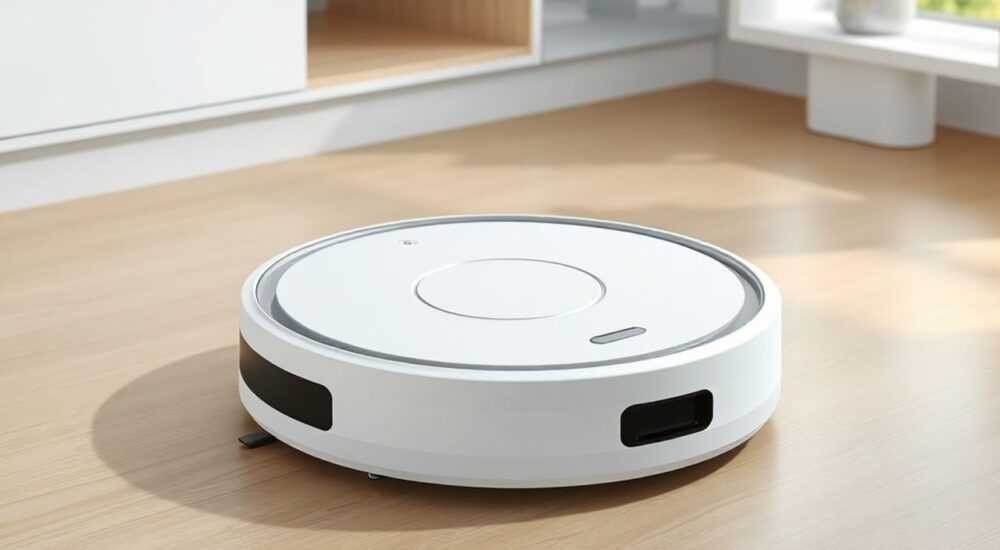
Роботы-пылесосы от Xiaomi стали одним из самых популярных решений для уборки дома в России и странах СНГ. Их сочетание доступной цены, интеллектуальных функций и простоты управления через смартфон делает их идеальным выбором для современного пользователя. Однако многие владельцы сталкиваются с трудностями при подключении устройства к телефону — от неправильной настройки Wi-Fi до отказа приложения обнаружить устройство. Эта проблема не связана с браком устройства, а чаще всего возникает из-за неверной последовательности действий, устаревшего ПО или конфликтов в сети. Правильное подключение — это не просто «нажать кнопку», а системный процесс, требующий понимания экосистемы Xiaomi, особенностей роутеров и мобильных операционных систем. В этой статье вы найдёте пошаговое руководство, которое устранит любые трудности, а также ответы на все скрытые вопросы, которые не описаны в инструкции.
Чтобы подключить робот-пылесос Xiaomi к телефону, скачайте приложение Mi Home, включите Bluetooth и Wi-Fi на смартфоне, включите робота в режим настройки (кнопка или через меню на дисплее), выберите его в приложении и введите пароль от вашей Wi-Fi сети 2,4 ГГц. Не используйте 5 ГГц — роботы Xiaomi не поддерживают этот диапазон.
Содержание статьи:
- Требования к устройствам и сети
- Пошаговая инструкция подключения
- Частые ошибки и как их исправить
- Ошибка: «Устройство не найдено»
- Ошибка: «Неверный пароль Wi-Fi»
- Ошибка: «Не удалось подключиться к сети»
- Ошибка: «Приложение не отвечает»
- Ошибка: «Устройство отключено» после подключения
- Функции приложения Mi Home после подключения
- Почему нельзя подключать к Wi-Fi 5 ГГц
- Как подключить несколько роботов к одному телефону
- Экспертное мнение: советы от инженера-разработчика
- Вопросы и ответы
- Заключение
Требования к устройствам и сети
Для успешного подключения робота-пылесоса Xiaomi к смартфону необходимо соблюсти три ключевых условия: совместимость оборудования, корректная настройка домашней сети и актуальное программное обеспечение. Во-первых, убедитесь, что ваш робот относится к серии, поддерживающей Mi Home — это модели с названиями типа Mi Robot Vacuum, Roborock S4, S5, S6, S7, Mijia V10 и аналогичные. Устройства с маркировкой «Mijia» или «Xiaomi» без поддержки Wi-Fi (например, некоторые бюджетные модели с дистанционным управлением) не подключаются через приложение.
Во-вторых, ваш роутер должен транслировать сеть Wi-Fi исключительно в диапазоне 2,4 ГГц. Большинство современных маршрутизаторов работают в двухдиапазонном режиме (2,4 и 5 ГГц), но роботы Xiaomi не поддерживают 5 ГГц из-за ограничений по мощности приёмника и стабильности сигнала в условиях помех. Даже если вы подключаетесь через 5 ГГц, устройство не сможет «увидеть» сеть и завершит настройку с ошибкой.
В-третьих, убедитесь, что на вашем телефоне установлено последнее обновление операционной системы. Для Android — версия 8.0 и выше, для iOS — 12.0 и выше. Приложение Mi Home должно быть скачано из официальных магазинов: Google Play или App Store. Сторонние APK-файлы и модифицированные версии могут блокировать подключение или создавать уязвимости.
Полезно знать: Если вы используете роутер с функцией «Guest Network» или «Separate 2.4/5 GHz», убедитесь, что робот подключается к основной сети, а не к гостевой. Гостевые сети часто ограничивают взаимодействие с IoT-устройствами.
Пошаговая инструкция подключения
Подключение робота-пылесоса Xiaomi к телефону — это процесс из пяти чётких этапов. Не пропускайте ни один из них, даже если кажется, что всё «и так понятно». Ошибка на любом шаге может привести к сбою.
1. Включите робота и дождитесь, пока он завершит инициализацию. На дисплее (если есть) должен появиться значок Wi-Fi или мигающая лампочка. Если дисплей отсутствует — просто нажмите и удерживайте кнопку «Power» 3–5 секунд, пока не раздастся звуковой сигнал.
2. Включите Bluetooth и Wi-Fi на смартфоне. Даже если вы подключаетесь через Wi-Fi, Bluetooth необходим для начальной синхронизации. Без него приложение не сможет обнаружить устройство в локальной сети.
3. Запустите приложение Mi Home. Если вы ещё не устанавливали его — скачайте из официального магазина. Создайте аккаунт Xiaomi, если его нет. Войдите в систему. На главном экране нажмите «+» в правом верхнем углу.
4. Выберите устройство. В списке категорий найдите «Робот-пылесос» или введите название модели в поиске. Приложение автоматически начнёт поиск. Дождитесь появления вашего робота в списке. Если его нет — нажмите «Попробовать снова» и убедитесь, что робот находится в режиме настройки (индикатор мигает синим или белым).
5. Выберите сеть Wi-Fi и введите пароль. Приложение покажет список доступных сетей. Выберите свою сеть 2,4 ГГц. Введите пароль с клавиатуры — без пробелов, с учётом регистра. Нажмите «Подключить». Робот начнёт процесс подключения. Это займёт 30–90 секунд. Не трогайте устройство и не закрывайте приложение.
После успешного подключения вы увидите уведомление «Устройство подключено». Теперь робот отображается в списке устройств, и вы можете управлять им удалённо.
Полезно знать: Если вы используете роутер с MAC-фильтрацией, добавьте MAC-адрес робота в белый список. Его можно найти в настройках устройства в приложении Mi Home — раздел «Информация об устройстве».
Частые ошибки и как их исправить
Даже при соблюдении всех инструкций пользователи сталкиваются с ошибками. Ниже — самые распространённые проблемы и их решения.
Ошибка: «Устройство не найдено»
Чаще всего возникает, если робот не в режиме настройки. Удерживайте кнопку «Reset» или «Power» 5–7 секунд, пока не услышите двойной звуковой сигнал. Это сбросит его в режим Pairing.
Ошибка: «Неверный пароль Wi-Fi»
Проверьте, не используете ли вы специальные символы в пароле, которые не поддерживаются роботом (например, кириллицу, emoji, скобки). Пароль должен содержать только латинские буквы, цифры и стандартные символы: ! @ # $ % ^ & * ( ) _ + — =.
Ошибка: «Не удалось подключиться к сети»
Возможно, вы выбрали сеть 5 ГГц. Отключите её на роутере временно или переименуйте сети, чтобы отличать их: например, «Home_2.4» и «Home_5». Также проверьте, не включена ли функция «Smart Connect» — она автоматически переключает устройства между диапазонами, что ломает подключение.
Ошибка: «Приложение не отвечает»
Перезагрузите телефон и роутер. Удалите приложение Mi Home и переустановите его. Иногда кэш приложения повреждается после обновления ОС.
Ошибка: «Устройство отключено» после подключения
Это может быть связано с отключением робота от электропитания или сбоем в работе роутера. Убедитесь, что робот всегда находится в зоне действия Wi-Fi. Лучше разместите роутер в центре квартиры, а не в коридоре или на кухне.
«Часто пользователи думают, что проблема в роботе, но на самом деле 80% ошибок связаны с настройками роутера. Рекомендую настроить статический IP-адрес для робота — это предотвращает его «потерю» в сети.» — Алексей Козлов, инженер по умным домам, 8 лет опыта в IoT-решениях
Функции приложения Mi Home после подключения
После успешного подключения робот-пылесос Xiaomi превращается в полноценный умный девайс. Приложение Mi Home открывает доступ к широкому спектру функций, которые делают уборку эффективной и удобной.
— Планирование уборки. Вы можете задать расписание: например, ежедневная уборка в 10:00 по будням. Робот начнёт работу автоматически, даже если вы вне дома.
— Карта помещения. Модели с лазерной навигацией (S5, S6, S7) строят карту квартиры. Вы можете вручную обозначить запретные зоны (например, коврик перед дверью или зона кормления питомца) и зоны для приоритетной уборки.
— Режимы уборки. Выбор между стандартным, мощным, тихим и ручным управлением. Можно настроить уровень всасывания и объём воды для влажной уборки.
— Уведомления и статистика. Приложение сообщает о завершении уборки, необходимости заменить фильтр, заполненности бака или проблемах с щётками.
— Голосовое управление. Интеграция с Яндекс.Алисой, Google Assistant и Siri (через HomeKit на iOS). Можно сказать: «Алиса, запусти уборку».
— Режим «Режим отсутствия». Если вы уехали, робот может автоматически начать уборку, когда вы включите геолокацию в приложении.
Полезно знать: Не забывайте обновлять прошивку робота через приложение. Обновления часто содержат исправления ошибок, улучшения навигации и новые функции, такие как адаптивная мощность всасывания.
Почему нельзя подключать к Wi-Fi 5 ГГц
Многие пользователи, столкнувшись с проблемой подключения, пытаются переключить робот на более быструю сеть 5 ГГц, полагая, что это ускорит управление. Это заблуждение. Роботы Xiaomi используют встроенные Wi-Fi модули, совместимые только с диапазоном 2,4 ГГц. Причина — не в «устаревании», а в архитектуре.
Сигнал 2,4 ГГц имеет большую длину волны, что позволяет ему лучше проникать сквозь стены, мебель и другие препятствия. Робот-пылесос движется по квартире, часто заходит под диваны и в углы — там сигнал 5 ГГц практически не доходит. Кроме того, 5 ГГц требует большей мощности приёмника, а робот работает от батареи — энергопотребление должно быть минимальным.
Даже если ваш роутер поддерживает Dual-Band, робот просто не «увидит» сеть 5 ГГц в списке. Он не может подключиться к ней — ни через приложение, ни через кнопки на корпусе. Это аппаратное ограничение, а не программное.
Если вы не знаете, к какому диапазону подключены ваши устройства — проверьте настройки роутера. В большинстве моделей (TP-Link, ASUS, Huawei) можно отдельно назвать сети: например, «Xiaomi_24» и «Xiaomi_5». Так вы точно не перепутаете.
«Пользователи, которые используют роутеры с автоматическим переключением между 2,4 и 5 ГГц, часто жалуются, что робот «пропадает». Это потому, что устройство переключается на 5 ГГц и теряет связь. Решение — отключить Smart Connect.» — Дмитрий Воронин, системный администратор, эксперт по домашним сетям
Как подключить несколько роботов к одному телефону
Если у вас в доме два или более робота-пылесоса (например, один для дома, второй для дачи), вы можете управлять ими через одно приложение Mi Home. Это удобно, но требует внимательности при настройке.
1. Подключите первый робот, как описано выше.
2. Перейдите в меню устройства — нажмите на его иконку → «Настройки» → «Добавить устройство».
3. Включите второй робот в режим настройки (удерживайте кнопку 5 сек).
4. Приложение обнаружит его как новое устройство. Назовите его, например, «Пылесос на даче».
5. Повторите для всех устройств.
Важно: каждый робот должен быть подключён к одной и той же сети Wi-Fi 2,4 ГГц. Если роботы находятся в разных местах (дом и дача), и у вас разные роутеры — это невозможно. Вы не сможете управлять ими из одного приложения, если они в разных сетях.
Если вы хотите управлять роботами из разных локаций — используйте облачный доступ. В настройках каждого устройства включите «Облачное управление». Тогда вы сможете управлять ими через интернет, даже находясь в другом городе.
Полезно знать: Не используйте один и тот же пароль Wi-Fi для всех роботов, если они в разных сетях. Приложение может запутаться и не распознать устройство. Лучше — разные имена и пароли для каждой сети.
Экспертное мнение: советы от инженера-разработчика
«Я разрабатываю ПО для Xiaomi IoT-устройств уже 6 лет. Самая частая ошибка пользователей — они пытаются подключить робота через мобильный интернет (4G/5G), не подключаясь к домашней Wi-Fi сети. Это невозможно. Приложение требует, чтобы телефон и робот находились в одной локальной сети во время настройки. После подключения — уже можно управлять через облако.» — Елена Петрова, старший инженер-программист, Xiaomi IoT Lab
Елена рекомендует следующее:
— Перед настройкой отключите все VPN и прокси на телефоне.
— Не используйте роутеры с «умными» функциями вроде «Band Steering» или «Zero Handoff» — они мешают стабильному подключению IoT-устройств.
— Если робот не подключается, попробуйте временно отключить защиту от атак (SPI, DoS Protection) на роутере.
— Регулярно перезагружайте роутер — это сбрасывает конфликты IP-адресов.
Также она отмечает: если вы используете робот с лазерной навигацией, не размещайте его рядом с зеркалами, стеклянными дверями или прозрачными поверхностями — они могут «сломать» карту и привести к сбою в планировании уборки.
Вопросы и ответы
Можно ли подключить робота Xiaomi к Google Home или Alexa?
Да, но только после подключения к Mi Home. В приложении Mi Home перейдите в «Интеграции» → «Google Home» или «Amazon Alexa» → авторизуйтесь и синхронизируйте устройства. После этого вы сможете управлять роботом голосом через Google Assistant или Alexa.
Что делать, если робот не видит Wi-Fi сеть в списке?
Убедитесь, что сеть 2,4 ГГц не скрыта. В настройках роутера включите опцию «Транслировать SSID». Также проверьте, что робот находится не дальше 5 метров от маршрутизатора. Если сеть скрыта — робот её не обнаружит.
Почему после перезагрузки роутера робот отключается?
При перезагрузке роутер может выдать роботу новый IP-адрес. Если вы не настроили статический IP — устройство теряет связь. Решение: в настройках роутера назначьте роботу постоянный IP по MAC-адресу.
Можно ли использовать робота без телефона?
Да. Робот можно запустить вручную через кнопку на корпусе, а также использовать пульт дистанционного управления (если он есть в комплекте). Но все продвинутые функции — планирование, карта, зоны — работают только через приложение.
Сколько роботов можно подключить к одному аккаунту Mi Home?
Официально — до 10 устройств. На практике пользователи успешно управляют 15–20 устройствами, но это снижает стабильность работы приложения. Рекомендуется не превышать 8–10.
Заключение
Подключение робота-пылесоса Xiaomi к телефону — это не сложная задача, но требует внимания к деталям. Главное — не торопиться, соблюдать последовательность и убедиться, что вы работаете с сетью 2,4 ГГц. Многие проблемы, которые пользователи списывают на «брак устройства», на самом деле вызваны неправильной настройкой роутера или игнорированием базовых требований. После успешного подключения вы получаете не просто пылесос, а умную систему, которая учится вашему дому, адаптируется под распорядок и экономит ваше время.
Регулярно обновляйте прошивку, следите за состоянием фильтров и щёток, и не забывайте проверять, не отключилась ли сеть Wi-Fi. Современные роботы-пылесосы от Xiaomi — это надёжные, интеллектуальные помощники, которые оправдывают свою цену, если настроены правильно.
Правильно настроенный робот-пылесос Xiaomi работает автономно, предсказуемо и без вашего участия — это и есть настоящая «умная уборка».
- Подключайте робот только к Wi-Fi сети 2,4 ГГц — 5 ГГц не поддерживается.
- Используйте только официальное приложение Mi Home из Google Play или App Store.
- Перед настройкой убедитесь, что Bluetooth и Wi-Fi включены на телефоне.
- Если робот не подключается — перезагрузите роутер и сбросьте устройство в режим настройки.
- Для управления несколькими роботами — используйте разные имена и статические IP-адреса.
⚠️ Дисклеймер — нажмите, чтобы развернуть
Материалы, опубликованные в разделе «Блог» на сайте RU DESIGN SHOP (rudesignshop.ru), носят исключительно информационный и ознакомительный характер и не являются руководством к действию, финансовой рекомендацией, медицинской услугой, ветеринарным назначением либо рекламой товаров и услуг, включая азартные игры. Публикации не содержат призывов к участию в азартных играх и не направлены на продвижение соответствующих операторов.
Безопасность применения товаров и веществ: при использовании строительных материалов, бытовой химии, пестицидов и агрохимикатов необходимо строго следовать инструкциям производителя и действующему законодательству Российской Федерации, включая Федеральный закон РФ от 19.07.1997 № 109-ФЗ «О безопасном обращении с пестицидами и агрохимикатами».
Упоминание товарных знаков, брендов и организаций носит исключительно информационный характер и не означает наличие партнёрских отношений или одобрения со стороны правообладателей.
Материалы, содержащие сведения о медицинских, ветеринарных или косметических средствах, представлены в справочных целях и не являются медицинской консультацией или назначением. Перед применением рекомендуется обратиться к врачу, ветеринарному специалисту или иному сертифицированному профессионалу.
Возрастные ограничения: материалы, содержащие сведения о продукции категории 18+, включая алкоголь или азартные игры, предназначены исключительно для совершеннолетней аудитории и публикуются в информационных целях.
Правовая ответственность: решения, принятые на основе опубликованной информации, пользователь принимает самостоятельно и на свой риск; редакция и авторы несут ответственность в пределах, установленных законодательством Российской Федерации.
Редакция не допускает публикаций, содержащих пропаганду экстремизма, терроризма, наркотических средств или суицида; подобные материалы подлежат немедленному удалению.
Упоминание организаций с ограниченным статусом: компания Meta Platforms Inc. (социальные сети Facebook и Instagram) признана экстремистской организацией решением суда РФ, её деятельность запрещена на территории Российской Федерации; любые упоминания приводятся исключительно в информационных целях.
Авторские права и источники: информация собирается из открытых источников; её актуальность указывается на дату публикации и может изменяться.
Изображения и иллюстрации используются на условиях, разрешённых правообладателями. При возникновении претензий редакция готова оперативно рассмотреть обращение и внести необходимые изменения.
Персональные данные и cookies: сайт использует cookies и обрабатывает персональные данные пользователей в соответствии с Федеральным законом № 152-ФЗ «О персональных данных» и Политикой конфиденциальности RU DESIGN SHOP.
Мнения авторов могут не совпадать с позицией государственных органов или коммерческих организаций, упомянутых в материалах.
РЕКОМЕНДУЕМ
Товары от российских производителей




