Скидка 5% на первый заказ — RDS5




Робот пылесос не подключается к телефону что делать
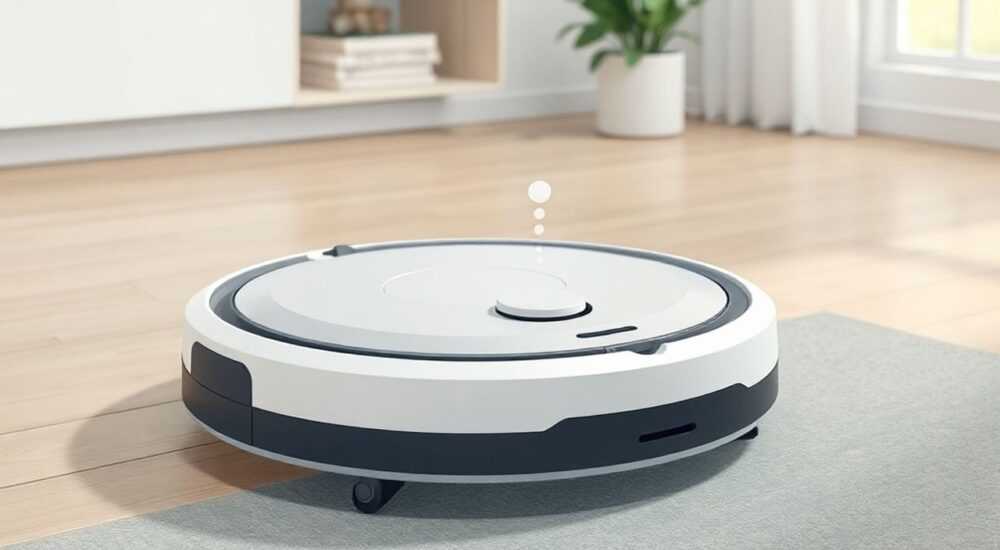
Робот-пылесос не подключается к телефону — проблема, с которой сталкиваются многие владельцы «умной» техники. Это может быть вызвано как простыми ошибками пользователя, так и глубокими программными сбоями. Однако в большинстве случаев проблему можно решить самостоятельно, не прибегая к помощи сервисных центров.
Если робот-пылесос не подключается к телефону, начните с проверки Wi-Fi-сети, перезагрузки устройства и телефона, а также обновления приложения. В 80% случаев помогает перепривязка устройства через сброс настроек.
Содержание статьи:
- Основные причины, почему робот-пылесос не подключается к телефону
- Распространённые коды ошибок и их значение
- Пошаговая инструкция: как подключить робот-пылесос к телефону
- Режим Bluetooth: когда и зачем он нужен
- Проблемы с роутером и сетью: что проверить в первую очередь
- Гостевые сети: почему они не подходят
- Ошибки приложения: как обновить, переустановить и настроить софт
- Синхронизация аккаунта: одна учётная запись — одно устройство
- Прошивка и сброс настроек: когда и зачем это делать
- Полный сброс: крайняя мера
- Экспертное мнение
- Вопросы и ответы
- Заключение
Основные причины, почему робот-пылесос не подключается к телефону
Современные роботы-пылесосы управляются через мобильные приложения, такие как Mi Home, Roborock, Ecovacs или собственные разработки производителей. Подключение осуществляется по протоколу Wi-Fi, чаще всего в диапазоне 2,4 ГГц. Если связь между устройством и смартфоном прерывается, пользователь теряет доступ к удалённому управлению, планированию уборки и получению уведомлений.
Наиболее частые причины отсутствия подключения — несовместимость Wi-Fi-диапазона, неправильная настройка сети, устаревшая прошивка робота или сбой в работе приложения. Иногда проблема возникает из-за блокировки устройства брандмауэром роутера или использования сложных паролей с символами, которые не поддерживаются.
Также стоит учитывать, что некоторые модели роботов не работают с шифрованием WPA3 или требуют статической IP-адресации. Другие — отказываются подключаться к скрытым сетям (SSID hidden). Ошибки могут появляться и при использовании гостевых сетей, особенно если они изолированы от основной локальной сети.
Полезно знать: Большинство роботов-пылесосов работают только с Wi-Fi 2,4 ГГц. Сеть 5 ГГц они не распознают, даже если роутер двунаправленный.
Распространённые коды ошибок и их значение
Некоторые приложения выводят коды ошибок при попытке подключения. Знание их значения ускорит диагностику:
- E1 — ошибка связи с сервером. Проверьте интернет-соединение.
- E3 — робот не найден в сети. Перезагрузите его и роутер.
- E7 — ошибка аутентификации. Неверный пароль или конфликт учётной записи.
- WiFi-01 — робот не видит сеть. Убедитесь, что он в зоне покрытия.
- Device Offline — устройство отключено. Возможен сбой питания или программный сбой.
Пошаговая инструкция: как подключить робот-пылесос к телефону
Перед началом убедитесь, что робот заряжен, находится рядом с базой и в пределах действия Wi-Fi. Телефон должен быть подключён к той же сети, к которой вы хотите привязать устройство.
- Удалите робота из приложения, если он уже был добавлен ранее.
- Сбросьте настройки робота — зажмите кнопку «Домой» или «Reset» на корпусе 10–15 секунд до звукового сигнала.
- Откройте приложение и выберите «Добавить устройство» → «Робот-пылесос».
- Приложение запросит разрешение на доступ к местоположению — разрешите, так как это необходимо для работы Bluetooth при первом подключении.
- Подключите телефон к Wi-Fi 2,4 ГГц. Отключите 5 ГГц и мобильные данные.
- Введите пароль от Wi-Fi. Избегайте специальных символов: #, &, %, пробелы.
- Дождитесь появления робота в списке устройств. Он может отображаться как «vacuum_XXXX».
- Подтвердите подключение и дождитесь завершения настройки.
«При первом подключении держите телефон в пределах 1 метра от робота. Это повышает стабильность Bluetooth-связи, которая используется на этапе инициализации.» — Алексей Миронов, инженер по IoT-устройствам, 7 лет опыта
Режим Bluetooth: когда и зачем он нужен
Многие пользователи не знают, что робот-пылесос использует Bluetooth для начальной настройки, даже если дальнейшее управление идёт через Wi-Fi. Если Bluetooth на телефоне отключён, процесс подключения не запустится.
Убедитесь, что:
- Bluetooth включён на смартфоне;
- Приложение имеет разрешение на использование Bluetooth;
- Не активирован режим энергосбережения, который может отключать радиомодули.
Проблемы с роутером и сетью: что проверить в первую очередь
Роутер — ключевой элемент в подключении «умного» пылесоса. Даже если другие устройства работают стабильно, робот может не подключиться из-за особенностей маршрутизатора.
Параметр |
Рекомендация |
Комментарий |
|---|---|---|
Диапазон Wi-Fi |
Использовать 2,4 ГГц |
Роботы не поддерживают 5 ГГц |
Шифрование |
WPA2-PSK (AES) |
WPA3 может блокировать подключение |
SSID сети |
Не скрывать имя сети |
Скрытые SSID не определяются роботами |
Канал Wi-Fi |
Каналы 1–11 (не 12–13) |
Некоторые каналы заблокированы в РФ |
MAC-фильтрация |
Отключить или добавить MAC-адрес робота |
Иначе устройство будет игнорироваться |
Полезно знать: Если у вас двухдиапазонный роутер с одинаковым именем сети (SSID), разделите их: например, «Home_2G» и «Home_5G». Это исключит автоматическое переключение на неподдерживаемый диапазон.
Гостевые сети: почему они не подходят
Гостевые сети часто изолированы от основной локальной сети. Это значит, что робот и телефон находятся в разных сегментах и не могут взаимодействовать. Даже если оба устройства подключены к интернету, внутренняя коммуникация невозможна.
Всегда подключайте робота к основной домашней сети, а не к гостевой. Если другой возможности нет — проверьте настройки роутера: есть ли опция «Client Isolation» или «AP Isolation». Её нужно отключить.
Ошибки приложения: как обновить, переустановить и настроить софт
Приложение — мозг системы управления. Устаревшие версии могут содержать баги, несовместимые с новыми моделями или обновлёнными серверами. Например, после выхода крупного обновления Mi Home, тысячи пользователей столкнулись с ошибкой «Device not found», которую устранили лишь в следующей версии.
Что делать:
- Проверьте наличие обновлений в App Store или Google Play.
- Если обновление не помогло — удалите приложение, перезагрузите телефон и установите заново.
- Авторизуйтесь в той же учётной записи, чтобы сохранить настройки.
- Разрешите все запрашиваемые разрешения: местоположение, уведомления, фоновую работу.
«Перед переустановкой приложения сделайте скриншот текущих настроек уборки. После повторного подключения их придётся настраивать вручную.» — Екатерина Лебедева, технический консультант по умному дому
Синхронизация аккаунта: одна учётная запись — одно устройство
Если вы пытаетесь добавить робота в приложение, но он уже привязан к другой учётной записи, подключение не состоится. Это распространённая ситуация при покупке б/у устройства или совместном использовании аккаунта семьёй.
Решение:
- Выясните, к какой почте привязан робот.
- Если это ваша почта — выйдите из всех устройств и войдите снова.
- Если чужая — запросите у предыдущего владельца отвязать устройство через его приложение.
- Если невозможно — обратитесь в поддержку производителя с подтверждением покупки.
Прошивка и сброс настроек: когда и зачем это делать
Прошивка (firmware) — программное обеспечение робота. Со временем производители выпускают обновления, исправляющие ошибки подключения, повышающие стабильность и добавляющие функции. Если прошивка устарела, робот может не поддерживать новые стандарты безопасности или протоколы связи.
Как проверить и обновить:
- Откройте приложение и найдите раздел «Об устройстве» или «Настройки» → «О системе».
- Проверьте текущую версию прошивки.
- Если доступно обновление — подключите робота к базе, убедитесь, что уровень заряда выше 50%, и начните загрузку.
- Не прерывайте процесс — это может привести к «зависанию» устройства.
Полезно знать: Обновление прошивки иногда происходит автоматически ночью. Но если робот не подключён к приложению, он не получит уведомление. Ручная проверка обязательна.
Полный сброс: крайняя мера
Если ни один из способов не помог, выполните полный сброс настроек. Это удалит все данные: карту помещения, расписания, пароли. Процедура отличается по моделям:
- Xiaomi/Roborock: зажмите кнопку «Домой» 15 секунд.
- Ecovacs Deebot: одновременно нажмите «Домой» и «Угловая щётка» 10 секунд.
- iRobot Roomba: зажмите «Clean» и «Spot» 20 секунд.
После сброса начните настройку с нуля — как с новым устройством.
Экспертное мнение
«За последние два года мы зафиксировали рост числа обращений по подключению роботов-пылесосов на 40%. Основная причина — усложнение сетевых настроек у пользователей: переход на WPA3, использование Mesh-систем без правильной настройки каналов, блокировка устройств в родительском контроле. Проблема не в технике, а в несоответствии ожиданий и реальности. Владельцу важно понимать: робот — это не компьютер, а упрощённое устройство с жёсткими ограничениями.» — Дмитрий Ковалёв, руководитель службы поддержки SmartHome Lab, 12 лет в сфере IoT
Вопросы и ответы
Почему робот подключался раньше, а теперь нет?
Возможно, произошло обновление прошивки роутера, изменение пароля Wi-Fi или сбой в DNS. Также может быть временная блокировка серверов производителя (например, из-за DDoS-атаки).
Можно ли управлять роботом без Wi-Fi?
Да, но только локально: кнопками на корпусе. Функции удалённого управления, планирования и карты будут недоступны.
Почему телефон находит робота, но подключение не завершается?
Часто это связано с антивирусом или брандмауэром, которые блокируют соединение. Попробуйте временно отключить защиту или использовать другой телефон для теста.
Как узнать, что робот поддерживает 2,4 ГГц, если в инструкции не указано?
Практически все бытовые роботы-пылесосы работают только на 2,4 ГГц. Исключения — премиальные модели с Wi-Fi 6, но они всё равно используют 2,4 ГГц для совместимости.
Что делать, если робот подключился, но периодически отваливается?
Проверьте силу сигнала Wi-Fi в местах уборки. Если ниже -70 dBm, рассмотрите установку репитера или переход на проводное подключение роутера к основной зоне.
Заключение
Проблема, когда робот-пылесос не подключается к телефону, встречается часто, но в подавляющем большинстве случаев решается самостоятельно. Ключевые шаги — проверка Wi-Fi-сети (2,4 ГГц, WPA2, открытый SSID), перезагрузка оборудования, сброс настроек и обновление приложения и прошивки. Важно действовать последовательно, не пропуская этапы диагностики.
Главное — не паниковать и не сразу обращаться в сервис. 9 из 10 проблем устраняются за 20 минут с помощью простых действий. Знание типичных ошибок и настроек сети делает вас независимым от внешней помощи.
- Робот работает только с Wi-Fi 2,4 ГГц — это базовое условие.
- Bluetooth на телефоне должен быть включён при первом подключении.
- Сброс настроек и переустановка приложения — эффективные методы восстановления связи.
- Актуальная прошивка и правильные настройки роутера предотвращают большинство сбоев.
- Если ничего не помогает — проверьте MAC-фильтрацию и изоляцию клиентов в роутере.
⚠️ Дисклеймер — нажмите, чтобы развернуть
Материалы, опубликованные в разделе «Блог» на сайте RU DESIGN SHOP (rudesignshop.ru), носят исключительно информационный и ознакомительный характер и не являются руководством к действию, финансовой рекомендацией, медицинской услугой, ветеринарным назначением либо рекламой товаров и услуг, включая азартные игры. Публикации не содержат призывов к участию в азартных играх и не направлены на продвижение соответствующих операторов.
Безопасность применения товаров и веществ: при использовании строительных материалов, бытовой химии, пестицидов и агрохимикатов необходимо строго следовать инструкциям производителя и действующему законодательству Российской Федерации, включая Федеральный закон РФ от 19.07.1997 № 109-ФЗ «О безопасном обращении с пестицидами и агрохимикатами».
Упоминание товарных знаков, брендов и организаций носит исключительно информационный характер и не означает наличие партнёрских отношений или одобрения со стороны правообладателей.
Материалы, содержащие сведения о медицинских, ветеринарных или косметических средствах, представлены в справочных целях и не являются медицинской консультацией или назначением. Перед применением рекомендуется обратиться к врачу, ветеринарному специалисту или иному сертифицированному профессионалу.
Возрастные ограничения: материалы, содержащие сведения о продукции категории 18+, включая алкоголь или азартные игры, предназначены исключительно для совершеннолетней аудитории и публикуются в информационных целях.
Правовая ответственность: решения, принятые на основе опубликованной информации, пользователь принимает самостоятельно и на свой риск; редакция и авторы несут ответственность в пределах, установленных законодательством Российской Федерации.
Редакция не допускает публикаций, содержащих пропаганду экстремизма, терроризма, наркотических средств или суицида; подобные материалы подлежат немедленному удалению.
Упоминание организаций с ограниченным статусом: компания Meta Platforms Inc. (социальные сети Facebook и Instagram) признана экстремистской организацией решением суда РФ, её деятельность запрещена на территории Российской Федерации; любые упоминания приводятся исключительно в информационных целях.
Авторские права и источники: информация собирается из открытых источников; её актуальность указывается на дату публикации и может изменяться.
Изображения и иллюстрации используются на условиях, разрешённых правообладателями. При возникновении претензий редакция готова оперативно рассмотреть обращение и внести необходимые изменения.
Персональные данные и cookies: сайт использует cookies и обрабатывает персональные данные пользователей в соответствии с Федеральным законом № 152-ФЗ «О персональных данных» и Политикой конфиденциальности RU DESIGN SHOP.
Мнения авторов могут не совпадать с позицией государственных органов или коммерческих организаций, упомянутых в материалах.
РЕКОМЕНДУЕМ
Товары от российских производителей

-5%