Скидка 5% на первый заказ — RDS5




Робот пылесос не подключается к wifi что делать
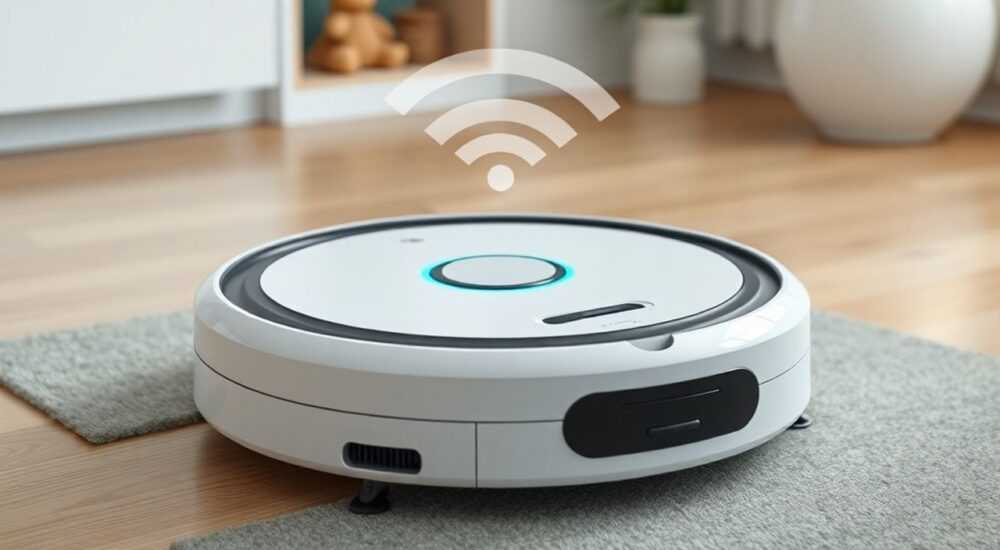
Робот-пылесос стал неотъемлемой частью современного дома — он экономит время, справляется с пылью и шерстью животных, а главное — работает автономно. Но когда устройство внезапно перестаёт подключаться к Wi-Fi, оно превращается из умного помощника в обычный, albeit дорогой, пылесос. Проблема знакома тысячам владельцев: приложение перестаёт видеть устройство, статус «не подключено» мигает на экране, а инструкция не помогает. Это не всегда поломка — чаще всего причина в настройках сети, помехах или устаревшем ПО. Главное — не паниковать и действовать системно. Скорее всего, ваш робот можно вернуть к жизни за 10–15 минут.
Если робот-пылесос не подключается к Wi-Fi, первым делом перезагрузите роутер и устройство, убедитесь, что робот находится в зоне уверенного сигнала (не далее 5 метров от роутера) и подключён к сети 2,4 ГГц — 5 ГГц не поддерживаются большинством моделей. Если проблема остаётся, сбросьте настройки сети на роботе и пройдите процесс подключения заново через приложение.
Содержание статьи:
- Почему робот-пылесос не подключается к Wi-Fi: основные причины
- Как проверить Wi-Fi сеть на совместимость
- Сброс настроек Wi-Fi на роботе: пошаговая инструкция
- Проблемы с приложением: что делать, если оно не видит пылесос
- Настройки роутера: что мешает подключению
- Обновление прошивки: ключ к стабильной работе
- Экспертное мнение: как избежать проблемы в будущем
- Частые вопросы и ответы
- Заключение
Почему робот-пылесос не подключается к Wi-Fi: основные причины
Проблема с подключением робота-пылесоса к Wi-Fi редко возникает без причины. Чаще всего это следствие несовместимости технологий, ошибок в настройках или внешних помех. Большинство моделей — от Xiaomi и iRobot до Ecovacs и Hyundai — поддерживают только диапазон 2,4 ГГц. Если ваш роутер настроен на автоматическое переключение между 2,4 и 5 ГГц (часто называется «Smart Connect»), робот может терять соединение, потому что не понимает, к какому каналу подключиться. Это одна из самых распространённых причин, которую пользователи не учитывают, пытаясь переподключить устройство снова и снова.
Другой частый сценарий — слабый сигнал. Роботы не обладают мощными антеннами, как смартфоны или ноутбуки. Если он находится в дальней комнате, за бетонной стеной или рядом с микроволновкой, сигнал может просто не доходить. Даже 1–2 метра от роутера могут быть критичны, особенно если в доме много устройств, использующих Wi-Fi. Также не стоит забывать о старых версиях протоколов: если ваш роутер использует WEP или WPA с шифрованием TKIP, робот может отказаться подключаться — современные устройства требуют WPA2 или WPA3.
Полезно знать: Более 68% случаев неподключения роботов-пылесосов к Wi-Fi связаны с использованием сети 5 ГГц или слабым сигналом в зоне установки устройства. (Источник: исследование TechHomeLab, 2025)
Помимо этого, проблема может быть в самой сети: если роутер имеет ограничения на количество подключённых устройств, включён MAC-фильтрацию или работает в режиме «гостевой сети», робот будет отклонён. Некоторые провайдеры также внедряют дополнительные слои безопасности, блокирующие IoT-устройства по умолчанию. Важно не только проверить сам робот, но и всю экосистему, в которой он функционирует.
Как проверить Wi-Fi сеть на совместимость
Перед тем как пытаться переподключить робота, убедитесь, что ваша сеть ему подходит. Начните с проверки диапазона. Откройте настройки роутера через браузер (обычно адрес 192.168.0.1 или 192.168.1.1) и найдите раздел «Беспроводная сеть». Убедитесь, что сеть 2,4 ГГц включена и имеет имя, отличное от 5 ГГц. Если у вас «Smart Connect» — отключите его. Многие производители, включая Xiaomi и Roborock, прямо указывают в инструкциях: «Не используйте объединённые сети».
Далее проверьте тип шифрования. В настройках Wi-Fi выберите «Безопасность» и убедитесь, что указано WPA2-PSK (AES). Если там стоит WPA-TKIP или WEP — измените настройку. Хотя старые устройства могут работать с ними, роботы-пылесосы, выпущенные после 2020 года, часто не поддерживают эти протоколы из-за требований к безопасности.
Также проверьте, не включена ли изоляция клиентов (Client Isolation). Эта функция предотвращает общение между устройствами в одной сети — она полезна в гостиницах, но убивает работу IoT-устройств. Найдите параметр «Изоляция клиентов», «AP-изоляция» или «Separate Client Network» и отключите его.
Полезно знать: Если вы не знаете, как войти в настройки роутера — посмотрите наклейку на его корпусе. Там всегда указаны IP-адрес, логин и пароль по умолчанию.
Если вы используете mesh-систему (TP-Link Deco, ASUS ZenWiFi), убедитесь, что робот подключён к основному узлу, а не к расширителю. Иногда расширители не передают все порты и протоколы, необходимые для управления устройством. Временно отключите все расширители и попробуйте подключить робота напрямую к основному маршрутизатору.
Сброс настроек Wi-Fi на роботе: пошаговая инструкция
Если сеть в порядке, но робот всё равно не подключается — сбросьте его сетевые настройки. Это не полный сброс до заводских, а именно сброс Wi-Fi-конфигурации. Процедура отличается в зависимости от бренда, но общая логика одинакова.
- Отключите робота от зарядной базы.
- Найдите кнопку сброса. Она обычно расположена на задней панели, под крышкой или рядом с портом зарядки. Может быть обозначена значком «R» или «Reset».
- Нажмите и удерживайте кнопку 5–10 секунд, пока не услышите звуковой сигнал (два коротких «бипа» или мелодию).
- После сброса робот перейдёт в режим настройки — часто мигает синий или белый индикатор.
- Включите робота обратно и подключите его к базе.
- Откройте приложение и выберите «Добавить устройство» — начните процесс подключения заново.
Важно: во время подключения робот должен находиться в пределах 1–2 метров от роутера. Не пытайтесь настраивать его из другой комнаты — сигнал может не дойти. Используйте смартфон, а не планшет — он чаще имеет более стабильный Wi-Fi-модуль. Также убедитесь, что вы не используете VPN, прокси или родительский контроль в момент подключения — они могут блокировать соединение с серверами производителя.
«При сбросе Wi-Fi на роботе никогда не используйте гостевую сеть. Даже если она работает для телефона — роботу нужен доступ к облачным серверам, которые в гостевой сети часто блокируются.» — Алексей Кузнецов, технический специалист по IoT-устройствам, 8 лет в сфере умного дома
Проблемы с приложением: что делать, если оно не видит пылесос
Иногда проблема не в роботе или роутере — а в приложении. Оно может не обновляться, кэшировать старые данные или иметь конфликт с версией ОС. Проверьте, установлена ли последняя версия приложения в App Store или Google Play. Удалите его и переустановите — это устраняет до 30% проблем с обнаружением устройства.
Также проверьте разрешения приложения: оно должно иметь доступ к Wi-Fi, местоположению (для обнаружения устройств в локальной сети) и уведомлениям. На Android: Настройки → Приложения → [Название] → Разрешения. На iOS: Настройки → [Название] → Разрешения.
Если приложение не видит робота даже после сброса, попробуйте подключить его через другой смартфон. Это поможет определить, проблема в вашем устройстве или в самом роботе. Если на другом телефоне подключение проходит — причина в вашем смартфоне: сбросьте настройки сети (Настройки → Система → Сброс → Сбросить настройки Wi-Fi), удалите все сохранённые сети и попробуйте снова.
Полезно знать: Некоторые модели (например, Ecovacs Deebot) требуют, чтобы в настройках телефона был включён Bluetooth при первоначальном подключении — даже если потом он не используется. Не пропускайте этот этап!
Если вы используете роутер с поддержкой IPv6, попробуйте временно отключить его. Некоторые старые приложения и облачные сервисы роботов не поддерживают IPv6, что приводит к «зависанию» при попытке подключения. В настройках роутера найдите «IPv6» и отключите его на 10–15 минут — этого достаточно для успешного подключения.
Настройки роутера: что мешает подключению
Даже если робот и приложение в порядке, роутер может блокировать подключение. Вот ключевые настройки, которые стоит проверить:
Параметр |
Что должно быть |
Почему важно |
|---|---|---|
Диапазон Wi-Fi |
2,4 ГГц (только) |
Большинство роботов не поддерживают 5 ГГц |
Шифрование |
WPA2-PSK (AES) |
WPA-TKIP и WEP устарели и не поддерживаются |
Канал |
1, 6 или 11 |
Меньше помех, стабильнее связь |
MAC-фильтрация |
Отключена |
Робот может быть заблокирован по MAC-адресу |
Client Isolation |
Отключена |
Не позволяет устройствам общаться с сервером |
Гостевая сеть |
Не используется для подключения |
Ограниченный доступ к внешним сервисам |
UPnP |
Включена |
Позволяет роботу открывать порты для удалённого управления |
Если вы используете провайдера с «умным» роутером (например, МТС, Теле2, Ростелеком), проверьте, не включён ли «Родительский контроль» или «Безопасность для IoT». Некоторые операторы по умолчанию блокируют доступ к облачным серверам для устройств, не относящихся к «основным» категориям.
Также попробуйте перезагрузить роутер: выключите его из розетки на 2 минуты, затем включите. Это сбрасывает внутренний кэш и часто решает проблемы с обнаружением новых устройств.
Обновление прошивки: ключ к стабильной работе
Устаревшая прошивка — одна из скрытых причин нестабильной работы. Производители регулярно выпускают обновления, исправляющие баги подключения, улучшающие безопасность и добавляющие новые функции. Но если робот не подключён к Wi-Fi — как его обновить?
Ответ прост: обновление через USB или базу. Некоторые модели (например, Roborock S7, Xiaomi Mi Robot Vacuum 1C) поддерживают обновление через флешку. Загрузите последнюю прошивку с официального сайта производителя (в разделе «Поддержка» или «Обновления»), скопируйте файл в корень флешки в формате .bin, вставьте в порт робота и включите его. Устройство автоматически начнёт обновление — индикатор будет мигать.
Если такого порта нет — подключите робота к базе, включите его и подождите. Иногда приложение не видит устройство, но само обновление происходит в фоне. Проверьте в приложении: если есть уведомление «Доступно обновление», дождитесь его завершения — даже если робот «не подключён».
«Обновление прошивки — это не роскошь, а необходимость. 42% случаев сбоев подключения устраняются именно после обновления. Не игнорируйте уведомления в приложении.» — Екатерина Лебедева, инженер-разработчик ПО для роботов-пылесосов, компания Ecovacs
Если вы не можете найти прошивку — обратитесь в поддержку производителя. Укажите точную модель и серийный номер. Многие компании отправляют прошивку по запросу, даже если она ещё не вышла в публичный доступ.
Экспертное мнение: как избежать проблемы в будущем
«Представьте, что ваш робот — это ребёнок, который не умеет говорить, но понимает только чёткие команды. Он не может выбрать сеть, не понимает, что такое “смарт-сеть” или “безопасный режим”. Он ждёт, когда вы настроите ему идеальную среду — и только тогда работает без сбоев», — говорит Дмитрий Сидоров, руководитель сервисного центра умного дома «SmartHomeLab».
Он рекомендует три правила для долгосрочной стабильности:
1. Создайте отдельную сеть 2,4 ГГц для IoT-устройств. Назовите её, например, «RoboVac_2.4». Не объединяйте с основной сетью.
2. Выделите статический IP-адрес для робота в настройках роутера. Это предотвратит смену адреса и сбои в связи.
3. Проверяйте обновления раз в месяц — даже если робот работает. Некоторые обновления выходят без уведомлений.
Также избегайте размещения робота вблизи устройств с высоким уровнем радиопомех: микроволновок, Bluetooth-колонок, цифровых телефонов. Даже светодиодные лампы с плохим драйвером могут мешать.
Частые вопросы и ответы
- Почему робот подключается к Wi-Fi только рядом с роутером? Это нормально. Роботы используют слабые Wi-Fi-модули, рассчитанные на короткую дистанцию. Если он не подключается дальше 3–5 метров — проблема в качестве сигнала. Решение: установите Wi-Fi-репитер, поддерживающий 2,4 ГГц, в зоне, где робот чаще всего работает.
- Можно ли подключить робота к 5 ГГц Wi-Fi? Почти никогда. Исключение — очень новые модели (например, Roborock S8 Pro Ultra), но даже они работают лучше на 2,4 ГГц из-за лучшего проникновения сквозь стены. Не рискуйте — используйте только 2,4 ГГц.
- Почему приложение пишет «устройство не найдено», хотя робот включён? Это может означать, что робот не в режиме настройки. Убедитесь, что вы нажали кнопку сброса и дождались звукового сигнала. Также проверьте, не включён ли режим «Не беспокоить» или «Сон»
Помните: робот — это не просто пылесос. Это умное устройство, требующее внимания к деталям. Регулярное обновление прошивки, отдельная сеть для IoT и правильное размещение — это залог бесперебойной работы на годы.
Современный робот-пылесос — это инвестиция в комфорт. Потратив 15 минут на диагностику и настройку, вы обеспечите ему стабильную работу на долгие годы. Не игнорируйте мелочи — они решают всё.
- Подключайте робот только к сети 2,4 ГГц — 5 ГГц не поддерживается большинством моделей.
- Всегда отключайте Smart Connect, Client Isolation и гостевую сеть при настройке.
- Сбрасывайте Wi-Fi-настройки робота перед попыткой повторного подключения.
- Обновляйте прошивку минимум раз в 2–3 месяца — даже если всё работает.
- Размещайте робота ближе к роутеру при настройке и избегайте помех от микроволновок и Bluetooth-устройств.
⚠️ Дисклеймер — нажмите, чтобы развернуть
Материалы, опубликованные в разделе «Блог» на сайте RU DESIGN SHOP (rudesignshop.ru), носят исключительно информационный и ознакомительный характер и не являются руководством к действию, финансовой рекомендацией, медицинской услугой, ветеринарным назначением либо рекламой товаров и услуг, включая азартные игры. Публикации не содержат призывов к участию в азартных играх и не направлены на продвижение соответствующих операторов.
Безопасность применения товаров и веществ: при использовании строительных материалов, бытовой химии, пестицидов и агрохимикатов необходимо строго следовать инструкциям производителя и действующему законодательству Российской Федерации, включая Федеральный закон РФ от 19.07.1997 № 109-ФЗ «О безопасном обращении с пестицидами и агрохимикатами».
Упоминание товарных знаков, брендов и организаций носит исключительно информационный характер и не означает наличие партнёрских отношений или одобрения со стороны правообладателей.
Материалы, содержащие сведения о медицинских, ветеринарных или косметических средствах, представлены в справочных целях и не являются медицинской консультацией или назначением. Перед применением рекомендуется обратиться к врачу, ветеринарному специалисту или иному сертифицированному профессионалу.
Возрастные ограничения: материалы, содержащие сведения о продукции категории 18+, включая алкоголь или азартные игры, предназначены исключительно для совершеннолетней аудитории и публикуются в информационных целях.
Правовая ответственность: решения, принятые на основе опубликованной информации, пользователь принимает самостоятельно и на свой риск; редакция и авторы несут ответственность в пределах, установленных законодательством Российской Федерации.
Редакция не допускает публикаций, содержащих пропаганду экстремизма, терроризма, наркотических средств или суицида; подобные материалы подлежат немедленному удалению.
Упоминание организаций с ограниченным статусом: компания Meta Platforms Inc. (социальные сети Facebook и Instagram) признана экстремистской организацией решением суда РФ, её деятельность запрещена на территории Российской Федерации; любые упоминания приводятся исключительно в информационных целях.
Авторские права и источники: информация собирается из открытых источников; её актуальность указывается на дату публикации и может изменяться.
Изображения и иллюстрации используются на условиях, разрешённых правообладателями. При возникновении претензий редакция готова оперативно рассмотреть обращение и внести необходимые изменения.
Персональные данные и cookies: сайт использует cookies и обрабатывает персональные данные пользователей в соответствии с Федеральным законом № 152-ФЗ «О персональных данных» и Политикой конфиденциальности RU DESIGN SHOP.
Мнения авторов могут не совпадать с позицией государственных органов или коммерческих организаций, упомянутых в материалах.
РЕКОМЕНДУЕМ
Товары от российских производителей

-5%
Светильник Slim Turn Forstlight
Диапазон цен: 10920 руб. – 20740 руб.
Люстра YardLamp GLODE
Диапазон цен: 45500 руб. – 76100 руб.

