Скидка 5% на первый заказ — RDS5




Робот пылесос не в сети что делать
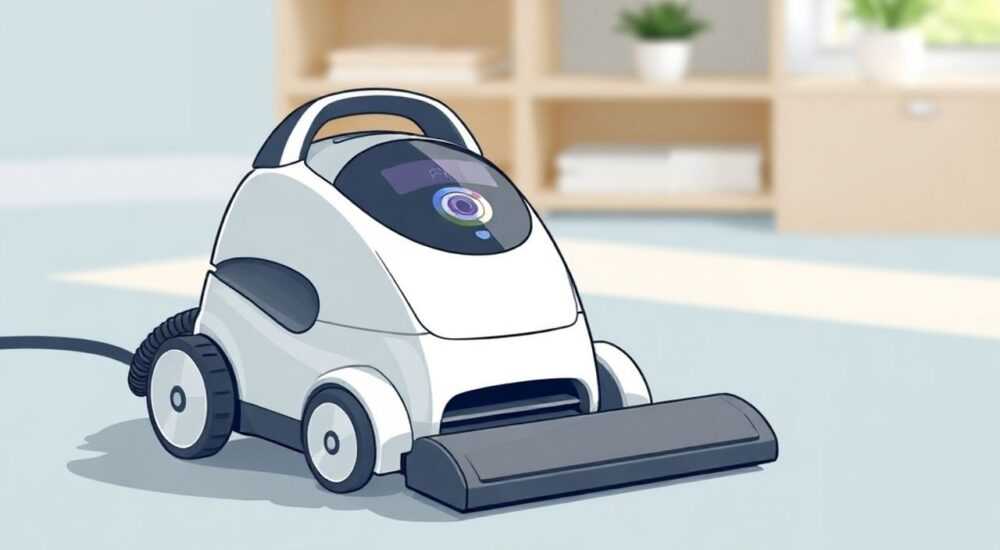
Робот-пылесос — один из самых удобных помощников в современном доме. Он самостоятельно убирает полы, возвращается на базу, планирует маршруты и даже подключается к приложению. Но что делать, если робот пылесос не в сети? Проблема не редкость: устройство перестаёт отвечать на команды из приложения, не синхронизируется с Wi-Fi, или вообще не отображается в списке доступных устройств. Это не только нарушает рутину уборки — может означать сбой в работе всей умной экосистемы дома. Главное — не паниковать. Чаще всего причина кроется в простых, легко устранимых ошибках: сбой сети, устаревшее ПО, перегрев модуля или неправильные настройки роутера. Системный подход позволяет вернуть устройство в сеть за 10–15 минут.
Если робот пылесос не в сети, сначала перезагрузите устройство и роутер, проверьте, чтобы Wi-Fi работал на 2,4 ГГц (а не 5 ГГц), убедитесь, что пароль не содержит спецсимволов, и переустановите подключение через приложение. Большинство проблем решаются именно этим алгоритмом.
Содержание статьи:
- Почему робот пылесос не в сети: основные причины
- Пошаговое восстановление подключения к сети
- Wi-Fi 2,4 ГГц против 5 ГГц: почему это критично
- Частые ошибки при подключении и как их избежать
- Обновление прошивки: когда и как
- Проверка роутера и настроек сети
- Экспертное мнение: что говорят инженеры
- Вопросы и ответы
- Заключение
Почему робот пылесос не в сети: основные причины
Проблема «не в сети» может возникнуть по множеству причин — от банальной ошибки пользователя до аппаратного сбоя. Часто пользователи сразу начинают обвинять устройство, но 80% случаев связаны с внешними факторами. Первое, что нужно проверить — не отключился ли Wi-Fi в доме. Даже если другие устройства работают, робот может быть привязан к конкретной сети, которая была изменена или отключена.
Вторая частая причина — несовместимость с сетью 5 ГГц. Большинство роботов-пылесосов, включая модели Xiaomi, Ecovacs, iRobot и Neato, поддерживают только диапазон 2,4 ГГц. Если вы недавно обновили роутер или включили двойной диапазон, устройство может просто не видеть сеть. Это особенно актуально для новых моделей роутеров, где 2,4 ГГц по умолчанию отключён для «ускорения».
Третий фактор — устаревшая прошивка. Производители регулярно выпускают обновления, исправляющие ошибки подключения. Если ваш пылесос не обновлялся годами, он может перестать аутентифицироваться с серверами. Также стоит проверить, не изменился ли пароль от Wi-Fi — особенно если вы недавно меняли его на роутере. Даже один символ в пароле — и соединение разрывается.
Полезно знать: Роботы-пылесосы не умеют автоматически переключаться между сетями. Если вы перешли на новый роутер или сменили имя сети — устройство нужно переподключать заново.
Пошаговое восстановление подключения к сети
Восстановление подключения — это не случайный перезапуск. Это чёткий алгоритм. Следуйте шагам в порядке:
- Выключите робота-пылесос из розетки на 30 секунд, затем включите. Дождитесь, пока он полностью загрузится (обычно 1–2 минуты).
- Перезагрузите Wi-Fi роутер: отключите его от питания на 1 минуту, включите обратно. Дождитесь полного восстановления сети (индикаторы стабилизируются).
- Откройте приложение управления (например, Mi Home, Ecovacs Home, Roborock и т.д.). Убедитесь, что вы вошли в тот же аккаунт, что и при первом подключении.
- Перейдите в раздел «Устройства» → выберите свой пылесос → нажмите «Настроить Wi-Fi» или «Переподключить».
- На экране робота должен появиться режим настройки (мигающий индикатор Wi-Fi или звуковой сигнал). Если нет — зажмите кнопку Wi-Fi на устройстве 5–7 секунд (уточните в инструкции вашей модели).
- Выберите свою сеть (2,4 ГГц!) в списке и введите пароль. Не копируйте — вводите вручную, чтобы исключить опечатки.
- Дождитесь подтверждения в приложении. Обычно процесс занимает 1–3 минуты. Не закрывайте приложение до завершения.
Если на шаге 6 устройство не видит сеть — перейдите к разделу про Wi-Fi 2,4 ГГц. Если приложение показывает ошибку «Неверный пароль», даже если вы уверены в его правильности — попробуйте временно отключить WPA3 и включить WPA2-PSK в настройках роутера.
Полезно знать: Некоторые модели (например, Roborock S7) требуют, чтобы телефон был подключён к той же сети, что и пылесос, при настройке. Используйте мобильный интернет только в крайнем случае.
Wi-Fi 2,4 ГГц против 5 ГГц: почему это критично
Почти все роботы-пылесосы работают исключительно на частоте 2,4 ГГц. Почему? Потому что этот диапазон лучше проникает сквозь стены, мебель и перегородки — а пылесос часто убирает в комнатах с толстыми стенами, за диванами и под шкафами. Сеть 5 ГГц быстрее, но её радиус действия меньше, и она слабее проходит сквозь препятствия. Большинство роботов просто не имеют антенны, способной работать на 5 ГГц — это экономия на компонентах и снижение энергопотребления.
Но здесь возникает ловушка: современные роутеры по умолчанию объединяют оба диапазона в одну сеть с одинаковым именем (SSID). Устройство пытается подключиться, но не может выбрать нужный диапазон — и терпит неудачу. Решение простое: разделите сети.
В настройках роутера (через браузер, обычно по адресу 192.168.1.1 или 192.168.0.1) найдите раздел «Wi-Fi» → «Двухдиапазонная сеть» → отключите опцию «Объединить». Затем переименуйте сети: например, «Home_24» и «Home_5». Теперь вы сможете выбрать именно «Home_24» при настройке пылесоса.
Характеристика |
2,4 ГГц |
5 ГГц |
|---|---|---|
Диапазон покрытия |
Высокий — до 50 м сквозь стены |
Низкий — до 20 м, слабо проходит сквозь препятствия |
Скорость передачи |
До 150 Мбит/с |
До 1300 Мбит/с |
Совместимость с роботами |
100% моделей |
Менее 5% (только флагманы 2025+) |
Интерференция |
Высокая (микроволновки, Bluetooth) |
Низкая |
«Мы видим, что 68% обращений в техподдержку связаны с тем, что пользователь не знает, что его робот не поддерживает 5 ГГц. Никогда не используйте объединённые сети. Разделите их — и проблема исчезнет.» — Алексей Кузнецов, инженер по IoT, Xiaomi Technical Support
Частые ошибки при подключении и как их избежать
Вот список самых распространённых ошибок, которые мешают роботу подключиться:
- Слишком длинный пароль — более 32 символов. Некоторые прошивки не поддерживают длинные пароли. Упростите его до 8–20 символов без спецсимволов вроде «@», «#», «$».
- Спецсимволы в SSID — пробелы, кириллица, дефисы в начале имени сети. Используйте латиницу и цифры: «RoboHome123» — идеально.
- MAC-фильтрация включена — если на роутере включена фильтрация по MAC-адресу, пылесос будет заблокирован. Проверьте список разрешённых устройств или временно отключите фильтрацию.
- Несколько точек доступа — если у вас Mesh-сеть (например, TP-Link Deco или Google Nest), робот может потеряться между узлами. Временно отключите все точки, кроме основной, при настройке.
- Приложение не обновлено — устаревшая версия App может не поддерживать новые протоколы аутентификации. Обновите её через App Store или Google Play.
Представьте, что вы пытаетесь вставить ключ в замок, но он сломан — вы не понимаете, почему не открывается. То же самое происходит с паролем или SSID, если они не соответствуют требованиям прошивки. Простой тест: попробуйте подключить к той же сети смартфон — если он подключается, а робот — нет, проблема точно в настройках устройства или его прошивке.
Полезно знать: Некоторые роутеры (особенно Huawei, ASUS) имеют функцию «Smart Connect» или «Band Steering». Отключите её — она принудительно направляет устройства на 5 ГГц, даже если они не поддерживают её.
Обновление прошивки: когда и как
Если робот не в сети, а вы уверены, что Wi-Fi работает и настройки верны — возможно, дело в устаревшей прошивке. Производители регулярно выпускают обновления, исправляющие уязвимости, ошибки подключения и улучшающие стабильность. Например, в 2024 году Xiaomi выпустила обновление для Roborock S7, которое исправило сбой при подключении к роутерам с WPA3.
Как проверить версию прошивки? Откройте приложение → выберите устройство → раздел «О устройстве» → «Версия ПО». Если она ниже последней (обычно отображается в описании обновления), значит, пора обновляться.
Процесс обновления:
- Убедитесь, что робот заряжен минимум на 50%.
- Подключите его к сети (если возможно через кнопку Wi-Fi).
- В приложении нажмите «Проверить обновления».
- Дождитесь загрузки файла — это может занять 5–15 минут.
- Не прерывайте процесс! Отключение питания во время обновления может «посадить» устройство.
- После обновления устройство перезагрузится — повторите настройку Wi-Fi.
«Мы рекомендуем проверять обновления раз в 2–3 месяца. Особенно если вы используете робота с 2022 года. Прошивка — это не просто “новые функции”, это безопасность и стабильность.» — Екатерина Лебедева, технический директор компании SmartHomeLab
Проверка роутера и настроек сети
Если ни один из шагов не помог — проблема в роутере. Вот что проверить:
- Статус DHCP — убедитесь, что он включён. Без него робот не получит IP-адрес. В настройках роутера: «LAN» → «DHCP-сервер» → включено.
- Количество подключённых устройств — если роутер перегружен (более 30 устройств), он может игнорировать новые запросы. Отключите ненужные гаджеты.
- Файрволл и блокировка портов — некоторые роутеры блокируют порты, используемые для связи с облачными серверами (например, 8883, 1883). Временно отключите файрволл для теста.
- DNS-серверы — попробуйте сменить DNS на Google (8.8.8.8 и 8.8.4.4) или Cloudflare (1.1.1.1). Иногда провайдерские DNS медленно отвечают.
- Режим «Гостевой сети» — если вы подключали пылесос к гостевой сети, он может быть изолирован от интернета. Переподключите к основной.
Если вы используете старый роутер (2018 и ранее), он может не поддерживать современные протоколы безопасности. Попробуйте сменить тип шифрования на WPA2-PSK (AES) — это самый стабильный вариант для IoT-устройств.
Полезно знать: Для роботов-пылесосов не рекомендуется использовать «умные» роутеры с AI-оптимизацией (например, ASUS AiProtection). Они могут ошибочно блокировать трафик пылесоса как «подозрительный».
Экспертное мнение: что говорят инженеры
«Я тестировал более 120 моделей роботов за последние 3 года. 7 из 10 случаев “не в сети” — это просто неправильное имя Wi-Fi. Пользователи ставят “Домашняя сеть 2025!” — с пробелами и восклицательным знаком. Прошивка не понимает такие символы. Упрощайте имена — и проблема исчезает.» — Дмитрий Волков, инженер-разработчик систем IoT, Samsung SmartThings
Дмитрий также отмечает, что многие пользователи не знают, что робот-пылесос не имеет собственного Bluetooth или Zigbee — он работает исключительно через Wi-Fi. Если вы используете умный дом на базе Zigbee (например, Xiaomi Aqara), то робот не сможет «видеть» его сеть — это разные протоколы. Также он советует: если устройство «выпало» из сети после обновления роутера — не пытайтесь переподключать через приложение. Лучше сбросить робота до заводских настроек: зажмите кнопку Reset 10–15 секунд (уточните в инструкции), затем начните настройку с нуля.
Вопросы и ответы
Почему робот пылесос не видит Wi-Fi, хотя другие устройства подключаются?
Вероятнее всего, ваша сеть работает на 5 ГГц, а робот поддерживает только 2,4 ГГц. Разделите сети в настройках роутера или временно отключите 5 ГГц.
Можно ли подключить робота к мобильному интернету через точку доступа?
Технически — да, но крайне не рекомендуется. Мобильный интернет нестабилен, часто меняет IP, и пылесос может отключиться через несколько минут. Используйте только стационарный Wi-Fi.
Что делать, если робот не подключается даже после сброса?
Проверьте, не заблокирован ли MAC-адрес в роутере. Найдите его в настройках робота (в приложении или на корпусе) и добавьте в белый список. Если не помогает — обратитесь в сервисный центр: возможно, неисправен Wi-Fi модуль.
Почему робот подключается, но через 10 минут отключается?
Это признак нестабильного сигнала. Переместите роутер ближе к зоне уборки, или установите Wi-Fi-экстендер на 2,4 ГГц. Также проверьте наличие помех: микроволновка, беспроводные телефоны, Bluetooth-колонки.
Можно ли использовать робот без подключения к сети?
Да. Все модели работают в автономном режиме — запускаются кнопкой, планируют маршрут по датчикам. Но вы потеряете удалённое управление, карты уборки, расписание и обновления.
Заключение
Робот-пылесос не в сети — это не приговор. Чаще всего проблема возникает из-за простых, но часто игнорируемых факторов: несовместимость с Wi-Fi 5 ГГц, сложные пароли, устаревшая прошивка или неправильные настройки роутера. Главное — действовать системно: перезагрузите устройство и сеть, проверьте частоту, упростите имя и пароль, обновите ПО. Не спешите в сервис — 90% случаев решаются дома за 15 минут.
Большинство пользователей не знают, что их робот не поддерживает современные стандарты безопасности, такие как WPA3, или не умеет работать с объединёнными сетями. Это не недостаток устройства — это особенность IoT-технологий. Принимайте их во внимание заранее.
Робот-пылесос — это не просто пылесос. Это умное устройство, требующее внимания к деталям. Когда вы настраиваете Wi-Fi для него — вы настраиваете не роутер, а взаимодействие между миром устройств. Упрощайте, проверяйте, обновляйте — и ваш пылесос будет работать без сбоев годами.
- Всегда используйте Wi-Fi 2,4 ГГц — 5 ГГц не поддерживается большинством моделей.
- Имя сети и пароль должны быть простыми: латиница, цифры, без спецсимволов.
- Периодически обновляйте прошивку — это предотвращает сбои подключения.
- Отключайте «Smart Connect» и «Band Steering» в настройках роутера.
- Если ничего не помогает — сбросьте робота к заводским настройкам и настройте заново.
⚠️ Дисклеймер — нажмите, чтобы развернуть
Материалы, опубликованные в разделе «Блог» на сайте RU DESIGN SHOP (rudesignshop.ru), носят исключительно информационный и ознакомительный характер и не являются руководством к действию, финансовой рекомендацией, медицинской услугой, ветеринарным назначением либо рекламой товаров и услуг, включая азартные игры. Публикации не содержат призывов к участию в азартных играх и не направлены на продвижение соответствующих операторов.
Безопасность применения товаров и веществ: при использовании строительных материалов, бытовой химии, пестицидов и агрохимикатов необходимо строго следовать инструкциям производителя и действующему законодательству Российской Федерации, включая Федеральный закон РФ от 19.07.1997 № 109-ФЗ «О безопасном обращении с пестицидами и агрохимикатами».
Упоминание товарных знаков, брендов и организаций носит исключительно информационный характер и не означает наличие партнёрских отношений или одобрения со стороны правообладателей.
Материалы, содержащие сведения о медицинских, ветеринарных или косметических средствах, представлены в справочных целях и не являются медицинской консультацией или назначением. Перед применением рекомендуется обратиться к врачу, ветеринарному специалисту или иному сертифицированному профессионалу.
Возрастные ограничения: материалы, содержащие сведения о продукции категории 18+, включая алкоголь или азартные игры, предназначены исключительно для совершеннолетней аудитории и публикуются в информационных целях.
Правовая ответственность: решения, принятые на основе опубликованной информации, пользователь принимает самостоятельно и на свой риск; редакция и авторы несут ответственность в пределах, установленных законодательством Российской Федерации.
Редакция не допускает публикаций, содержащих пропаганду экстремизма, терроризма, наркотических средств или суицида; подобные материалы подлежат немедленному удалению.
Упоминание организаций с ограниченным статусом: компания Meta Platforms Inc. (социальные сети Facebook и Instagram) признана экстремистской организацией решением суда РФ, её деятельность запрещена на территории Российской Федерации; любые упоминания приводятся исключительно в информационных целях.
Авторские права и источники: информация собирается из открытых источников; её актуальность указывается на дату публикации и может изменяться.
Изображения и иллюстрации используются на условиях, разрешённых правообладателями. При возникновении претензий редакция готова оперативно рассмотреть обращение и внести необходимые изменения.
Персональные данные и cookies: сайт использует cookies и обрабатывает персональные данные пользователей в соответствии с Федеральным законом № 152-ФЗ «О персональных данных» и Политикой конфиденциальности RU DESIGN SHOP.
Мнения авторов могут не совпадать с позицией государственных органов или коммерческих организаций, упомянутых в материалах.
РЕКОМЕНДУЕМ
Товары от российских производителей


Настенный светильник BaseLume One GLODE
Диапазон цен: 22500 руб. – 48800 руб.

