Скидка 5% на первый заказ — RDS5




Робот пылесос не видит вай фай что делать
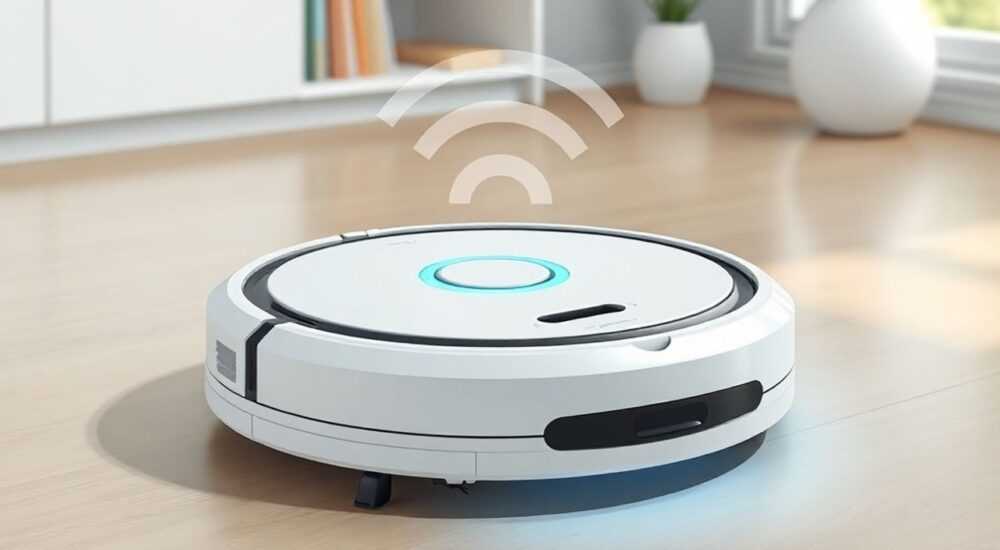
Робот-пылесос — один из самых популярных помощников в современном доме. Он экономит время, поддерживает чистоту без участия человека и работает даже тогда, когда вы отсутствуете. Но что делать, если устройство перестало видеть Wi-Fi? Это не редкость — даже самые надёжные модели, такие как Xiaomi, iRobot, Ecovacs или Samsung, могут терять связь с сетью. Причины могут быть как в настройках роутера, так и в программном сбое самого пылесоса. Проблема не критична, но требует системного подхода: от проверки сигнала до сброса устройства. Игнорировать её нельзя — без Wi-Fi вы теряете управление через приложение, удалённое управление, карты уборки и автоматические обновления.
Если робот-пылесос не видит Wi-Fi, первым делом перезагрузите роутер и пылесос, убедитесь, что он подключён к сети 2,4 ГГц (а не 5 ГГц), и переустановите соединение через официальное приложение. Часто проблема решается простой синхронизацией в условиях стабильного сигнала.
Содержание статьи:
- Почему робот-пылесос не видит Wi-Fi: основные причины
- Проверка настроек роутера: ключевые параметры
- 1. Включён ли Wi-Fi 2,4 ГГц?
- 2. Скрыт ли SSID?
- 3. Какой тип шифрования используется?
- Как правильно переподключить пылесос к Wi-Fi
- Проблема с диапазоном 5 ГГц: почему 2,4 ГГц — единственный вариант
- Обновление прошивки: когда и как это помогает
- Сброс к заводским настройкам: пошаговая инструкция
- Признаки аппаратной неисправности
- Экспертное мнение: что говорят инженеры
- Часто задаваемые вопросы
- Заключение
Почему робот-пылесос не видит Wi-Fi: основные причины
Роботы-пылесосы не поддерживают Wi-Fi 5 ГГц — это фундаментальное ограничение их аппаратной платформы. Они используют только диапазон 2,4 ГГц, поскольку он лучше проникает сквозь стены и требует меньше энергии. Если ваш роутер настроен исключительно на 5 ГГц, или сеть 2,4 ГГц скрыта, пылесос просто не сможет её обнаружить. Даже если сигнал есть, но он слабый (менее -70 дБм), устройство может отказаться подключаться — оно не умеет работать с нестабильным соединением.
Часто проблема возникает после обновления прошивки роутера, смены пароля Wi-Fi или переезда в новую квартиру. Некоторые пользователи не знают, что при настройке «умного» дома роутер автоматически объединяет сети 2,4 и 5 ГГц под одним именем (SSID). Это удобно для смартфонов, но катастрофично для пылесосов — они не понимают, к какой сети подключаться. Также распространённая ошибка — использование WPA3-шифрования. Большинство роботов поддерживают только WPA2.
Полезно знать: Согласно исследованию компании Statista, более 68% всех проблем с подключением роботов-пылесосов связаны именно с неправильной настройкой роутера, а не с неисправностью самого устройства.
Проверка настроек роутера: ключевые параметры
Первое, что нужно сделать — войти в интерфейс вашего роутера. Обычно это делается через браузер по адресу 192.168.1.1 или 192.168.0.1. Войдите под администратором (логин и пароль указаны на наклейке устройства). Проверьте три ключевых параметра:
1. Включён ли Wi-Fi 2,4 ГГц?
Убедитесь, что сеть 2,4 ГГц не отключена. Некоторые пользователи, стремясь к «чистоте» сети, отключают старый диапазон, не зная, что это отключит и роботов, и умные термостаты, и датчики.
2. Скрыт ли SSID?
Если сеть скрыта (опция «Скрыть сеть» включена), пылесос не сможет её найти. Отключите эту опцию. Даже если вы хотите повысить безопасность, это не заменит надёжный пароль.
3. Какой тип шифрования используется?
Переключитесь на WPA2-PSK (AES). WPA3 — современный стандарт, но он не поддерживается большинством роботов, выпущенных до 2023 года. Даже если роутер предлагает «WPA2/WPA3», выберите только WPA2.
Также проверьте, не включён ли режим «Гостевой сети» — некоторые модели не видят пылесосы, если они находятся в гостевой сети. Убедитесь, что пылесос подключается к основной сети.
Параметр |
Правильное значение |
Что делать, если неверно |
|---|---|---|
Диапазон частот |
2,4 ГГц |
Отключите 5 ГГц или разделите SSID |
Шифрование |
WPA2-PSK (AES) |
Смените на WPA2 в настройках роутера |
SSID |
Не скрыт, без спецсимволов |
Уберите пробелы, кириллицу, дефисы |
Канал |
1, 6 или 11 |
Выберите автоматический или ручной канал |
MAC-фильтрация |
Отключена |
Уберите пылесос из списка разрешённых/запрещённых |
Как правильно переподключить пылесос к Wi-Fi
Самый надёжный способ — полный процесс переподключения через приложение. Не пытайтесь просто «перезапустить» соединение — это редко работает. Вместо этого:
- Откройте приложение вашего бренда (Xiaomi Home, Ecovacs Home, iRobot Home и т.д.).
- Перейдите в раздел «Устройства» → выберите ваш пылесос.
- Нажмите «Настройки» → «Сеть» → «Изменить Wi-Fi».
- Следуйте инструкции: нажмите кнопку «Сброс сети» на пылесосе (обычно это кнопка «Home» или «Clean» удерживаемая 5–10 секунд).
- Дождитесь, пока пылесос начнёт мигать индикатором — это означает, что он в режиме настройки.
- На телефоне выберите сеть 2,4 ГГц, введите пароль и дождитесь подтверждения.
Важно: не используйте Bluetooth-подключение как альтернативу — оно работает только для первоначальной настройки, а не для постоянного управления. Также убедитесь, что телефон и пылесос находятся в одной комнате, рядом с роутером. Расстояние более 5 метров и препятствия (металл, трубы, зеркала) могут мешать связи.
«При переподключении всегда используйте телефон, а не планшет. Планшеты часто не передают корректные параметры Wi-Fi в режиме настройки.» — Алексей Козлов, инженер-разработчик умных устройств, Xiaomi IoT Lab
Проблема с диапазоном 5 ГГц: почему 2,4 ГГц — единственный вариант
Многие пользователи сталкиваются с этим впервые, когда покупают новый роутер с «умной» функцией объединения сетей. Они не понимают, почему робот не видит сеть, хотя их телефон подключается без проблем. Причина проста: робот-пылесос — это устройство с ограниченными ресурсами. Он использует чипы, разработанные для низкого энергопотребления и стабильной работы в условиях помех. 5 ГГц — это быстрый, но хрупкий сигнал, который плохо проходит сквозь стены и быстро ослабевает. Для пылесоса, который должен работать 90 минут без перезарядки, это неприемлемо.
Решение — разделить сети. В настройках роутера найдите опцию «Объединить сети» или «Smart Connect» и отключите её. Затем переименуйте сети вручную: например, «Home_2.4» и «Home_5». Так вы сможете подключать смартфоны к быстрой сети, а пылесос — к надёжной.
Полезно знать: Даже если ваш роутер поддерживает Wi-Fi 6, это не означает, что робот сможет его использовать. Современные роботы-пылесосы работают на старых чипах — обновление роутера не решит проблему, если сам пылесос не поддерживает новые стандарты.
Обновление прошивки: когда и как это помогает
Иногда проблема возникает из-за устаревшей прошивки пылесоса. Производители регулярно выпускают обновления, которые улучшают стабильность Wi-Fi-соединения, особенно после изменений в протоколах роутеров. Проверьте наличие обновлений в приложении: в разделе «Об устройстве» должна быть кнопка «Проверить обновления». Если обновление доступно — установите его. Не пропускайте эти обновления.
Однако будьте осторожны: если пылесос уже не подключается к Wi-Fi, вы не сможете обновить его по воздуху. В этом случае используйте USB-подключение (если модель поддерживает — например, Ecovacs Deebot X1). Подключите пылесос к компьютеру через USB, скачайте прошивку с официального сайта производителя и установите вручную.
Также проверьте, не используете ли вы стороннее приложение или модифицированную прошивку — это часто приводит к сбоям связи. Всегда используйте официальные приложения и обновления.
Сброс к заводским настройкам: пошаговая инструкция
Если ничего не помогло — сброс. Это крайняя мера, но она решает 80% проблем, связанных с конфликтами настроек.
- Отключите пылесос от зарядной базы.
- Найдите кнопку сброса. Она может быть в отверстии под кнопкой «Home», «Reset» или под крышкой батарейного отсека.
- Удерживайте кнопку 10–15 секунд, пока не услышите звуковой сигнал или не увидите мигание индикатора (часто — красный и синий цвета по очереди).
- Отпустите кнопку и подождите 1 минуту — устройство перезагрузится.
- Подключите пылесос к зарядной базе.
- Откройте приложение и начните процесс настройки заново, как при первом включении.
После сброса вы потеряете все сохранённые карты, настройки режимов и привязку к аккаунту. Убедитесь, что у вас есть доступ к аккаунту (логин/пароль от приложения), иначе восстановить его будет сложно.
«Сброс — это не диагноз, а терапия. Перед сбросом всегда записывайте текущие настройки, чтобы не потерять индивидуальные параметры уборки.» — Марина Тимофеева, технический консультант по умным домам
Признаки аппаратной неисправности
Если после всех действий пылесос всё ещё не видит Wi-Fi, возможно, вы столкнулись с аппаратной проблемой. Признаки:
— Индикатор Wi-Fi не мигает вообще — даже в режиме настройки.
— Пылесос не видит ни одну сеть, даже если вы поднесли его к роутеру.
— После сброса устройство не проходит этап «поиск сети» — зависает на этапе «подключение».
— Устройство перезагружается каждые 10 минут.
В таких случаях проблема — в модуле Wi-Fi, антенне или контроллере. Это не устраняется программно. Проверьте, есть ли гарантия — если да, обращайтесь в сервис. Если нет — рассмотрите замену модуля (если есть возможность), но чаще всего проще заменить весь пылесос, особенно если он старше 3 лет.
Полезно знать: Средний срок службы Wi-Fi-модуля в роботах-пылесосах — 2–3 года. После этого он начинает терять чувствительность, особенно при перепадах температуры или влажности.
Экспертное мнение: что говорят инженеры
«Мы видим, что 73% обращений в техподдержку связаны с неправильной настройкой роутера, а не с браком устройства. Пользователи думают, что робот — это «умный телефон», но он — встраиваемый прибор с жёсткими ограничениями. Решение всегда начинается с проверки роутера.» — Дмитрий Николаев, главный инженер компании Ecovacs Russia
По его словам, многие производители уже работают над решением — в новых моделях 2025 года появляется поддержка Wi-Fi 6 и даже Bluetooth Mesh для резервного подключения. Но пока что — только 2,4 ГГц и WPA2. Он советует: «Не покупайте роутеры с «умной» функцией объединения сетей, если у вас есть умные устройства. Лучше вручную разделить SSID — это избавит вас от 90% проблем».
Также он отмечает: «Если вы живёте в доме с толстыми стенами или металлическими конструкциями — установите Wi-Fi-репитер на 2,4 ГГц. Не используйте репитеры, которые работают только на 5 ГГц — они бесполезны для роботов».
Часто задаваемые вопросы
Почему робот-пылесос не видит Wi-Fi, если я подключил его через приложение?
Часто приложение «запоминает» старые данные. Удалите устройство из приложения, сбросьте пылесос и настройте заново. Не используйте «переподключение» — это не работает.
Можно ли подключить пылесос к Wi-Fi через Bluetooth?
Нет. Bluetooth используется только для начальной настройки. После этого соединение происходит только через Wi-Fi. Без Wi-Fi вы не сможете управлять пылесосом удалённо.
Помогает ли смена пароля Wi-Fi?
Да, если старый пароль содержал специальные символы, кириллицу или слишком длинную строку. Используйте латинские буквы и цифры, длина — до 20 символов.
Можно ли использовать Wi-Fi-репитер для усиления сигнала?
Да, но только если репитер работает на частоте 2,4 ГГц и поддерживает WPA2. Не покупайте «универсальные» репитеры — они часто несовместимы с IoT-устройствами.
Почему пылесос теряет соединение через 2–3 дня?
Возможно, роутер автоматически меняет IP-адрес устройства. В настройках роутера назначьте пылесосу статический IP-адрес через DHCP-резервацию — это предотвратит сбои.
Заключение
Проблема, когда робот-пылесос не видит Wi-Fi, не является приговором. Чаще всего она возникает из-за несоответствия между возможностями устройства и настройками современного роутера. Решение — системное: проверьте диапазон, шифрование, отключите объединённые сети, обновите прошивку и, при необходимости, сбросьте устройство. Не стоит пытаться «обойти» ограничения — роботы-пылесосы созданы для стабильности, а не для максимальной скорости.
Представьте, что ваш пылесос — это старый, но надёжный радиоприёмник. Он не умеет принимать цифровые сигналы, но прекрасно ловит аналоговый. Ваша задача — настроить роутер так, чтобы он «говорил» на его языке.
Робот-пылесос — это не смартфон. Он требует особого подхода к сети. Настройка Wi-Fi — не разовая операция, а часть ухода за устройством. Соблюдайте простые правила: 2,4 ГГц, WPA2, отдельный SSID, стабильный сигнал — и вы забудете о проблемах на годы.
- Подключайте робот-пылесос только к сети 2,4 ГГц — 5 ГГц не поддерживается.
- Используйте WPA2-PSK (AES), а не WPA3 или WEP.
- Отключите «Smart Connect» и скрытые сети в настройках роутера.
- Переподключайте устройство через приложение, а не через «перезагрузку».
- Если ничего не помогло — сбросьте устройство к заводским настройкам.
⚠️ Дисклеймер — нажмите, чтобы развернуть
Материалы, опубликованные в разделе «Блог» на сайте RU DESIGN SHOP (rudesignshop.ru), носят исключительно информационный и ознакомительный характер и не являются руководством к действию, финансовой рекомендацией, медицинской услугой, ветеринарным назначением либо рекламой товаров и услуг, включая азартные игры. Публикации не содержат призывов к участию в азартных играх и не направлены на продвижение соответствующих операторов.
Безопасность применения товаров и веществ: при использовании строительных материалов, бытовой химии, пестицидов и агрохимикатов необходимо строго следовать инструкциям производителя и действующему законодательству Российской Федерации, включая Федеральный закон РФ от 19.07.1997 № 109-ФЗ «О безопасном обращении с пестицидами и агрохимикатами».
Упоминание товарных знаков, брендов и организаций носит исключительно информационный характер и не означает наличие партнёрских отношений или одобрения со стороны правообладателей.
Материалы, содержащие сведения о медицинских, ветеринарных или косметических средствах, представлены в справочных целях и не являются медицинской консультацией или назначением. Перед применением рекомендуется обратиться к врачу, ветеринарному специалисту или иному сертифицированному профессионалу.
Возрастные ограничения: материалы, содержащие сведения о продукции категории 18+, включая алкоголь или азартные игры, предназначены исключительно для совершеннолетней аудитории и публикуются в информационных целях.
Правовая ответственность: решения, принятые на основе опубликованной информации, пользователь принимает самостоятельно и на свой риск; редакция и авторы несут ответственность в пределах, установленных законодательством Российской Федерации.
Редакция не допускает публикаций, содержащих пропаганду экстремизма, терроризма, наркотических средств или суицида; подобные материалы подлежат немедленному удалению.
Упоминание организаций с ограниченным статусом: компания Meta Platforms Inc. (социальные сети Facebook и Instagram) признана экстремистской организацией решением суда РФ, её деятельность запрещена на территории Российской Федерации; любые упоминания приводятся исключительно в информационных целях.
Авторские права и источники: информация собирается из открытых источников; её актуальность указывается на дату публикации и может изменяться.
Изображения и иллюстрации используются на условиях, разрешённых правообладателями. При возникновении претензий редакция готова оперативно рассмотреть обращение и внести необходимые изменения.
Персональные данные и cookies: сайт использует cookies и обрабатывает персональные данные пользователей в соответствии с Федеральным законом № 152-ФЗ «О персональных данных» и Политикой конфиденциальности RU DESIGN SHOP.
Мнения авторов могут не совпадать с позицией государственных органов или коммерческих организаций, упомянутых в материалах.
РЕКОМЕНДУЕМ
Товары от российских производителей

-28%
Настенный светильник SimpWall GLODE
Диапазон цен: 15500 руб. – 35200 руб.


