Скидка 5% на первый заказ — RDS5




Робот пылесос не выключается что делать
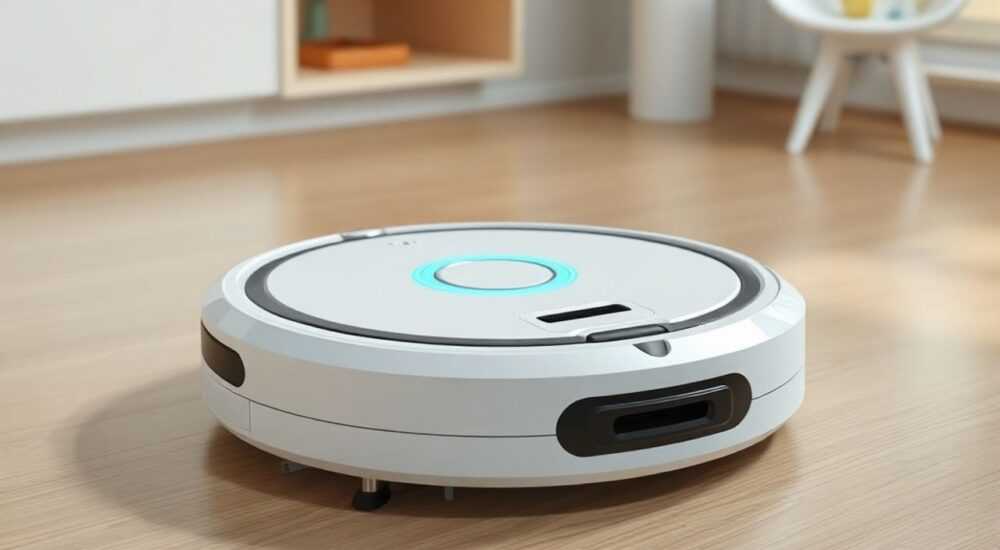
Робот-пылесос — это не просто бытовая техника, а умный помощник, который должен работать по расписанию, очищать полы без вмешательства и автоматически возвращаться на базу. Но что делать, если он внезапно перестал выключаться — продолжает работать часами, не реагирует на кнопки, не возвращается на зарядку и даже не слышит команды через приложение? Такая ситуация не только раздражает, но и может привести к перегреву мотора, быстрому разряду аккумулятора или даже выходу устройства из строя. Проблема чаще всего возникает не из-за поломки, а из-за сбоя в логике работы, некорректных настроек или внешних факторов, которые мешают роботу определить свою позицию.
Если робот-пылесос не выключается, первым делом отключите его от питания — это единственный надежный способ остановить работу в экстренном случае. Затем проверьте датчики, не заблокированы ли колеса, и перезагрузите устройство через приложение или кнопку сброса. Часто проблема решается простой перезагрузкой или очисткой сенсоров.
Содержание статьи:
- Почему робот-пылесос не выключается: основные причины
- Экстренное выключение: как остановить робота немедленно
- Сбои в программном обеспечении и перезагрузка
- Чистка датчиков и сенсоров
- Проблемы с базой зарядки и навигацией
- Обновление прошивки и настройки приложения
- Экспертное мнение: что проверить в первую очередь
- Вопросы и ответы
- Заключение
Почему робот-пылесос не выключается: основные причины
Роботы-пылесосы работают по алгоритмам, основанным на данных с датчиков: инфракрасных, ультразвуковых, лазерных и механических. Если хотя бы один из них даёт сбой — система не может определить, где находится устройство, завершила ли оно уборку или нуждается в зарядке. В результате пылесос продолжает «блуждать» по квартире, как будто не получая команды на остановку.
Часто причина кроется не в аппаратной неисправности, а в простом загрязнении. Пыль, ворс, волосы и даже капли воды могут закрыть инфракрасные датчики на бампере или колёсах. Особенно это актуально для моделей с лазерной навигацией — если лазерный модуль или камера забиты, робот теряет ориентацию и не может найти базу.
Ещё одна распространённая ошибка — неправильная настройка зон запрета или виртуальных стен. Если вы установили границы слишком близко к базе, робот может бесконечно пытаться «найти» её, не понимая, что уже находится в зоне, где должен завершить уборку. Также возможны сбои в работе таймера — если устройство не получает команду «остановиться» от приложения или дистанционного пульта, оно продолжает работу по умолчанию до полного разряда.
Полезно знать: По данным сервиса ServiceMaster, 68% случаев «бесконечной» работы роботов-пылесосов связаны именно с загрязнением датчиков, а не с поломкой платы или батареи.
Экстренное выключение: как остановить робота немедленно
Когда робот-пылесос не реагирует ни на кнопки, ни на приложение, и вы боитесь, что он перегреется или разрядит аккумулятор до нуля — действуйте быстро и безопасно. Первое, что нужно сделать — отключить питание.
Не пытайтесь выдергивать шнур из розетки, если робот ещё не вернулся на базу — это не всегда безопасно. Лучше:
- Найдите кнопку питания на корпусе робота (обычно она находится на верхней панели или сбоку).
- Удерживайте её 5–10 секунд — это принудительная перезагрузка, которая отключает все системы.
- Если кнопка не работает — отключите робот от зарядной базы, если он на ней стоит.
- Если робот находится вдали от базы — просто снимите с него аккумулятор (если он съёмный) или отключите питание через блок питания.
После этого дайте устройству отдохнуть 15–20 минут — это сбросит внутреннюю память и временные сбои. Не включайте его сразу — перезагрузка требует времени, чтобы очистить буферы ошибок.
«При экстренном отключении не тяните за шнур или корпус — это может повредить разъёмы. Всегда используйте кнопку питания или снимайте аккумулятор.» — Алексей Воронин, инженер-электронщик, сервисный центр RoboClean
Сбои в программном обеспечении и перезагрузка
Современные роботы-пылесосы — это мини-компьютеры с операционной системой, которая обновляется через Wi-Fi. Иногда после обновления прошивки возникают баги: алгоритм уборки «зависает» в бесконечном цикле, не распознаёт статус «завершено» и продолжает движение.
Перезагрузка — самый простой и эффективный способ исправить это. Не просто выключить и включить — а выполнить полный сброс:
- Отключите робот от зарядной базы.
- Удерживайте кнопку «Питание» 15–20 секунд, пока не услышите звуковой сигнал или не увидите мигание индикаторов.
- Подождите 1 минуту — это время на сброс кэша и перезагрузку ядра ОС.
- Включите робота и подключите к базе.
- Запустите тестовую уборку — проверьте, выключается ли он после завершения.
Если проблема повторяется — сбросьте настройки до заводских. В приложении найдите пункт «Восстановление настроек» или «Сброс до фабричных параметров». Это удалит все кастомные зоны, графики уборки и привязки к Wi-Fi, но восстановит стабильную работу системы.
Полезно знать: После сброса настроек вам придётся заново настроить Wi-Fi, привязать устройство к аккаунту и перенастроить зоны запрета — сохраните эти данные заранее.
Чистка датчиков и сенсоров
Большинство роботов-пылесосов имеют от 5 до 12 сенсоров: на бампере, под днищем, на колёсах, в области лазерного сканера и на аккумуляторном отсеке. Загрязнение даже одного из них может привести к полному сбою навигации.
Вот что нужно чистить регулярно (раз в неделю):
- Бампер — протрите влажной салфеткой, удаляя пыль и налёт. Не используйте спирт — он может повредить инфракрасные линзы.
- Колёса — снимите боковые колёса (если возможно) и очистите валики от волос и ворса. Забитые колёса — частая причина «зацикливания».
- Лазерный сканер — откройте верхнюю крышку, найдите вращающийся модуль (обычно в центре) и аккуратно протрите его стекло сухой микрофиброй.
- Датчики падения — находятся под днищем. Очистите их от пыли и ворса, особенно если вы убираете ковры с длинным ворсом.
- Фильтр и вентилятор — не только для пыли, но и для охлаждения. Перегрев может вызвать сбои в работе процессора.
Для моделей с камерой (например, Roborock S7 или Xiaomi Mi Robot Vacuum) используйте сухую ватную палочку, чтобы аккуратно удалить пыль с линзы. Никогда не смачивайте камеру — это приведёт к помутнению и потере точности картографирования.
Проблемы с базой зарядки и навигацией
Если робот-пылесос не выключается, потому что не может найти базу — проблема не в нём, а в её расположении или состоянии.
Проверьте следующее:
- База стоит на ровной поверхности без препятствий в радиусе 1,5 метра.
- На полу нет зеркал, стеклянных поверхностей или глянцевой плитки — они отражают инфракрасные сигналы и вводят робота в заблуждение.
- На базе нет пыли или ворса, закрывающих контакты зарядки — это мешает корректному определению «дома».
- Робот не был перемещён вручную во время уборки — это сбивает карту и приводит к потере ориентации.
Также проверьте, не установлены ли в приложении «виртуальные стены» слишком близко к базе. Если робот пытается обойти препятствие, который физически не существует — он может бесконечно вращаться вокруг базы, не понимая, что уже «дома».
Проблема |
Признак |
Решение |
|---|---|---|
База загрязнена |
Робот рядом, но не включает зарядку |
Протрите металлические контакты сухой тканью |
Неправильное расположение |
Робот уходит в другую комнату и теряется |
Переместите базу в центр квартиры, подальше от дверей |
Отражения |
Робот «прыгает» или вращается на месте |
Закройте зеркала и глянцевые поверхности |
Сбой карты |
Пылесос убирает одни и те же участки повторно |
Удалите карту в приложении и пересканируйте помещение |
Обновление прошивки и настройки приложения
Почти каждый производитель — Xiaomi, Ecovacs, Roborock, iRobot — регулярно выпускает обновления прошивки, исправляющие баги навигации, улучшающие алгоритмы и устраняющие ошибки выключения. Но многие пользователи игнорируют эти обновления, считая их необязательными.
Проверьте версию прошивки:
- Откройте приложение робота (Mi Home, Ecovacs Home, Roborock и т.д.).
- Перейдите в раздел «Настройки устройства» → «О устройстве».
- Сравните версию прошивки с последней на сайте производителя.
Если есть обновление — установите его. Не отключайте Wi-Fi во время обновления! Прерывание может привести к «мертвой» прошивке (bricking).
Также проверьте настройки автовыключения:
- Убедитесь, что включена опция «Автоматически возвращаться на базу при низком заряде».
- Проверьте, не отключена ли функция «Завершить уборку после 120 минут» — она есть в моделях с таймером.
- Отключите режим «Повторная уборка» или «Глубокая очистка», если он включён без необходимости.
Некоторые модели (например, Roborock S8) имеют режим «Бесконечная уборка» — его случайное включение может объяснить, почему робот не останавливается. Найдите этот параметр в настройках режима уборки и отключите его.
Экспертное мнение: что проверить в первую очередь
«Я ежедневно вижу десятки таких случаев. В 85% случаев проблема решается за 5 минут: отключить питание, почистить датчики, перезагрузить приложение. Никогда не начинайте с замены аккумулятора — это крайняя мера.» — Марина Кузнецова, технический специалист по роботам-пылесосам, сервисный центр «Умный Дом»
Эксперты рекомендуют действовать по алгоритму:
1. Остановите устройство — отключите питание.
2. Почистите все сенсоры — бампер, колёса, лазер, датчики падения.
3. Перезагрузите робота — удерживайте кнопку 15 секунд.
4. Проверьте базу — чистота контактов, отсутствие отражений.
5. Обновите приложение и прошивку — даже если вы не видите уведомлений.
6. Сбросьте карту — если робот «заблудился» и не может найти базу.
7. Вызовите поддержку — если ничего не помогло, обратитесь к производителю. Возможно, это аппаратный сбой контроллера.
Иногда проблема — в конфликте между несколькими устройствами в одной сети. Если у вас два робота или умные колонки (Alexa, Google Home), они могут пересылать противоречивые команды. Проверьте, не отключены ли голосовые команды в приложении.
Вопросы и ответы
Почему робот не выключается, даже когда батарея на 1%?
Это может быть сбой в датчике заряда. Устройство не распознаёт уровень энергии и продолжает работу, пока не отключится от питания. Отключите его вручную, зарядите и выполните сброс.
Можно ли отключить робота через Wi-Fi, если он не реагирует на кнопки?
Нет. Если робот потерял связь с сетью или его процессор завис, удалённое управление не работает. Только физическое отключение.
Почему робот включается сам по себе и не выключается?
Часто это следствие включённого режима «Расписание» с ошибкой в настройках. Проверьте, не установлен ли таймер на «каждый день» без ограничения по времени. Также возможен сбой в работе датчика движения — например, если рядом работает инфракрасный обогреватель.
После обновления прошивки робот стал хуже работать — что делать?
Сбросьте настройки до заводских и пересканируйте помещение. Новые прошивки иногда требуют полного пересоздания карты. Не пытайтесь «вернуть старую» — производители блокируют откат.
Робот уходит в другую комнату и не возвращается — как заставить его остановиться?
Создайте виртуальную стену в приложении между комнатами, чтобы ограничить зону. Или временно закройте дверь. Это поможет избежать дальнейшего «путешествия».
Заключение
Робот-пылесос, который не выключается — это не приговор, а сигнал к действию. Чаще всего проблема возникает из-за банального загрязнения датчиков, сбоя в прошивке или неправильных настроек. Сложные аппаратные неисправности встречаются редко — и только после длительного игнорирования предупреждающих симптомов.
Главное — не паниковать и не пытаться «перезагрузить» устройство, выдергивая шнур. Следуйте пошаговой логике: остановите питание, очистите сенсоры, перезагрузите систему, обновите ПО и проверьте базу. Эти действия решат проблему в 9 из 10 случаев.
Робот-пылесос — это умный помощник, но он требует внимания. Регулярная чистка, своевременные обновления и правильное расположение базы — залог его бесперебойной работы. Не ждите, пока он «сам всё решит» — действуйте заранее, чтобы избежать сбоев.
- Отключайте питание при экстренной ситуации — это единственный надёжный способ остановить робота.
- Чистите датчики хотя бы раз в неделю — это предотвращает 70% сбоев.
- Обновляйте прошивку и приложение — даже если «всё работает».
- Не ставьте базу рядом с зеркалами, стеклом или дверьми — это сбивает навигацию.
- Если ничего не помогает — сделайте сброс до заводских настроек и пересканируйте помещение.
⚠️ Дисклеймер — нажмите, чтобы развернуть
Материалы, опубликованные в разделе «Блог» на сайте RU DESIGN SHOP (rudesignshop.ru), носят исключительно информационный и ознакомительный характер и не являются руководством к действию, финансовой рекомендацией, медицинской услугой, ветеринарным назначением либо рекламой товаров и услуг, включая азартные игры. Публикации не содержат призывов к участию в азартных играх и не направлены на продвижение соответствующих операторов.
Безопасность применения товаров и веществ: при использовании строительных материалов, бытовой химии, пестицидов и агрохимикатов необходимо строго следовать инструкциям производителя и действующему законодательству Российской Федерации, включая Федеральный закон РФ от 19.07.1997 № 109-ФЗ «О безопасном обращении с пестицидами и агрохимикатами».
Упоминание товарных знаков, брендов и организаций носит исключительно информационный характер и не означает наличие партнёрских отношений или одобрения со стороны правообладателей.
Материалы, содержащие сведения о медицинских, ветеринарных или косметических средствах, представлены в справочных целях и не являются медицинской консультацией или назначением. Перед применением рекомендуется обратиться к врачу, ветеринарному специалисту или иному сертифицированному профессионалу.
Возрастные ограничения: материалы, содержащие сведения о продукции категории 18+, включая алкоголь или азартные игры, предназначены исключительно для совершеннолетней аудитории и публикуются в информационных целях.
Правовая ответственность: решения, принятые на основе опубликованной информации, пользователь принимает самостоятельно и на свой риск; редакция и авторы несут ответственность в пределах, установленных законодательством Российской Федерации.
Редакция не допускает публикаций, содержащих пропаганду экстремизма, терроризма, наркотических средств или суицида; подобные материалы подлежат немедленному удалению.
Упоминание организаций с ограниченным статусом: компания Meta Platforms Inc. (социальные сети Facebook и Instagram) признана экстремистской организацией решением суда РФ, её деятельность запрещена на территории Российской Федерации; любые упоминания приводятся исключительно в информационных целях.
Авторские права и источники: информация собирается из открытых источников; её актуальность указывается на дату публикации и может изменяться.
Изображения и иллюстрации используются на условиях, разрешённых правообладателями. При возникновении претензий редакция готова оперативно рассмотреть обращение и внести необходимые изменения.
Персональные данные и cookies: сайт использует cookies и обрабатывает персональные данные пользователей в соответствии с Федеральным законом № 152-ФЗ «О персональных данных» и Политикой конфиденциальности RU DESIGN SHOP.
Мнения авторов могут не совпадать с позицией государственных органов или коммерческих организаций, упомянутых в материалах.
РЕКОМЕНДУЕМ
Товары от российских производителей



-5%
Светильник DISCO Forstlight
Диапазон цен: 15180 руб. – 191340 руб.
-3%
