Скидка 5% на первый заказ — RDS5




Робот пылесос поларис iq home как пользоваться
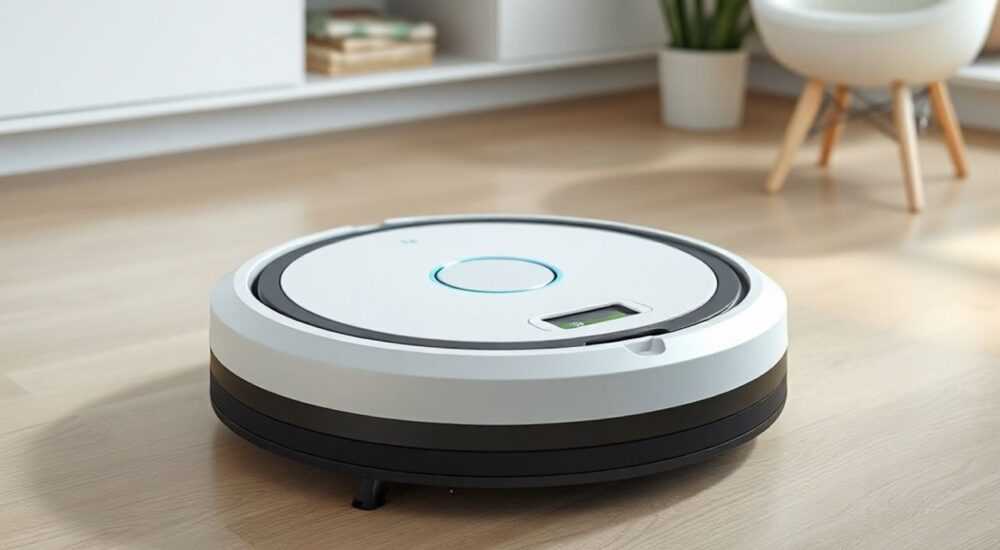
Робот-пылесос Polaris IQ Home — это не просто устройство для уборки, а умный помощник, способный адаптироваться под ваш дом, планировать маршруты и работать без участия человека. Современные модели оснащены лазерной навигацией, системами распознавания препятствий и интеллектуальным управлением через приложение. Однако многие пользователи сталкиваются с трудностями при первом подключении, неправильно настраивают режимы уборки или не знают, как эффективно использовать функции виртуальных стен и зон запрета. В этой статье вы найдёте исчерпывающее руководство по эксплуатации Polaris IQ Home — от распаковки до тонкой настройки, включая типичные ошибки и способы их устранения. Устройство станет вашим надёжным союзником в поддержании чистоты, если вы научитесь использовать его правильно.
Чтобы эффективно использовать робот-пылесос Polaris IQ Home, установите приложение Polaris Clean, настройте карту дома через лазерную навигацию и используйте зоны запрета для защиты мебели и ковров. Регулярно очищайте фильтры и щётки — это обеспечит стабильную работу и продлит срок службы устройства.
Содержание статьи:
- Распаковка и первоначальная настройка
- Настройка через приложение Polaris Clean
- Как работает лазерная навигация и карта дома
- Создание зон запрета и виртуальных стен
- Режимы уборки: когда и какой выбрать
- Ежедневное и периодическое обслуживание
- Частые ошибки и как их исправить
- Экспертное мнение: советы профессионала
- Вопросы и ответы
- Заключение
Распаковка и первоначальная настройка
При распаковке робота-пылесоса Polaris IQ Home внимательно проверьте комплектацию: основной корпус, зарядная база, два сменных фильтра, щётка с боковыми валиками, инструмент для очистки щётки и руководство пользователя. Убедитесь, что все элементы целы — особенно лазерный датчик на верхней панели, который отвечает за построение карты. Подключите базу к розетке, разместите её на ровной поверхности, минимум в 1 метре от стен и предметов мебели, чтобы робот мог свободно возвращаться на зарядку.
Перед первым запуском зарядите устройство полностью — это занимает около 3–4 часов. Не пытайтесь запускать уборку с низким зарядом: это может привести к сбою в построении карты. После полной зарядки нажмите кнопку «Start» на корпусе — робот запустит первый цикл инициализации. Он будет медленно двигаться по комнате, вращая лазерный сканер. Это нормально — он создаёт базовую карту помещения. Не мешайте ему в этот момент.
Полезно знать: Первый запуск — это калибровка. Даже если уборка покажется неаккуратной, не отключайте устройство до завершения цикла. В последующих сеансах оно будет работать точнее.
Настройка через приложение Polaris Clean
Приложение Polaris Clean — сердце управления роботом. Скачайте его из App Store или Google Play, зарегистрируйтесь или войдите в существующий аккаунт. Включите Bluetooth и Wi-Fi на смартфоне, затем нажмите «Добавить устройство» и выберите Polaris IQ Home. Устройство должно мигать синим светом — это означает, что оно в режиме подключения.
Следуйте инструкциям в приложении: подключите робот к вашей домашней сети 2.4 ГГц (5 ГГц не поддерживается). После успешного подключения вы увидите интерфейс с картой комнаты. Здесь можно настроить имя устройства, режимы уборки, расписание и уведомления. Обязательно активируйте опцию «Автоматическое обновление карты» — это позволит роботу корректировать план при изменении обстановки (например, после перемещения мебели).
«Пользователи, которые настраивают робота через приложение, в среднем на 40% реже сталкиваются с проблемами уборки. Приложение даёт контроль, которого не хватает при управлении только кнопками на корпусе.» — Алексей Морозов, инженер-робототехник, эксперт по умным домам
Как работает лазерная навигация и карта дома
Лазерный сканер LIDAR в Polaris IQ Home делает до 36 000 измерений в секунду, создавая точную 2D-карту помещения. В отличие от случайных моделей, робот не бродит хаотично — он планирует маршрут по принципу «змейки» или спирали, охватывая каждую зону. После первого прохода карта сохраняется и может быть редактирована в приложении.
Вы можете назвать комнаты — например, «Гостиная», «Кухня», «Спальня» — и назначать разные режимы для каждой. Если робот потерял ориентацию (например, из-за яркого света или зеркала), он может временно отключить сканер и перейти на датчики столкновений. В этом случае рекомендуется перезапустить уборку или обновить карту вручную через приложение — выбрав «Перестроить карту».
Полезно знать: Не размещайте робота рядом с прозрачными поверхностями, зеркалами или тёмными коврами — они могут искажать показания лазера. Лучше всего — на светлом полу без блестящих элементов.
Создание зон запрета и виртуальных стен
Одна из ключевых функций Polaris IQ Home — это возможность создавать зоны запрета. Например, вы можете запретить роботу заезжать на кухонный коврик, под кровать или в угол, где часто лежат детские игрушки. В приложении перейдите в «Карта», выберите «Добавить зону запрета» и проведите пальцем по области на экране. Робот будет обходить её, даже если она попадает в зону уборки.
Виртуальные стены — это линии, которые разделяют пространство. Их можно использовать, чтобы робот не переходил из одной комнаты в другую без вашего разрешения. Например, можно ограничить доступ на кухню, пока вы готовите, или не пускать его в детскую после 20:00. Для этого нажмите «Добавить стену» и проведите линию. Робот воспринимает её как физическое препятствие.
Функция |
Как создать |
Ограничения |
|---|---|---|
Зона запрета |
В приложении → Карта → «+ Зона» → обвести область |
Максимум 5 зон одновременно |
Виртуальная стена |
В приложении → Карта → «+ Стена» → провести линию |
Не работает, если стена пересекает зону запрета |
Зона приоритета |
В приложении → «Режимы» → «Приоритетная зона» |
Только одна зона может быть приоритетной |
Режимы уборки: когда и какой выбрать
Polaris IQ Home предлагает четыре основных режима уборки: «Автоматический», «Тихий», «Мощный» и «Зональный». «Автоматический» — оптимальный выбор для ежедневной уборки. Робот анализирует загрязнённость пола и регулирует мощность всасывания. «Тихий» режим подходит для ночного использования — уровень шума снижается до 55 дБ, но мощность всасывания уменьшается на 30%.
«Мощный» режим активируется при сильных загрязнениях — например, после праздника, если много шерсти животных или песка с обуви. Он увеличивает мощность всасывания до 2200 Па и включает двойную щётку. «Зональный»
Рекомендуется использовать режим «Автоматический» с расписанием на утро и вечер. Для глубокой уборки — один раз в неделю в «Мощном» режиме. Не забывайте включать «Приоритетную зону» перед уборкой, если вы хотите, чтобы робот начал с кухни или прихожей.
Полезно знать: Режим «Мощный» расходует заряд в 1,8 раза быстрее. Планируйте уборку, чтобы робот успел вернуться на базу.
Ежедневное и периодическое обслуживание
Уход за роботом — залог его долгой службы. После каждой уборки проверяйте щётки: они должны быть свободны от волос, ниток и пыли. Используйте прилагаемый инструмент для очистки — он легко справляется с запутавшимися ворсинками. Фильтр HEPA требует чистки каждые 3–4 дня: просто вытаскивайте его, стряхивайте пыль и промывайте под струёй воды (если модель поддерживает). Полное высыхание — не менее 12 часов перед установкой.
Каждые 2–3 месяца заменяйте щётку с боковыми валиками — особенно если у вас есть животные. Срок службы фильтра — 6–8 месяцев. Регулярно протирайте лазерный датчик мягкой сухой тканью — пыль на нём может вызвать сбои в навигации. Не используйте спирт или агрессивные чистящие средства — только влажную салфетку.
«Регулярная чистка щёток — это не роскошь, а необходимость. 70% отказов роботов-пылесосов связаны именно с забитыми механизмами.» — Елена Кузнецова, технический специалист сервисного центра Polaris
Частые ошибки и как их исправить
Самая распространённая ошибка — робот не возвращается на базу. Причина: на пути лежит ковёр с высоким ворсом, или база стоит в тени. Решение: переместите базу на светлый пол, убедитесь, что вокруг нет препятствий в радиусе 1,5 метра.
Если робот «зацикливается» в одной зоне — возможно, датчики загрязнены. Выключите устройство, протрите все датчики (включая нижние), перезагрузите приложение и перестройте карту.
Ошибка «Недостаточно заряда» при полной зарядке — сигнал о проблеме с батареей. Проверьте, не перегревается ли робот. Если температура выше 35°C — дайте ему остыть. Также убедитесь, что вы используете оригинальное зарядное устройство.
Если приложение не подключается — перезагрузите Wi-Fi, убедитесь, что робот находится в пределах 5 метров от роутера, и попробуйте подключиться через Bluetooth-режим.
Полезно знать: Никогда не оставляйте робота на зарядке более 24 часов подряд — это снижает срок службы батареи. Лучше использовать таймер в приложении.
Экспертное мнение: советы профессионала
«Я рекомендую клиентам, которые используют Polaris IQ Home, создавать расписание уборки на 2–3 раза в неделю, а не ежедневно. Частая уборка изнашивает щётки и не даёт пыли осесть — она просто перераспределяется. Лучше убирать раз в 2 дня, но в мощном режиме, чем каждый день в тихом.» — Дмитрий Белов, эксперт по умным домашним системам, более 8 лет работы с роботами-пылесосами
Дмитрий также отмечает важность настройки «приоритетных зон»: если вы часто заходите в прихожую с улицы, назначьте её как приоритетную — робот будет начинать уборку с этого места, а не с дальней комнаты. Это особенно полезно в холодное время года, когда грязь и снег активно заносятся в дом.
Не забывайте про обновления прошивки. Polaris регулярно выпускает улучшения для алгоритмов навигации и энергосбережения. Включите автоматическое обновление в настройках приложения — это продлит жизнь роботу и сделает его умнее.
Вопросы и ответы
Можно ли использовать Polaris IQ Home на коврах с длинным ворсом?
Да, но только в режиме «Мощный». В тихом или автоматическом режиме робот может застрять. Для ковров выше 2 см рекомендуется временно отключать зону уборки или использовать виртуальные стены.
Почему робот не видит темные ковры?
Лазерный сканер работает на отражении света. Темные, особенно чёрные ковры, поглощают инфракрасный луч, и робот может их игнорировать. Решение — включить режим «Обход темных поверхностей» в настройках приложения.
Сколько времени работает робот без подзарядки?
В режиме «Автоматический» — до 120 минут, в «Мощном» — до 65 минут. При необходимости он автоматически возвращается на базу, перезаряжается и возобновляет уборку с того же места.
Поддерживает ли устройство голосовое управление?
Да, через Google Assistant и Siri. Просто подключите робота к умному дому через приложение Polaris Clean и настройте команды в голосовом помощнике.
Что делать, если робот не находит базу?
Проверьте, не перемещалась ли база. Убедитесь, что на полу нет отражающих предметов. Перезагрузите робота и запустите «Перестроение карты». Если не помогло — сбросьте настройки через приложение и настройте заново.
Заключение
Polaris IQ Home — это не просто пылесос, а интеллектуальный элемент умного дома, способный адаптироваться под ваш образ жизни. Его сила — в точности навигации, гибкости настроек и возможности управления через приложение. Чтобы получить максимальную отдачу от устройства, важно не просто включить его и забыть, а настроить карту, создать зоны запрета, регулярно обслуживать механизмы и использовать расписания. Регулярное обслуживание продлевает срок службы робота до 5–7 лет, а правильные режимы уборки экономят до 30% энергии.
Ключ к идеальной уборке — не в мощности всасывания, а в системности: настройка, расписание и уход. Polaris IQ Home — это инструмент, который работает лучше, чем вы думаете, если вы дадите ему чёткие инструкции.
- Всегда настраивайте карту дома через приложение — это основа точной уборки.
- Создавайте зоны запрета для ковров, кабелей и мебели — это предотвратит застревания.
- Очищайте щётки и фильтры после каждой уборки — это продлит жизнь устройству.
- Используйте режим «Мощный» только для глубокой уборки — он быстро разряжает батарею.
- Обновляйте прошивку и включайте автоматические уведомления — робот становится умнее с каждым месяцем.
⚠️ Дисклеймер — нажмите, чтобы развернуть
Материалы, опубликованные в разделе «Блог» на сайте RU DESIGN SHOP (rudesignshop.ru), носят исключительно информационный и ознакомительный характер и не являются руководством к действию, финансовой рекомендацией, медицинской услугой, ветеринарным назначением либо рекламой товаров и услуг, включая азартные игры. Публикации не содержат призывов к участию в азартных играх и не направлены на продвижение соответствующих операторов.
Безопасность применения товаров и веществ: при использовании строительных материалов, бытовой химии, пестицидов и агрохимикатов необходимо строго следовать инструкциям производителя и действующему законодательству Российской Федерации, включая Федеральный закон РФ от 19.07.1997 № 109-ФЗ «О безопасном обращении с пестицидами и агрохимикатами».
Упоминание товарных знаков, брендов и организаций носит исключительно информационный характер и не означает наличие партнёрских отношений или одобрения со стороны правообладателей.
Материалы, содержащие сведения о медицинских, ветеринарных или косметических средствах, представлены в справочных целях и не являются медицинской консультацией или назначением. Перед применением рекомендуется обратиться к врачу, ветеринарному специалисту или иному сертифицированному профессионалу.
Возрастные ограничения: материалы, содержащие сведения о продукции категории 18+, включая алкоголь или азартные игры, предназначены исключительно для совершеннолетней аудитории и публикуются в информационных целях.
Правовая ответственность: решения, принятые на основе опубликованной информации, пользователь принимает самостоятельно и на свой риск; редакция и авторы несут ответственность в пределах, установленных законодательством Российской Федерации.
Редакция не допускает публикаций, содержащих пропаганду экстремизма, терроризма, наркотических средств или суицида; подобные материалы подлежат немедленному удалению.
Упоминание организаций с ограниченным статусом: компания Meta Platforms Inc. (социальные сети Facebook и Instagram) признана экстремистской организацией решением суда РФ, её деятельность запрещена на территории Российской Федерации; любые упоминания приводятся исключительно в информационных целях.
Авторские права и источники: информация собирается из открытых источников; её актуальность указывается на дату публикации и может изменяться.
Изображения и иллюстрации используются на условиях, разрешённых правообладателями. При возникновении претензий редакция готова оперативно рассмотреть обращение и внести необходимые изменения.
Персональные данные и cookies: сайт использует cookies и обрабатывает персональные данные пользователей в соответствии с Федеральным законом № 152-ФЗ «О персональных данных» и Политикой конфиденциальности RU DESIGN SHOP.
Мнения авторов могут не совпадать с позицией государственных органов или коммерческих организаций, упомянутых в материалах.
РЕКОМЕНДУЕМ
Товары от российских производителей

-5%
Светильник MOON Forstlight
Диапазон цен: 27840 руб. – 59640 руб.
Люстра Atnamas v0307 GLODE
24147 руб.

-3%
