Скидка 5% на первый заказ — RDS5




Робот пылесос xiaomi robot vacuum e10 как подключить
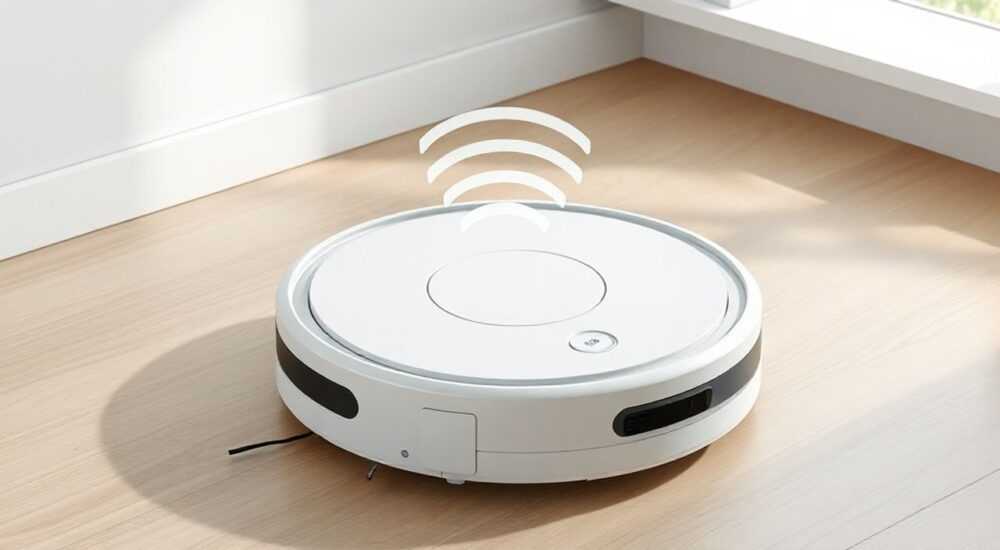
Подключение робота-пылесоса Xiaomi Robot Vacuum E10 к Wi-Fi и мобильному приложению Mi Home (или его преемнику — Xiaomi Home) является ключевым этапом для использования всех умных функций устройства: удалённого запуска, планирования уборки, отслеживания статистики и управления через голосовые помощники. Главное — подготовить устройство, установить актуальное приложение и подключиться к совместимой сети 2,4 ГГц.
Для подключения Xiaomi Robot Vacuum E10 достаточно зарядить устройство, включить режим настройки Wi-Fi и выполнить инструкции в приложении Xiaomi Home. Убедитесь, что используете сеть 2,4 ГГц, а не 5 ГГц.
Содержание статьи:
- Подготовка к подключению
- Что нужно иметь под рукой
- Установка приложения Xiaomi Home
- Альтернативы приложению
- Шаг за шагом: Подключение к Wi-Fi
- Что делать, если подключение зависло?
- Основные ошибки и их решение
- Когда помогает сброс до заводских настроек
- Дополнительные функции после подключения
- Интеграция с умным домом
- Экспертное мнение
- Вопросы и ответы
- Заключение
Подготовка к подключению
Перед началом настройки важно правильно подготовить как сам робот-пылесос, так и внешние условия. Неправильная подготовка — одна из самых частых причин сбоев при подключении. Убедитесь, что робот полностью заряжен. Минимальный уровень заряда для старта настройки — 30%, но рекомендуется начинать только после полной зарядки, чтобы исключить прерывание процесса.
Проверьте, что ваш смартфон или планшет работает на актуальной версии операционной системы: Android 8.0 или выше, iOS 11.0 или новее. Приложение Xiaomi Home требует стабильной работы Bluetooth и Wi-Fi. Отключите другие фоновые приложения, которые могут мешать передаче данных. Также убедитесь, что вы знаете логин и пароль от своей домашней Wi-Fi сети.
Робот-пылесос Xiaomi Robot Vacuum E10 поддерживает только сети Wi-Fi стандарта 2,4 ГГц. Сети 5 ГГц несовместимы. Если у вас двунаправленный роутер (2,4 и 5 ГГц), временно отключите сеть 5 ГГц или назначьте разные названия сетям (SSID), чтобы избежать путаницы. Это особенно важно, если роутер автоматически объединяет диапазоны под одним именем.
Полезно знать: Не пытайтесь подключать робота к публичным Wi-Fi сетям, точкам доступа с порталами авторизации (например, в кафе) или гостевым сетям — это технически невозможно.
Что нужно иметь под рукой
- Робот-пылесос Xiaomi Robot Vacuum E10, полностью заряженный;
- Смартфон или планшет с установленным приложением Xiaomi Home;
- Данные от домашней Wi-Fi сети (имя и пароль);
- Стабильный интернет-канал на роутере;
- Доступ к аккаунту Xiaomi (регистрация бесплатна).
Установка приложения Xiaomi Home
Xiaomi Robot Vacuum E10 управляется через официальное приложение Xiaomi Home, доступное в App Store и Google Play. Ранее использовалось приложение Mi Home, но оно было переименовано и модернизировано. Убедитесь, что скачиваете именно «Xiaomi Home» от компании «Xiaomi Inc.», чтобы избежать поддельных приложений.
После установки откройте приложение и войдите в аккаунт Xiaomi. Если у вас его нет — зарегистрируйтесь. Для регистрации потребуется email или номер телефона. Аккаунт необходим для синхронизации устройства, хранения карты уборки и настроек. Без него подключение невозможно.
После входа в систему выберите опцию добавления нового устройства. Обычно это кнопка с плюсом (+) в правом верхнем углу. Приложение предложит выбрать категорию устройства. Выберите «Умный дом» → «Пылесос» или воспользуйтесь поиском по названию «Robot Vacuum E10». Приложение начнёт поиск доступных устройств поблизости.
«Всегда обновляйте приложение до последней версии. Производитель регулярно выпускает патчи, исправляющие ошибки подключения и повышающие стабильность работы.» — Алексей К., специалист по IoT-устройствам
Альтернативы приложению
Хотя основным интерфейсом остаётся Xiaomi Home, некоторые пользователи предпочитают сторонние решения:
- Mijia (в Китае) — оригинальное приложение, но с ограниченной локализацией;
- Home Assistant — для продвинутых пользователей, позволяет интегрировать пылесос в единую экосистему умного дома;
- Tasker / Automations — для создания сложных сценариев на Android.
Однако для первичного подключения обязательно использовать официальное приложение.
Шаг за шагом: Подключение к Wi-Fi
Процесс подключения состоит из нескольких чётких этапов. Соблюдайте последовательность — любое отклонение может привести к сбою.
- Включите робот. Нажмите и удерживайте кнопку питания на корпусе пылесоса до звукового сигнала. Должен загореться индикатор.
- Активируйте режим настройки Wi-Fi. Зайдите в приложение Xiaomi Home, выберите «Добавить устройство» и найдите модель E10. Приложение попросит активировать режим подключения.
- Нажмите кнопку Reset на роботе. Расположена обычно рядом с батарейным отсеком. Удерживайте 3–5 секунд, пока индикатор не начнёт быстро мигать синим цветом. Это означает, что устройство в режиме AP (точка доступа).
- Подключите смартфон к временной сети робота. В настройках Wi-Fi выберите сеть вида “Roborock-E10_xxxx” или аналогичную. Пароль, как правило, не требуется.
- Вернитесь в приложение. Оно само определит подключение и предложит ввести данные вашей домашней сети 2,4 ГГц.
- Введите SSID и пароль. Укажите имя и пароль вашей домашней Wi-Fi сети. Убедитесь, что набираете без ошибок — регистр имеет значение.
- Дождитесь завершения. Робот перезагрузится, отключится от временной сети и попытается подключиться к вашему роутеру. Индикатор должен стать постоянным синим — это сигнал успешного подключения.
Полезно знать: После подключения робот сохранит настройки даже при отключении от электросети. Повторная настройка не требуется.
Что делать, если подключение зависло?
Если на экране приложения висит «Поиск устройства…» более 2 минут:
- Перезагрузите робот и повторите сброс;
- Проверьте, не блокирует ли роутер новые устройства (функция MAC-фильтрации);
- Отключите VPN и антивирусы на смартфоне;
- Попробуйте подключиться с другого устройства.
Основные ошибки и их решение
Несмотря на простоту процесса, пользователи часто сталкиваются с типовыми проблемами. Большинство из них решаются быстро, если знать причину.
Ошибка |
Возможная причина |
Решение |
|---|---|---|
«Не удалось подключиться к устройству» |
Смартфон не подключён к временной сети робота |
Вручную выберите сеть робота в настройках Wi-Fi |
«Неверный пароль Wi-Fi» |
Ошибка ввода или использование 5 ГГц сети |
Проверьте SSID, убедитесь, что сеть 2,4 ГГц |
Индикатор мигает, но нет связи |
Сбой прошивки или помехи |
Выполните полный сброс (удерживать Reset 10 сек) |
Робот подключился, но не управляется |
Проблемы с роутером или DNS |
Перезагрузите роутер, проверьте интернет-соединение |
Когда помогает сброс до заводских настроек
Если робот ранее был привязан к другому аккаунту или сети, может потребоваться полный сброс:
- Выключите робот;
- Нажмите и удерживайте кнопку Reset 10–15 секунд;
- Дождитесь трёх звуковых сигналов;
- Повторите процесс подключения с начала.
Полезно знать: После сброса все данные (карта помещения, расписания) будут удалены. Сохраните важные настройки заранее, если возможно.
Дополнительные функции после подключения
После успешного подключения к Wi-Fi и аккаунту Xiaomi вы получаете доступ ко всем возможностям умного пылесоса. Теперь можно не просто включать уборку, а управлять ею интеллектуально.
В приложении доступны:
- Планировщик уборки — задайте время и дни для автоматической уборки;
- Выбор режима всасывания — тихий, стандартный, сильный, максимальный;
- Отслеживание истории — сколько времени работал, площадь, количество уборок;
- Карта помещения — если модель поддерживает (E10 имеет базовую навигацию), можно видеть маршрут и зоны уборки;
- Голосовое управление — через Яндекс.Алису, Google Assistant или Siri (через шлюз).
Интеграция с умным домом
Xiaomi Robot Vacuum E10 легко встраивается в экосистему:
- Запуск уборки при вашем выходе из дома (геозависимость);
- Остановка при срабатывании датчика протечки;
- Автоматическая уборка после использования плиты (по таймеру).
Для этого используйте функцию «Сценарии» в приложении Xiaomi Home.
«Настройте сценарий “Доброе утро”: включайте уборку кухни каждое воскресенье в 9:00, когда вы завтракаете. Это экономит время и поддерживает порядок.» — Марина Т., эксперт по умному дому
Экспертное мнение
Подключение робота-пылесоса — это не просто техническая процедура, а первый шаг к созданию комфортной среды. Успешная интеграция зависит от понимания базовых принципов работы IoT-устройств. Ключевые факторы успеха: стабильный Wi-Fi сигнал, корректные настройки роутера и использование официального программного обеспечения.
Современные роботы-пылесосы, включая E10, рассчитаны на долгосрочное использование. После подключения они практически не требуют вмешательства. Однако важно периодически обновлять прошивку — производитель выпускает улучшения алгоритмов навигации и энергопотребления.
Особое внимание стоит уделить безопасности. Используйте надёжный пароль от аккаунта Xiaomi и включите двухфакторную аутентификацию. Это защитит устройство от несанкционированного доступа, особенно если вы используете голосовые помощники.
Вопросы и ответы
Можно ли подключить Xiaomi Robot Vacuum E10 к Wi-Fi без приложения?
Нет, приложение обязательно. Через него происходит первичная настройка, привязка к сети и аккаунту. Без него робот остаётся автономным устройством с минимальными функциями.
Почему робот отключается от Wi-Fi сам по себе?
Чаще всего — из-за слабого сигнала. Разместите базу зарядки в зоне уверенного приёма. Также проверьте, не менялся ли пароль Wi-Fi или не перенастраивался ли роутер. При сбоях в питании робот может потерять связь, но должен восстановить её автоматически.
Поддерживает ли E10 русский язык в приложении?
Да, приложение Xiaomi Home полностью локализовано на русский язык. Все меню, уведомления и подсказки доступны на русском. Язык выбирается автоматически по настройкам смартфона или вручную в настройках приложения.
Можно ли управлять пылесосом, находясь вне дома?
Да, при условии, что робот подключён к интернету через ваш роутер, а смартфон имеет выход в сеть. Управление работает в любой точке мира, где есть интернет. Задержка минимальна — обычно менее 3 секунд.
Что делать, если я сменил роутер?
Необходимо заново подключить робот через приложение, как при первоначальной настройке. Старые настройки Wi-Fi не сохраняются после смены роутера. Используйте тот же аккаунт Xiaomi — история уборок и настройки останутся.
Заключение
Подключение робота-пылесоса Xiaomi Robot Vacuum E10 — это простой, но требующий внимания процесс. Следуя пошаговой инструкции, вы сможете активировать все умные функции уже в первый день использования. Главное — использовать сеть 2,4 ГГц, актуальное приложение Xiaomi Home и стабильный интернет.
Правильно настроенный пылесос становится незаметным помощником, который каждый день экономит вам до 30 минут времени. Инвестиция в комфорт окупается уже через несколько недель регулярного использования.
- Подключение возможно только через приложение Xiaomi Home.
- Требуется сеть Wi-Fi 2,4 ГГц — 5 ГГц не поддерживается.
- Аккаунт Xiaomi обязателен для синхронизации и удалённого доступа.
- После подключения доступны планирование, карта уборки и голосовое управление.
- При ошибках — выполните сброс и повторите настройку с чистого листа.
⚠️ Дисклеймер — нажмите, чтобы развернуть
Материалы, опубликованные в разделе «Блог» на сайте RU DESIGN SHOP (rudesignshop.ru), носят исключительно информационный и ознакомительный характер и не являются руководством к действию, финансовой рекомендацией, медицинской услугой, ветеринарным назначением либо рекламой товаров и услуг, включая азартные игры. Публикации не содержат призывов к участию в азартных играх и не направлены на продвижение соответствующих операторов.
Безопасность применения товаров и веществ: при использовании строительных материалов, бытовой химии, пестицидов и агрохимикатов необходимо строго следовать инструкциям производителя и действующему законодательству Российской Федерации, включая Федеральный закон РФ от 19.07.1997 № 109-ФЗ «О безопасном обращении с пестицидами и агрохимикатами».
Упоминание товарных знаков, брендов и организаций носит исключительно информационный характер и не означает наличие партнёрских отношений или одобрения со стороны правообладателей.
Материалы, содержащие сведения о медицинских, ветеринарных или косметических средствах, представлены в справочных целях и не являются медицинской консультацией или назначением. Перед применением рекомендуется обратиться к врачу, ветеринарному специалисту или иному сертифицированному профессионалу.
Возрастные ограничения: материалы, содержащие сведения о продукции категории 18+, включая алкоголь или азартные игры, предназначены исключительно для совершеннолетней аудитории и публикуются в информационных целях.
Правовая ответственность: решения, принятые на основе опубликованной информации, пользователь принимает самостоятельно и на свой риск; редакция и авторы несут ответственность в пределах, установленных законодательством Российской Федерации.
Редакция не допускает публикаций, содержащих пропаганду экстремизма, терроризма, наркотических средств или суицида; подобные материалы подлежат немедленному удалению.
Упоминание организаций с ограниченным статусом: компания Meta Platforms Inc. (социальные сети Facebook и Instagram) признана экстремистской организацией решением суда РФ, её деятельность запрещена на территории Российской Федерации; любые упоминания приводятся исключительно в информационных целях.
Авторские права и источники: информация собирается из открытых источников; её актуальность указывается на дату публикации и может изменяться.
Изображения и иллюстрации используются на условиях, разрешённых правообладателями. При возникновении претензий редакция готова оперативно рассмотреть обращение и внести необходимые изменения.
Персональные данные и cookies: сайт использует cookies и обрабатывает персональные данные пользователей в соответствии с Федеральным законом № 152-ФЗ «О персональных данных» и Политикой конфиденциальности RU DESIGN SHOP.
Мнения авторов могут не совпадать с позицией государственных органов или коммерческих организаций, упомянутых в материалах.
РЕКОМЕНДУЕМ
Товары от российских производителей

-5%
Светильник MANHATTAN ROUND Forstlight
Диапазон цен: 59530 руб. – 87390 руб.
-6%
Торшер ракета цвет на выбор ARCHPOLE
Первоначальная цена составляла 30730 руб..28890 руб.Текущая цена: 28890 руб..
-5%

