Скидка 5% на первый заказ — RDS5




Роутер хуавей как настроить
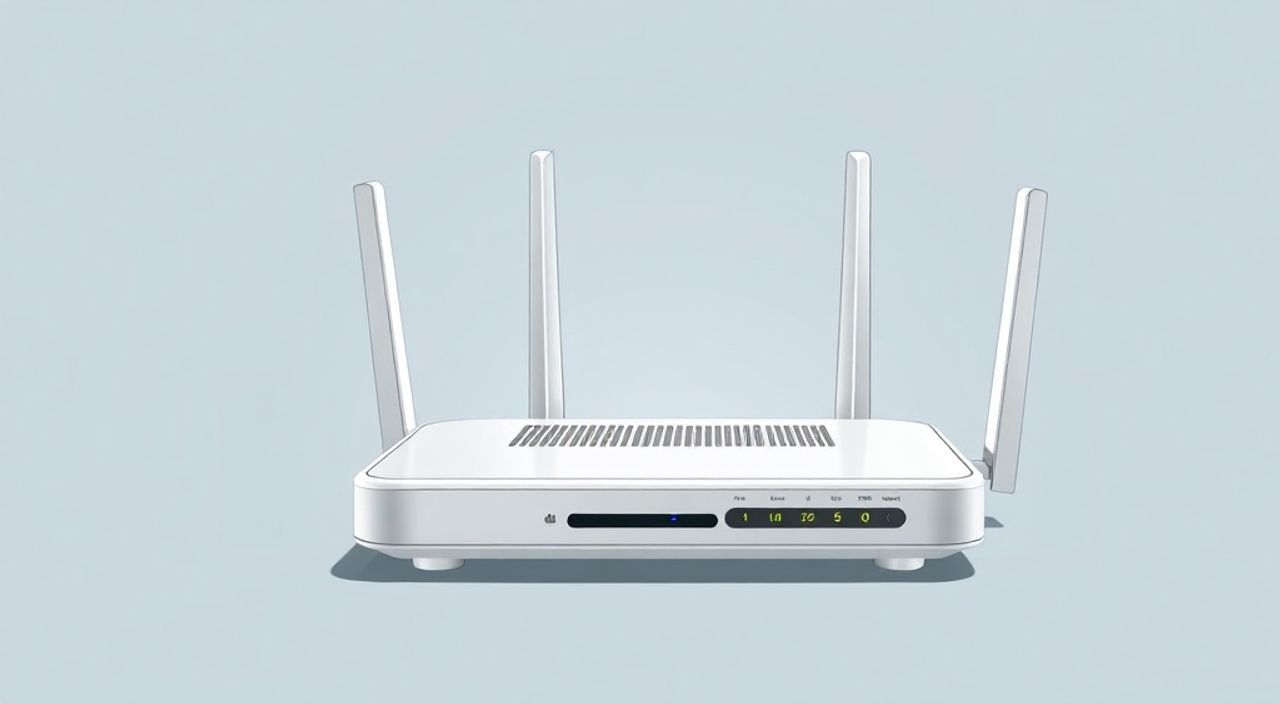
Настройка роутера Huawei — процесс, который может показаться сложным новичку, но при правильном подходе занимает всего 15–20 минут. Основные шаги включают подключение устройства к сети, вход в веб-интерфейс через браузер и настройку интернет-соединения, Wi-Fi и безопасности. Главное — использовать актуальные данные от провайдера и следовать инструкции пошагово.
Чтобы быстро настроить роутер Huawei, подключите его к питанию и модему, зайдите в интерфейс управления по адресу 192.168.3.1 или 192.168.1.1, введите логин и пароль (по умолчанию admin/admin), затем следуйте мастеру настройки и укажите параметры интернета от вашего провайдера.
Содержание статьи:
- Подключение и доступ к интерфейсу роутера Huawei
- Основная настройка через мастера: пошаговая инструкция
- Ручная настройка интернета: когда мастер не помогает
- Настройка Wi-Fi сети: имя, пароль, канал
- Безопасность и фаервол: защита вашей сети
- Дополнительные функции: гостевой Wi-Fi, родительский контроль, QoS
- Что делать при проблемах: диагностика и сброс
- Экспертное мнение
- Вопросы и ответы
- Заключение
Подключение и доступ к интерфейсу роутера Huawei
Первый этап настройки любого роутера — физическое подключение и установление связи с устройством. Для этого вам понадобится сам роутер Huawei, блок питания, Ethernet-кабель и, при необходимости, коаксиальный кабель от провайдера. Убедитесь, что все компоненты в наличии и исправны. Подключите роутер к электросети и дождитесь полной загрузки — индикаторы на передней панели должны стабильно гореть или мигать в штатном режиме.
Далее необходимо подключиться к роутеру для доступа к его веб-интерфейсу. Это можно сделать по кабелю или по Wi-Fi. Рекомендуется начать с проводного подключения: подключите компьютер к одному из LAN-портов роутера с помощью Ethernet-кабеля. Если вы используете Wi-Fi, найдите сеть с названием, начинающимся с «HUAWEI» или указанном на наклейке устройства, и подключитесь к ней.
После подключения откройте любой современный браузер — Chrome, Firefox, Edge или Safari. В адресной строке введите один из стандартных IP-адресов роутеров Huawei: 192.168.3.1 или 192.168.1.1. На некоторых моделях может использоваться домен huawei.home. Если страница не загружается, проверьте подключение и убедитесь, что вы не находитесь в интернете через другое соединение.
На открывшейся странице вас встретит форма входа. Стандартные логин и пароль — admin / admin. Эти данные указаны на наклейке на корпусе роутера. Если вы уже меняли пароль и забыли его, потребуется сброс до заводских настроек. После успешного входа вы попадёте в панель управления, где можно приступить к основной настройке.
Полезно знать: Некоторые модели Huawei (например, AX3, AX2) используют мобильное приложение HiLink вместо веб-интерфейса. В этом случае скачайте приложение с App Store или Google Play и следуйте инструкциям на экране.
Основная настройка через мастера: пошаговая инструкция
После входа в интерфейс большинство роутеров Huawei автоматически запускают мастер начальной настройки. Он поможет вам настроить интернет, Wi-Fi и безопасность без углубления в технические детали. Процесс прост и интуитивно понятен.
- Выбор типа подключения. Мастер предложит выбрать тип WAN-подключения. Чаще всего используется PPPoE — это когда интернет-провайдер выдаёт вам логин и пароль. Если у вас нет таких данных, выберите «Динамический IP» (DHCP). При статическом IP укажите параметры, предоставленные провайдером.
- Настройка Wi-Fi сети. Вам предложат задать имя (SSID) и пароль для Wi-Fi. Избегайте использования личных данных в названии сети. Пароль должен быть надёжным — минимум 8 символов, включая цифры и буквы разного регистра.
- Установка пароля администратора. Система запросит новый пароль для доступа к интерфейсу роутера. Не используйте простые комбинации вроде 12345678. Храните его в надёжном месте — без него вы не сможете изменять настройки в будущем.
- Завершение настройки. После завершения всех шагов роутер перезагрузится. Подключитесь к новой Wi-Fi сети с указанными вами данными.
Если мастер не запустился автоматически, найдите в меню пункт «Настройка» или «Quick Setup» и запустите его вручную. Этот способ подходит для большинства домашних пользователей и обеспечивает корректную работу сети в 95% случаев.
«Мастер настройки — лучший выбор для новичков. Он минимизирует риск ошибок и экономит время. Главное — иметь под рукой данные от провайдера.» — Алексей Козлов, сетевой инженер, 12 лет опыта
Ручная настройка интернета: когда мастер не помогает
Иногда автоматический мастер не может подключиться к интернету — например, из-за специфичных настроек провайдера или VLAN-разделения. В таких случаях требуется ручная настройка соединения.
Перейдите в раздел «Настройки» → «Сеть» → «WAN». Здесь вы увидите список существующих подключений. Нажмите «Добавить» и выберите тип подключения:
- PPPoE — если провайдер предоставил логин и пароль;
- Динамический IP — при автоматическом получении IP-адреса;
- Статический IP — если провайдер указал конкретный IP, маску, шлюз и DNS.
Для PPPoE укажите логин и пароль, которые пришли от провайдера. Обратите внимание на поле «VLAN ID» — некоторые операторы (например, Ростелеком, Дом.ру) требуют его активации. Например, для Ростелекома в регионах часто используется VLAN 200. Активируйте опцию «Использовать VLAN» и введите нужный номер.
Провайдер |
Тип подключения |
VLAN ID |
DNS (рекомендуемые) |
|---|---|---|---|
Ростелеком |
PPPoE |
200 |
8.8.8.8, 1.1.1.1 |
Дом.ру |
PPPoE |
200 |
77.88.8.8, 77.88.8.1 |
MTS, Билайн, МегаФон |
Динамический IP |
— |
Автоматически |
После сохранения настройки перезагрузите роутер. Проверьте статус подключения в разделе «Состояние» — IP-адрес WAN должен быть получен, а статус — «Подключено».
Полезно знать: Если интернет не работает, проверьте, не блокируется ли MAC-адрес. В таком случае клонируйте MAC-адрес вашего компьютера в настройках WAN-подключения.
Настройка Wi-Fi сети: имя, пароль, канал
Wi-Fi — ключевой элемент домашней сети. Его нужно настроить правильно, чтобы обеспечить стабильный сигнал и защиту от посторонних. Перейдите в раздел «Настройки» → «Беспроводная сеть» → «Основная сеть Wi-Fi».
Здесь вы можете изменить:
- Имя сети (SSID) — выберите уникальное название, не связанное с моделью роутера или адресом;
- Пароль — используйте WPA2-PSK с шифрованием AES. Избегайте WEP — он устарел и легко взламывается;
- Канал — в 2.4 ГГц лучше выбрать 1, 6 или 11, чтобы избежать помех от соседних сетей;
- Ширину канала — 20 МГц для стабильности, 40 МГц для скорости (в 2.4 ГГц);
- Режим работы — 802.11n/ac/ax для максимальной совместимости.
Для двухдиапазонных роутеров (2.4 ГГц и 5 ГГц) рекомендуется настроить оба диапазона отдельно. Сеть 5 ГГц быстрее, но хуже проходит через стены. Используйте её для устройств, находящихся рядом с роутером: телевизоры, ноутбуки, игровые приставки.
Чтобы улучшить покрытие, проверьте расположение роутера. Он должен находиться в центре квартиры, на возвышении, без металлических предметов вокруг. Микроволновки, Bluetooth-устройства и соседские Wi-Fi могут создавать помехи.
Безопасность и фаервол: защита вашей сети
Безопасность — неотъемлемая часть настройки роутера. Даже базовые меры снижают риск взлома и несанкционированного доступа. Начните с изменения пароля администратора. Стандартный admin/admin — первое, что пробуют злоумышленники.
Активируйте фаервол: в Huawei он называется «Фильтрация пакетов» или «SPI Firewall». Эта функция блокирует подозрительные входящие соединения. Также включите фильтрацию по MAC-адресам, если хотите ограничить доступ только для своих устройств.
Отключите ненужные службы:
- UPnP — удобно, но потенциально опасно;
- Удалённый доступ — если не планируете управлять роутером извне;
- WPS — уязвимость позволяет взломать Wi-Fi за несколько минут.
Регулярно обновляйте прошивку. Производитель выпускает обновления для устранения уязвимостей. Проверить наличие новой версии можно в разделе «Система» → «Обновление программного обеспечения».
«Я рекомендую раз в три месяца проверять обновления прошивки. Это как антивирус для роутера — простая процедура, которая спасает от серьёзных проблем.» — Екатерина Миронова, специалист по кибербезопасности
Дополнительные функции: гостевой Wi-Fi, родительский контроль, QoS
Huawei предлагает ряд полезных функций для комфортного управления сетью. Гостевой Wi-Fi позволяет предоставить доступ в интернет посетителям, не раскрывая пароль от основной сети. Он изолирован от внутренней сети, что исключает доступ к вашим файлам и устройствам.
Родительский контроль — мощный инструмент для ограничения доступа детей в интернет. Вы можете задать расписание, заблокировать вредные сайты или ограничить время онлайн. Настройка проста: добавьте устройство ребёнка по MAC-адресу и примените правила.
QoS (Quality of Service) помогает распределить канал между устройствами. Например, если кто-то качает торренты, а другой смотрит стрим, QoS приоритезирует видеотрафик. Это особенно важно при ограниченной скорости интернета.
Также доступны:
- Проброс портов — для игр и серверов;
- DDNS — для удалённого доступа по доменному имени;
- Резервное копирование настроек — экспортируйте конфигурацию, чтобы быстро восстановить после сброса.
Что делать при проблемах: диагностика и сброс
Даже при правильной настройке могут возникнуть проблемы: нет интернета, пропадает Wi-Fi, медленная скорость. Первое, что нужно сделать — перезагрузить роутер. Это решает 30% проблем.
Если не помогло, проверьте:
- Физическое подключение кабеля;
- Статус WAN-подключения в интерфейсе;
- Правильность логина и пароля PPPoE;
- Наличие обновлений прошивки.
Если интернет есть, но медленный — проверьте уровень сигнала Wi-Fi, количество подключённых устройств и возможные помехи. Используйте мобильное приложение Wi-Fi Analyzer для оценки качества эфира.
При полной потере доступа к интерфейсу выполните сброс до заводских настроек. Нажмите и удерживайте кнопку Reset на задней панели 10–15 секунд, пока индикаторы не начнут мигать. После этого настройте роутер заново.
Полезно знать: После сброса все настройки, включая Wi-Fi и пароли, будут удалены. Убедитесь, что у вас есть резервная копия конфигурации.
Экспертное мнение
«Настройка роутера Huawei — это не rocket science. Главное — не торопиться и следовать инструкции. Особенно важно не игнорировать безопасность: смените пароль, отключите WPS и регулярно обновляйте прошивку. Многие пользователи теряют доступ к сети из-за банальных уязвимостей, которые легко устранить. Также советую использовать гостевую сеть — это простой способ защитить свою основную инфраструктуру.» — Дмитрий Петров, системный администратор, 15 лет в IT
Вопросы и ответы
Как узнать модель своего роутера Huawei?
Посмотрите на наклейку на нижней части устройства. Там указано полное название, например, HUAWEI AX3, HG659 или WS880. Это важно для поиска точной инструкции и прошивки.
Что делать, если я забыл пароль от роутера?
Выполните аппаратный сброс, удерживая кнопку Reset. После этого войдите с паролем по умолчанию (admin/admin) и настройте устройство заново.
Почему Wi-Fi отключается сам по себе?
Проверьте, не включено ли энергосбережение в настройках. Также возможна перегрев — убедитесь, что роутер хорошо вентилируется. Обновите прошивку, если проблема повторяется.
Можно ли использовать роутер Huawei с провайдером, не указанным в списке?
Да, почти все модели поддерживают универсальные типы подключения (PPPoE, DHCP, Static IP). Уточните параметры у провайдера и настройте вручную.
Как увеличить зону покрытия Wi-Fi?
Разместите роутер в центре помещения, избегайте препятствий. Для больших площадей используйте Wi-Fi репитеры или систему mesh. Модели Huawei серии AX поддерживают построение mesh-сетей.
Заключение
Настройка роутера Huawei — это простой и понятный процесс, если следовать проверенной инструкции. От физического подключения до настройки безопасности — каждый этап важен для стабильной и защищённой работы домашней сети. Используйте мастера начальной настройки для быстрого старта, а при необходимости переходите к ручным параметрам.
Главное — не пренебрегать базовыми мерами безопасности: смените пароль, отключите уязвимые функции и регулярно обновляйте прошивку. Это защитит вашу сеть от внешних угроз и повысит качество соединения.
- Всегда начинайте с подключения по кабелю и входа в интерфейс 192.168.3.1 или 192.168.1.1.
- Используйте мастер настройки для быстрой и корректной конфигурации.
- Настройте Wi-Fi с надёжным паролем и правильным каналом.
- Активируйте фаервол и отключите WPS и UPnP при отсутствии необходимости.
- Регулярно обновляйте прошивку и делайте резервные копии настроек.
⚠️ Дисклеймер — нажмите, чтобы развернуть
Материалы, опубликованные в разделе «Блог» на сайте RU DESIGN SHOP (rudesignshop.ru), носят исключительно информационный и ознакомительный характер и не являются руководством к действию, финансовой рекомендацией, медицинской услугой, ветеринарным назначением либо рекламой товаров и услуг, включая азартные игры. Публикации не содержат призывов к участию в азартных играх и не направлены на продвижение соответствующих операторов.
Безопасность применения товаров и веществ: при использовании строительных материалов, бытовой химии, пестицидов и агрохимикатов необходимо строго следовать инструкциям производителя и действующему законодательству Российской Федерации, включая Федеральный закон РФ от 19.07.1997 № 109-ФЗ «О безопасном обращении с пестицидами и агрохимикатами».
Упоминание товарных знаков, брендов и организаций носит исключительно информационный характер и не означает наличие партнёрских отношений или одобрения со стороны правообладателей.
Материалы, содержащие сведения о медицинских, ветеринарных или косметических средствах, представлены в справочных целях и не являются медицинской консультацией или назначением. Перед применением рекомендуется обратиться к врачу, ветеринарному специалисту или иному сертифицированному профессионалу.
Возрастные ограничения: материалы, содержащие сведения о продукции категории 18+, включая алкоголь или азартные игры, предназначены исключительно для совершеннолетней аудитории и публикуются в информационных целях.
Правовая ответственность: решения, принятые на основе опубликованной информации, пользователь принимает самостоятельно и на свой риск; редакция и авторы несут ответственность в пределах, установленных законодательством Российской Федерации.
Редакция не допускает публикаций, содержащих пропаганду экстремизма, терроризма, наркотических средств или суицида; подобные материалы подлежат немедленному удалению.
Упоминание организаций с ограниченным статусом: компания Meta Platforms Inc. (социальные сети Facebook и Instagram) признана экстремистской организацией решением суда РФ, её деятельность запрещена на территории Российской Федерации; любые упоминания приводятся исключительно в информационных целях.
Авторские права и источники: информация собирается из открытых источников; её актуальность указывается на дату публикации и может изменяться.
Изображения и иллюстрации используются на условиях, разрешённых правообладателями. При возникновении претензий редакция готова оперативно рассмотреть обращение и внести необходимые изменения.
Персональные данные и cookies: сайт использует cookies и обрабатывает персональные данные пользователей в соответствии с Федеральным законом № 152-ФЗ «О персональных данных» и Политикой конфиденциальности RU DESIGN SHOP.
Мнения авторов могут не совпадать с позицией государственных органов или коммерческих организаций, упомянутых в материалах.
Читайте также

РЕКОМЕНДУЕМ
Товары от российских производителей