Скидка 5% на первый заказ — RDS5




Роутер кинетик как сбросить до заводских настроек
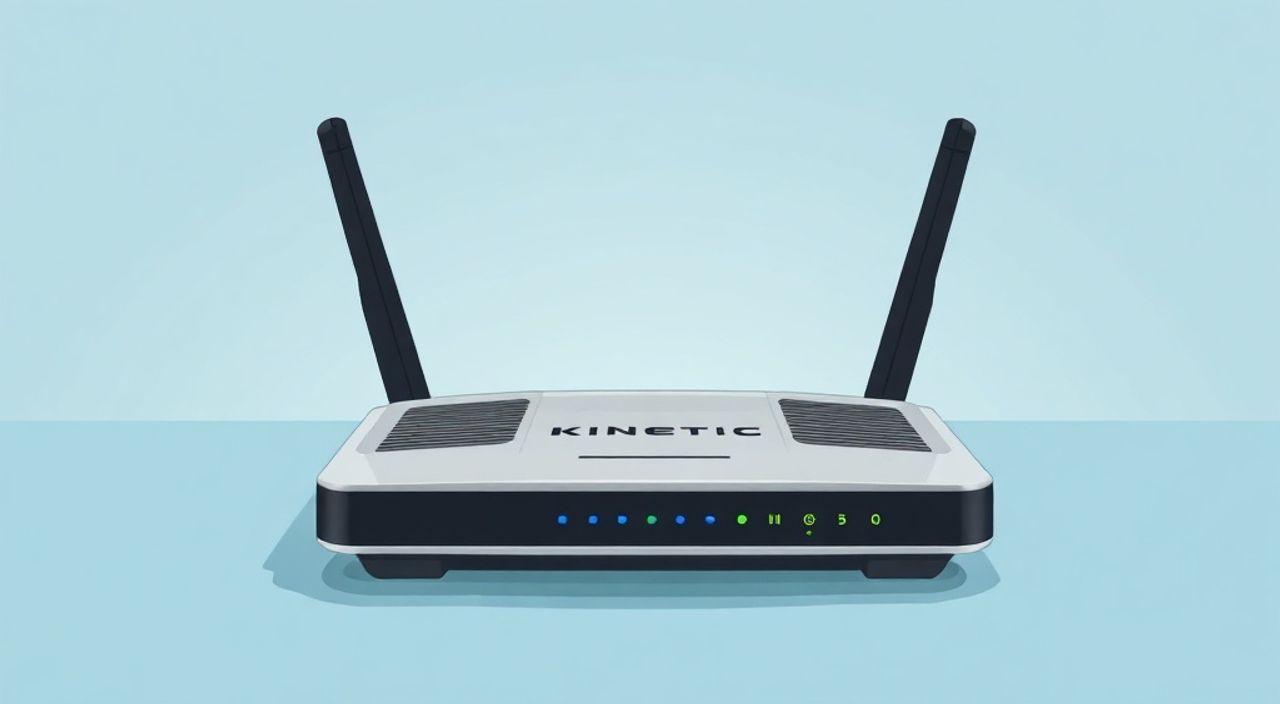
Роутер Kinetic — это надежное решение для домашнего и офисного интернета, особенно популярное среди пользователей, которым важна стабильность соединения и простота настройки. Однако даже самые качественные устройства со временем могут начать работать некорректно: пропадает интернет, не работает Wi-Fi, возникают конфликты IP-адресов или устройство перестает реагировать на команды. В таких случаях самый эффективный и проверенный способ восстановить работоспособность — сброс роутера Kinetic до заводских настроек. Этот процесс не требует специальных навыков, но требует внимательности: после сброса все пользовательские параметры — пароли Wi-Fi, настройки портов, статические IP — будут удалены. Главное — знать, как правильно выполнить сброс, чтобы избежать ошибок и не потерять доступ к интернету на длительное время.
Чтобы сбросить роутер Kinetic до заводских настроек, найдите кнопку Reset на задней панели, нажмите и удерживайте её в течение 10–15 секунд, пока индикаторы не начнут мигать. После перезагрузки устройство вернётся к заводским параметрам, и вы сможете настроить его заново через веб-интерфейс по адресу 192.168.1.1.
Содержание статьи:
Зачем нужен сброс роутера Kinetic
Сброс роутера до заводских настроек — это не крайняя мера, а один из стандартных методов диагностики и восстановления. Даже если устройство не сломано, накопленные ошибки конфигурации, сбои в работе DHCP, устаревшие DNS-настройки или конфликты с другими сетевыми устройствами могут привести к нестабильной работе. Особенно это актуально, если роутер использовался несколько лет, через него проходило множество пользователей, или его настраивали неопытные пользователи.
Представьте, что вы возвращаете автомобиль в заводское состояние после того, как его ремонтировали десяток раз с разными мастерами — каждый оставлял свои настройки. В итоге двигатель начинает работать не так, как должен. То же самое происходит и с роутером. Сброс — это «очистка» системы от всех внешних вмешательств, возвращение к чистому состоянию, когда производитель гарантирует стабильность.
Полезно знать: Сброс не удаляет прошивку — он только обнуляет пользовательские настройки. Если роутер не включается или не отвечает после сброса — проблема, скорее всего, аппаратная.
Также сброс рекомендуется перед продажей или передачей устройства другому пользователю. Это гарантирует конфиденциальность: все пароли, логины, список подключенных устройств и настройки родительского контроля будут удалены.
Пошаговая инструкция: как сбросить роутер Kinetic
Процедура сброса на большинстве моделей Kinetic идентична. Главное — найти кнопку Reset и действовать точно по инструкции. Не используйте скрепки, иглы или другие острые предметы, если не уверены в размере отверстия — можно повредить контакты.
- Убедитесь, что роутер включен и подключен к электросети. Не отключайте питание во время процедуры.
- Найдите маленькое отверстие на задней или нижней панели устройства. Обычно оно обозначено надписью «Reset» или значком с двумя стрелками, образующими круг.
- Вставьте в отверстие тонкий предмет — лучше всего использовать канцелярскую скрепку, разогнутую в виде прямой линии.
- Нажмите и удерживайте кнопку Reset в течение 10–15 секунд. Не отпускайте её раньше — даже если индикаторы начнут мигать, дождитесь полного сброса.
- Отпустите кнопку. Роутер автоматически перезагрузится. Этот процесс может занять от 1 до 3 минут.
- Когда индикаторы стабилизируются (обычно Power горит постоянно, а Wi-Fi и Internet мигают или светятся равномерно), сброс завершён.
После перезагрузки роутер будет работать в режиме по умолчанию. Имя сети (SSID) и пароль Wi-Fi будут соответствовать тем, что указаны на наклейке на корпусе устройства. Обычно это что-то вроде «Kinetic_XXXX» и пароль из 8–12 символов.
Полезно знать: Не пытайтесь сбросить роутер через веб-интерфейс, если он не отвечает. Если устройство не загружается или не открывает страницу настройки — только физический сброс кнопкой Reset поможет.
Сброс на разных моделях Kinetic
Хотя большинство роутеров Kinetic используют одинаковую методику сброса, есть нюансы в зависимости от модели. Ниже приведены ключевые отличия.
Модель |
Расположение кнопки Reset |
Время удержания |
Особенности |
|---|---|---|---|
Kinetic 1000 |
Задняя панель, справа |
10–15 сек |
Индикаторы мигают красным при сбросе |
Kinetic 2000 |
Снизу, в углу |
12–15 сек |
После сброса Wi-Fi по умолчанию — «Kinetic2000_5G» |
Kinetic 3000 Pro |
Сбоку, под крышкой |
15 сек |
Требуется открыть боковую панель для доступа |
Kinetic 4000 (Wi-Fi 6) |
Задняя панель, рядом с портами |
10 сек |
После сброса нужно заново настроить 5 ГГц и 2,4 ГГц сети |
Важно: на некоторых моделях, особенно новых, кнопка Reset может быть скрыта под съемной панелью. Не пытайтесь вскрывать корпус — достаточно найти отверстие. Если не можете найти кнопку — обратитесь к инструкции на официальном сайте Kinetic или проверьте модель по серийному номеру на наклейке.
Что делать после сброса
После сброса роутер не будет работать «как есть» — он просто возвращает вас к начальному состоянию. Теперь нужно настроить его заново. Не спешите подключать устройства — сначала настройте интернет.
1. Подключите роутер к модему (если он отдельный) с помощью Ethernet-кабеля.
2. Подключите компьютер или ноутбук к роутеру по кабелю — это надежнее, чем Wi-Fi на начальном этапе.
3. Откройте браузер и введите адрес: 192.168.1.1 или 192.168.0.1 — в зависимости от модели.
4. Введите логин и пароль по умолчанию. Обычно это admin/admin или admin/password. Точные данные указаны на наклейке.
5. Запустите мастер настройки — он автоматически определит тип подключения (DHCP, PPPoE и т.д.).
6. Укажите данные, предоставленные вашим провайдером (если требуется PPPoE — логин и пароль).
7. Настройте имя Wi-Fi и пароль. Рекомендуется использовать сложный пароль из 12+ символов.
8. Сохраните настройки и перезагрузите роутер.
После этого подключайте все устройства — смартфоны, телевизоры, умные колонки. Не забудьте обновить подключения в настройках устройств — старые Wi-Fi сети больше не существуют.
Полезно знать: Если вы не знаете логин/пароль провайдера — позвоните в службу поддержки Kinetic. Они помогут восстановить доступ к интернету даже после сброса.
Частые ошибки и как их избежать
Даже простая процедура сброса может привести к проблемам, если действовать неаккуратно.
- Неправильное время удержания: если нажать слишком коротко — сброс не произойдет. Если удерживать дольше 30 секунд — возможен сбой прошивки (редко, но бывает).
- Не подключен кабель к модему: после сброса роутер не сможет получить интернет, если не подключен к источнику сигнала. Проверьте, что кабель от модема вставлен в порт WAN (обычно желтый).
- Ошибка при вводе логина/пароля: после сброса пароль не тот, что вы использовали ранее. Он только заводской — найдите наклейку!
- Подключение к Wi-Fi до настройки: если вы пытаетесь подключиться к Wi-Fi, который ещё не настроен — устройство не найдет сеть. Сначала настройте роутер через кабель.
- Использование сторонних приложений: не используйте мобильные приложения типа «Wi-Fi Analyzer» для настройки роутера — они не поддерживают Kinetic.
Если после сброса роутер не загружается, не светятся индикаторы или они горят красным — проверьте блок питания. Иногда проблема не в программном сбросе, а в неисправном адаптере.
Экспертное мнение
«Сброс роутера — это как перезагрузка компьютера, только глубже. Но его не стоит применять как первую помощь. Сначала попробуйте перезагрузить устройство, проверить кабели, обновить прошивку. Сброс — это последний шаг, когда все остальное не помогло. Часто пользователи сбрасывают устройство из-за временного сбоя, а потом тратят часы на повторную настройку.» — Алексей Козлов, сетевой инженер с 12-летним стажем, эксперт по домашним сетям
Алексей подчеркивает: многие проблемы решаются проще. Например, если Wi-Fi пропадает каждые 2 часа — это может быть перегрев или конфликт каналов. Вместо сброса стоит просто сменить канал Wi-Fi на 1, 6 или 11 в настройках роутера. Если интернет тормозит — проверьте, не перегружена ли сеть. Сброс поможет только тогда, когда вы точно знаете, что проблема в конфигурации, а не в оборудовании.
Вопросы и ответы
Сбросит ли роутер Kinetic мои данные, если я его продам?
Да. После сброса все настройки, включая пароли Wi-Fi, список подключенных устройств, статические IP и правила родительского контроля — будут удалены. Устройство вернётся в состояние, как при покупке. Это стандартная практика для продажи сетевого оборудования.
Можно ли отменить сброс, если он уже произошёл?
Нет. Процедура сброса необратима. Единственное, что можно сделать — быстро настроить роутер заново, используя старые данные, если они записаны. Поэтому перед сбросом всегда сохраняйте пароли и настройки.
Почему после сброса нет интернета, хотя всё настроено?
Вероятнее всего, вы не ввели правильные данные провайдера. Kinetic часто использует PPPoE-подключение. Если вы не ввели логин и пароль от вашего тарифа — интернет не заработает. Обратитесь к документам от провайдера или позвоните в службу поддержки.
Сколько раз можно сбрасывать роутер?
Теоретически — неограниченно. Современные устройства рассчитаны на десятки тысяч циклов сброса. Однако частые сбросы могут указывать на более глубокую проблему — например, нестабильное питание, перегрев или несовместимость с модемом. Лучше разобраться в причине, а не сбрасывать постоянно.
Нужно ли обновлять прошивку после сброса?
Рекомендуется. После сброса роутер работает на заводской версии прошивки, которая может быть устаревшей. Зайдите в настройки → раздел «Обновление ПО» и проверьте наличие новых версий. Это повысит стабильность и безопасность сети.
Заключение
Сброс роутера Kinetic до заводских настроек — это не сложная, но критически важная процедура, которая может спасти вашу сеть от постоянных сбоев. Он эффективен, надежен и доступен каждому пользователю без технического бэкграунда. Главное — действовать спокойно, точно следовать инструкции и не спешить. Не забывайте записывать параметры подключения до сброса, чтобы не тратить часы на повторную настройку.
Помните: сброс — это не решение проблемы, а способ вернуться к точке отсчёта, где можно начать настройку заново. Если вы часто сталкиваетесь с необходимостью сбрасывать роутер — стоит обратить внимание на качество оборудования, стабильность питания или возможные конфликты с другими устройствами в сети.
Сброс — это не поломка, а инструмент. Используйте его правильно, и ваша сеть будет работать стабильно годами.
- Сброс выполняется через физическую кнопку Reset, удерживаемую 10–15 секунд.
- После сброса все настройки удаляются — нужно заново ввести данные провайдера.
- Всегда проверяйте наклейку на роутере: там указаны заводские логин, пароль и SSID.
- Не используйте сброс как первую помощь — попробуйте перезагрузку и обновление прошивки.
- После сброса настройте роутер через кабель, а не Wi-Fi — это надежнее.
⚠️ Дисклеймер — нажмите, чтобы развернуть
Материалы, опубликованные в разделе «Блог» на сайте RU DESIGN SHOP (rudesignshop.ru), носят исключительно информационный и ознакомительный характер и не являются руководством к действию, финансовой рекомендацией, медицинской услугой, ветеринарным назначением либо рекламой товаров и услуг, включая азартные игры. Публикации не содержат призывов к участию в азартных играх и не направлены на продвижение соответствующих операторов.
Безопасность применения товаров и веществ: при использовании строительных материалов, бытовой химии, пестицидов и агрохимикатов необходимо строго следовать инструкциям производителя и действующему законодательству Российской Федерации, включая Федеральный закон РФ от 19.07.1997 № 109-ФЗ «О безопасном обращении с пестицидами и агрохимикатами».
Упоминание товарных знаков, брендов и организаций носит исключительно информационный характер и не означает наличие партнёрских отношений или одобрения со стороны правообладателей.
Материалы, содержащие сведения о медицинских, ветеринарных или косметических средствах, представлены в справочных целях и не являются медицинской консультацией или назначением. Перед применением рекомендуется обратиться к врачу, ветеринарному специалисту или иному сертифицированному профессионалу.
Возрастные ограничения: материалы, содержащие сведения о продукции категории 18+, включая алкоголь или азартные игры, предназначены исключительно для совершеннолетней аудитории и публикуются в информационных целях.
Правовая ответственность: решения, принятые на основе опубликованной информации, пользователь принимает самостоятельно и на свой риск; редакция и авторы несут ответственность в пределах, установленных законодательством Российской Федерации.
Редакция не допускает публикаций, содержащих пропаганду экстремизма, терроризма, наркотических средств или суицида; подобные материалы подлежат немедленному удалению.
Упоминание организаций с ограниченным статусом: компания Meta Platforms Inc. (социальные сети Facebook и Instagram) признана экстремистской организацией решением суда РФ, её деятельность запрещена на территории Российской Федерации; любые упоминания приводятся исключительно в информационных целях.
Авторские права и источники: информация собирается из открытых источников; её актуальность указывается на дату публикации и может изменяться.
Изображения и иллюстрации используются на условиях, разрешённых правообладателями. При возникновении претензий редакция готова оперативно рассмотреть обращение и внести необходимые изменения.
Персональные данные и cookies: сайт использует cookies и обрабатывает персональные данные пользователей в соответствии с Федеральным законом № 152-ФЗ «О персональных данных» и Политикой конфиденциальности RU DESIGN SHOP.
Мнения авторов могут не совпадать с позицией государственных органов или коммерческих организаций, упомянутых в материалах.
РЕКОМЕНДУЕМ
Товары от российских производителей




